
In diesem Abschnitt erklären wir dir:
-
Wie du deinen Küchenbon- oder Quittungsdrucker konfigurierst, um ihn mit deiner Yoordi POS Kasse zu verbinden und benutzen zu können.
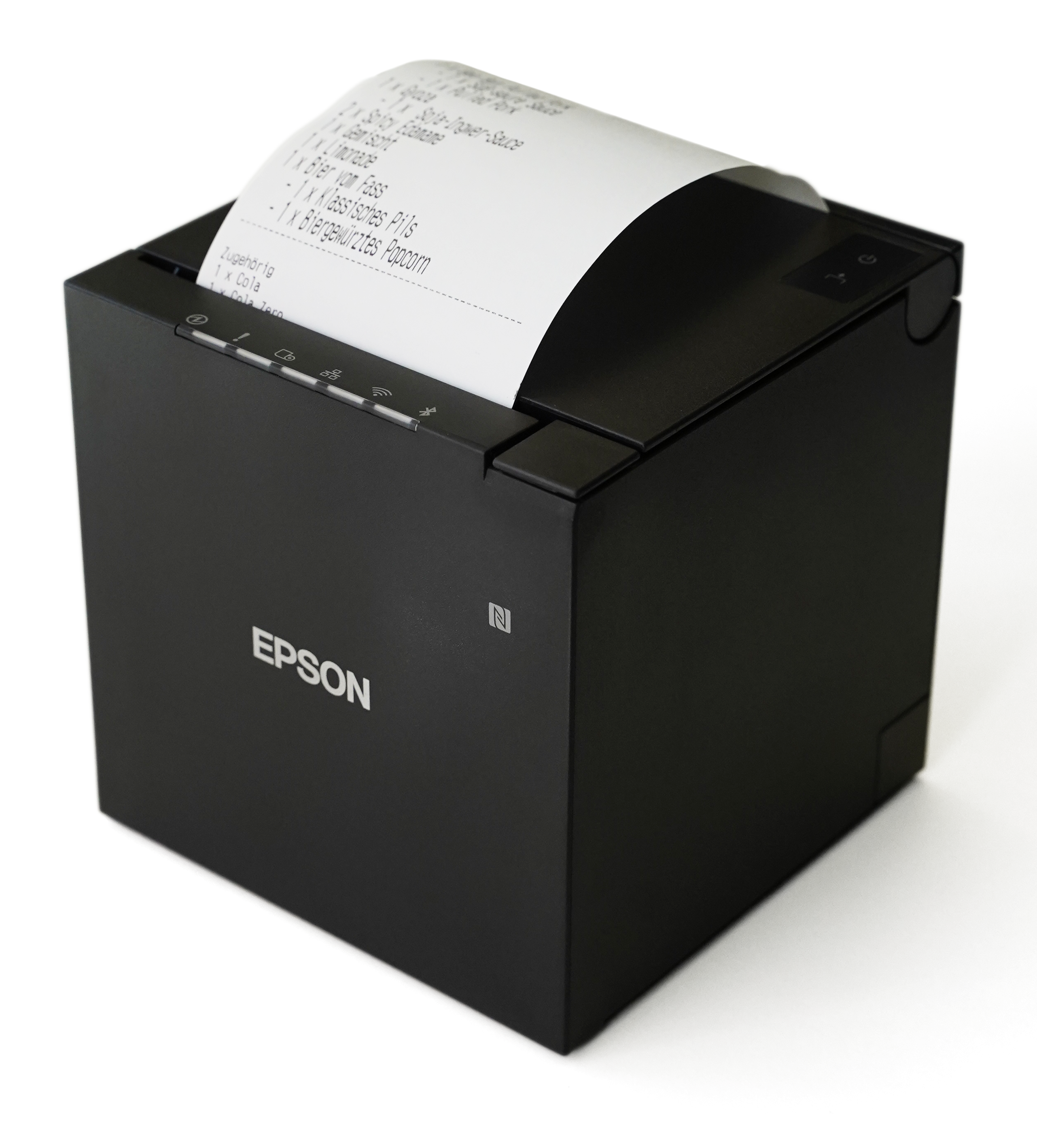
1. Drucker in Betrieb nehmen
Falls du dein Drucker noch nicht an das Netzwerk angeschlossen hast, findest du in folgenden Anleitungen weitere Informationen:
2. Drucker zu Yoordi POS hinzufügen
Wenn dein Drucker mit einem Netzwerk verbunden ist, kannst du folgendes tun, um den Drucker hinzuzufügen:
-
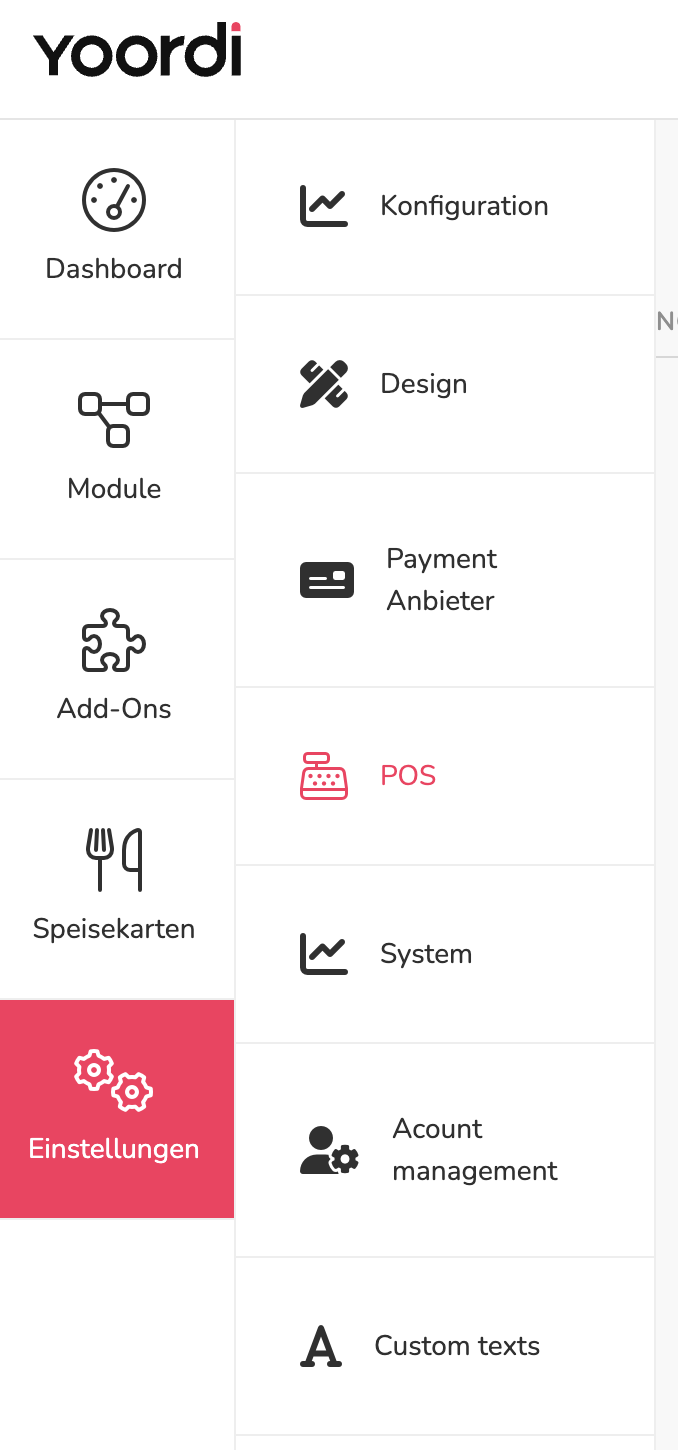
Wähle rechts im Menü Einstellungen → POS, um deine Drucker einzurichten, für die Yoordi-POS
-
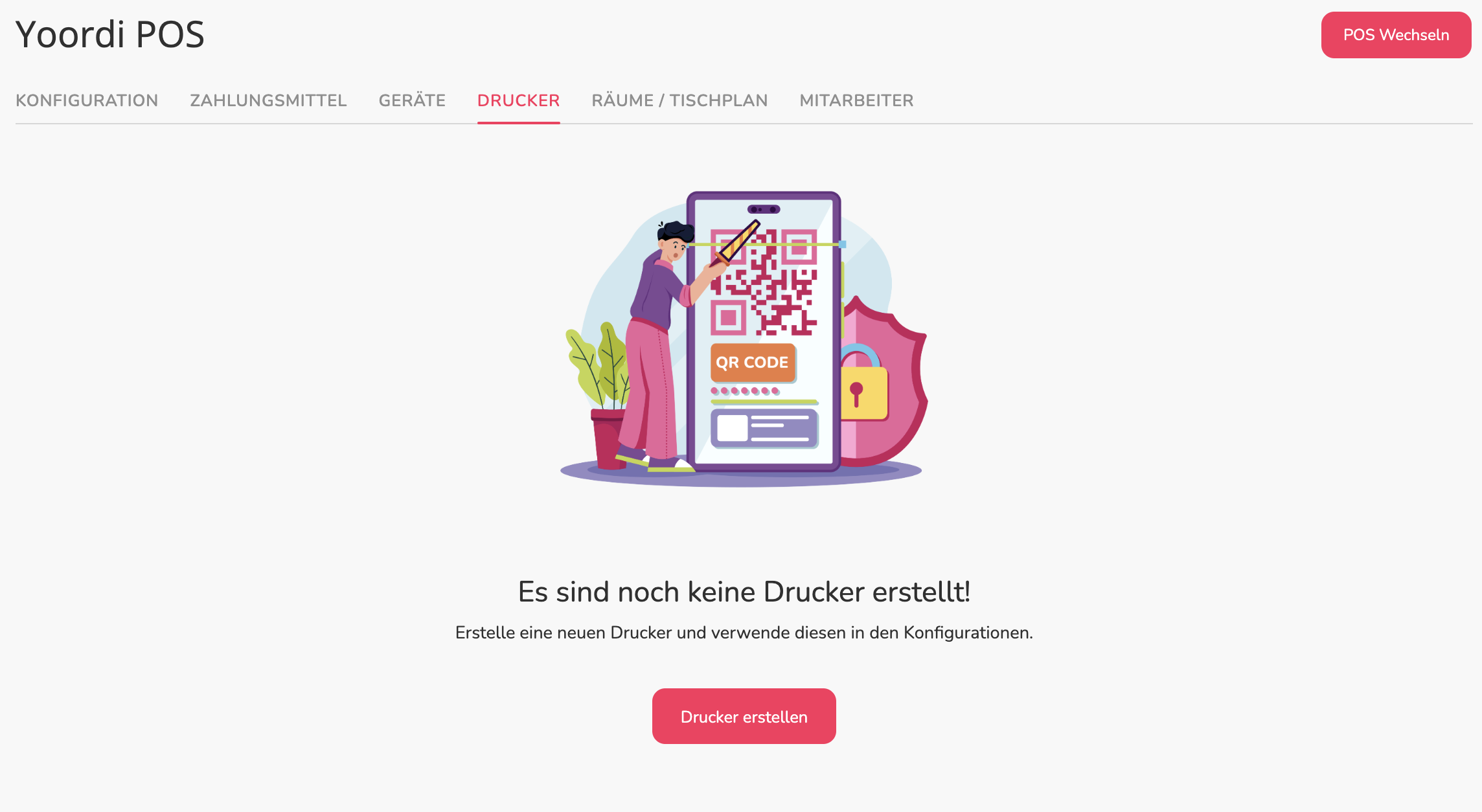
Wähle nun Drucker aus der oberen Leiste aus und klicke auf „Drucker erstellen“
Wenn du mehrere Filialen oder Geschäfte hast, bitte oben rechts das korrekte Business auswählen, für welches du den Drücker hinterlegst.
-
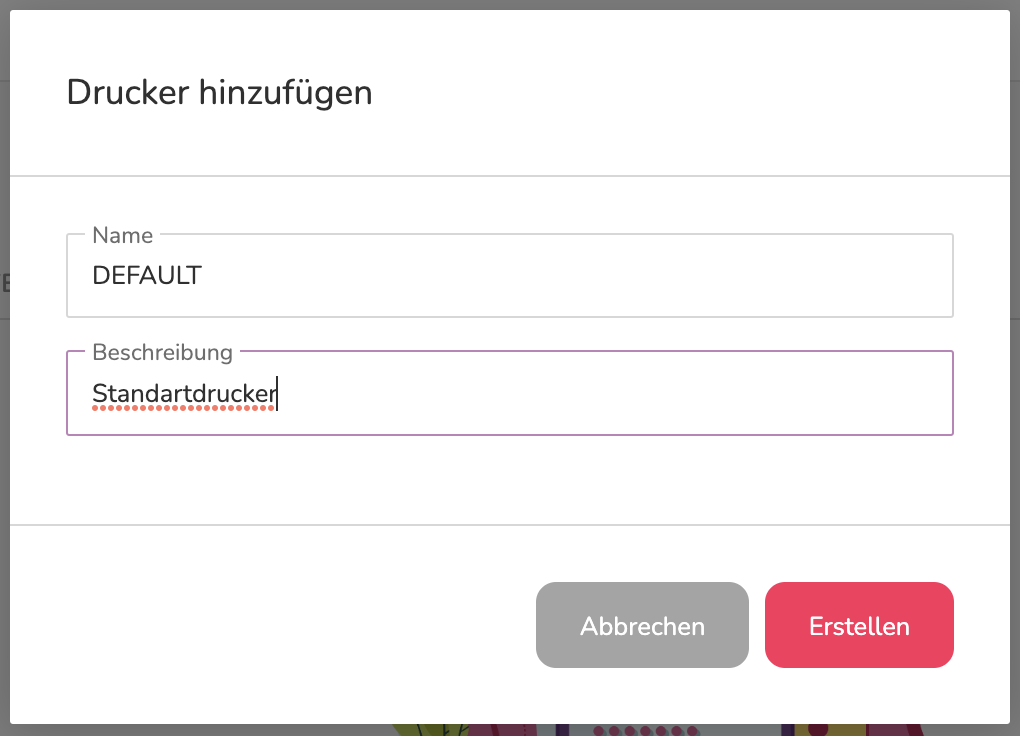
Wenn es der erste Drucker ist, den du erstellst, gebe ihm den Namen DEFAULT.
Alle Produkte, die keinen spezifischen Drucker in den Untereinstellungen in der digitalen Speisekarte zugewiesen bekommen haben, werden standardmässig am DEFAULT Drucker gedruckt.
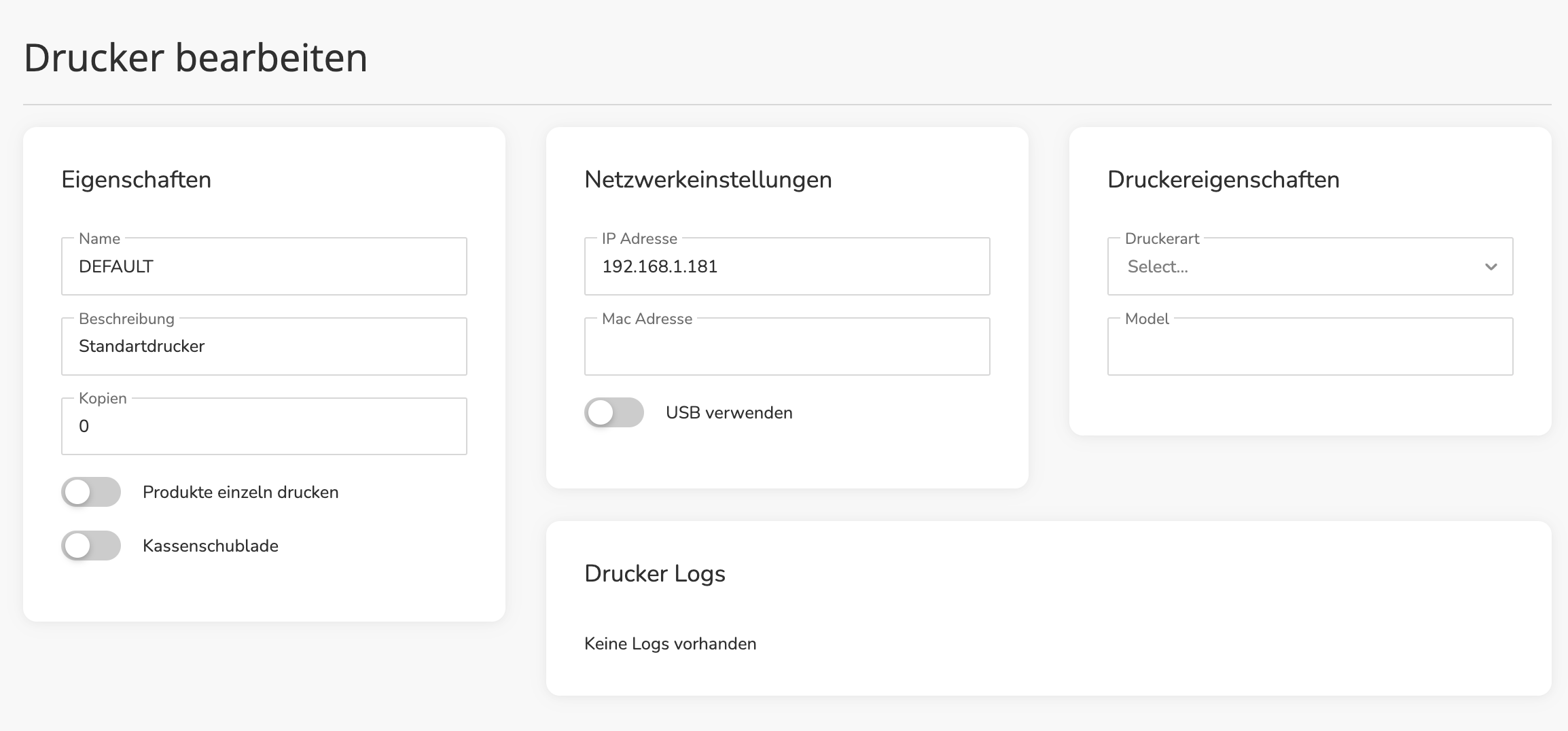
Nachdem du den Drucker erstellt hast, klicke auf das Bearbeiten Symbol und setze alle Werte (Siehe Abschnitt Drucker Eigenschaften).
-
Fertig. Damit der Drucker auf dem Gerät aktiviert ist, vergiss nicht den Drucker auch in den entsprechenden Konfigurationen zu aktivieren: https://yoordi.atlassian.net/wiki/spaces/YP/pages/517014089/Yoordi+POS+-+Kassenkonfiguration+erstellen#2.3-Drucker
Drucker Eigenschaften
|
Name |
Beschreibung |
|---|---|
|
Name |
Name des Druckers.
|
|
Beschreibung |
Beschreibung für den Drucker |
|
Anzahl Kopien |
Wie viele Zettel sollten pro Bestellung gedruckt werden.
|
|
Produkte einzeln Drucken |
Wenn ein, wird für jedes Produkt ein separater Zettel gedruckt. |
|
Kassenschublade |
|
|
USB Verwenden |
|
|
Druckerart |
|