
Diese Anleitung zeigt dir, wie du einen Sunmi Cloud-Drucker (z.B. NT311) mit deinem WLAN verbindest, damit er anschliessend in Yoordi POS verwendet werden kann. Du nimmst zuerst den Drucker in Betrieb, verbindest ihn über die SUNMI Assistant App mit dem WLAN und trägst ihn danach in Yoordi POS ein.
-
Drucker auspacken & Papierrolle einsetzen
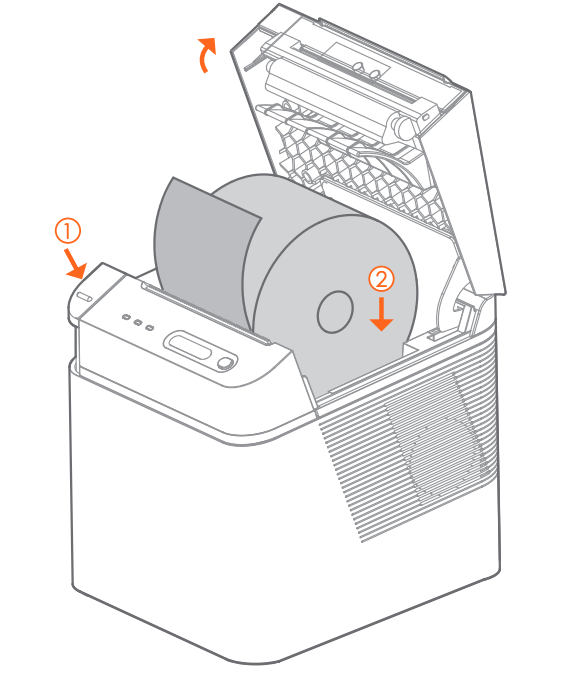
➡️ Öffne die Druckerklappe (①) und lege die Papierrolle richtig ein (②) — das Papier muss von unten nach vorne herauslaufen.
-
Druckerklappe schliessen
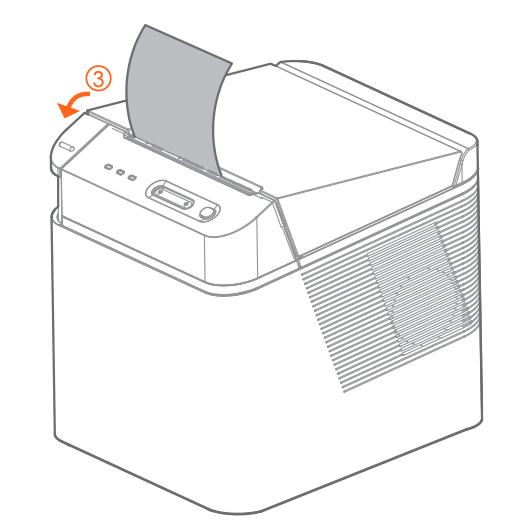
➡️ Schliesse die Druckerklappe wieder (③). Ein Stück Papier sollte oben herausschauen.
-
Drucker einschalten
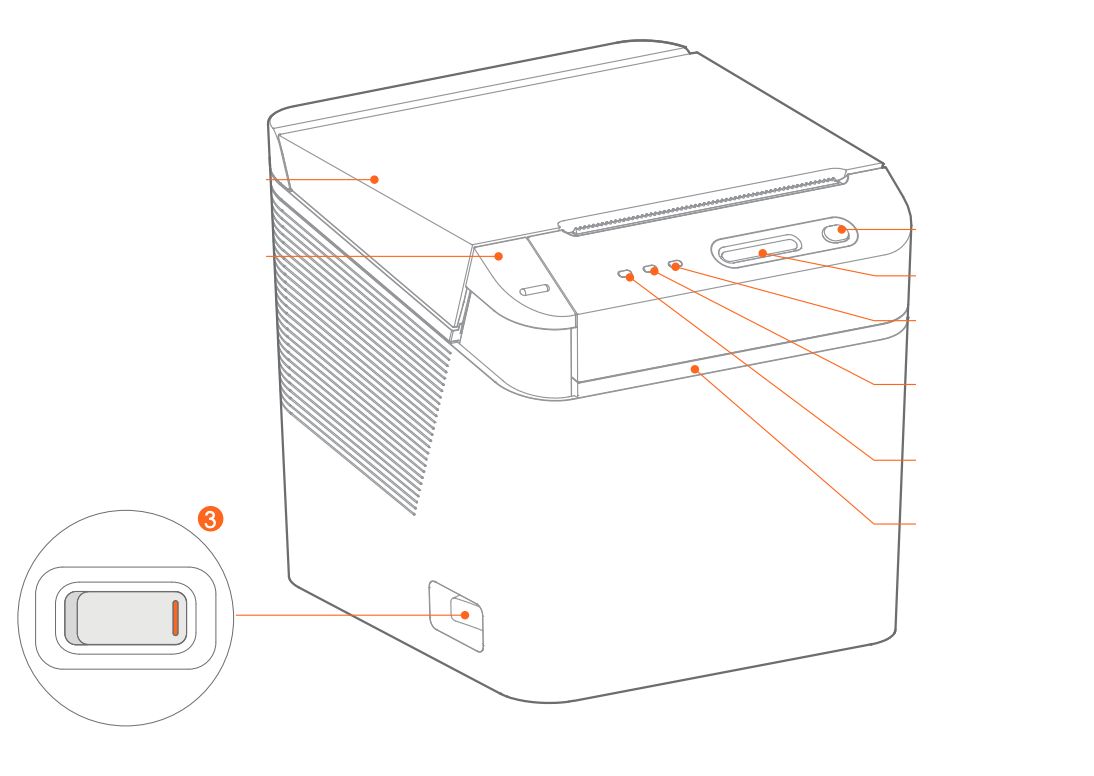
➡️ Drücke den Anschaltknopf (③ an der Seite), um den Drucker zu starten.
-
Pairing-Modus aktivieren
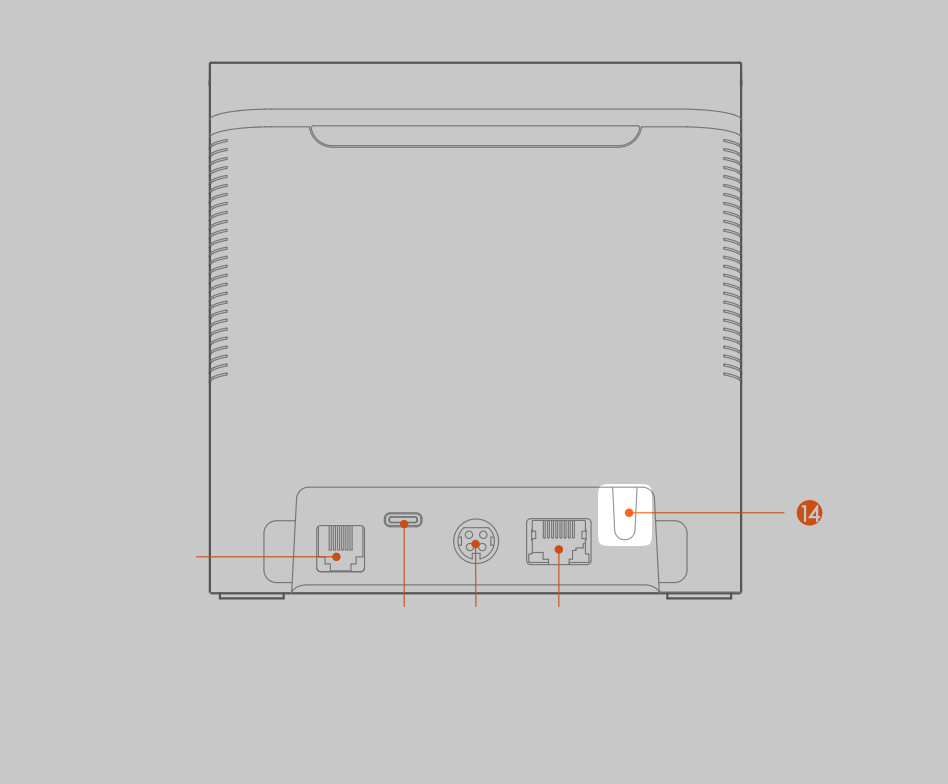
➡️ Halte die Sync-/Pair-Taste auf der Rückseite (⑭) für 3 Sekunden gedrückt, bis eine Stimme „Pair with device" sagt.
⚠️ Wichtig: Die Lautstärke des Druckers muss mindestens auf 1 stehen. Ist der Drucker stummgeschaltet, funktioniert das Pairing nicht.
-
SUNMI Assistant App installieren
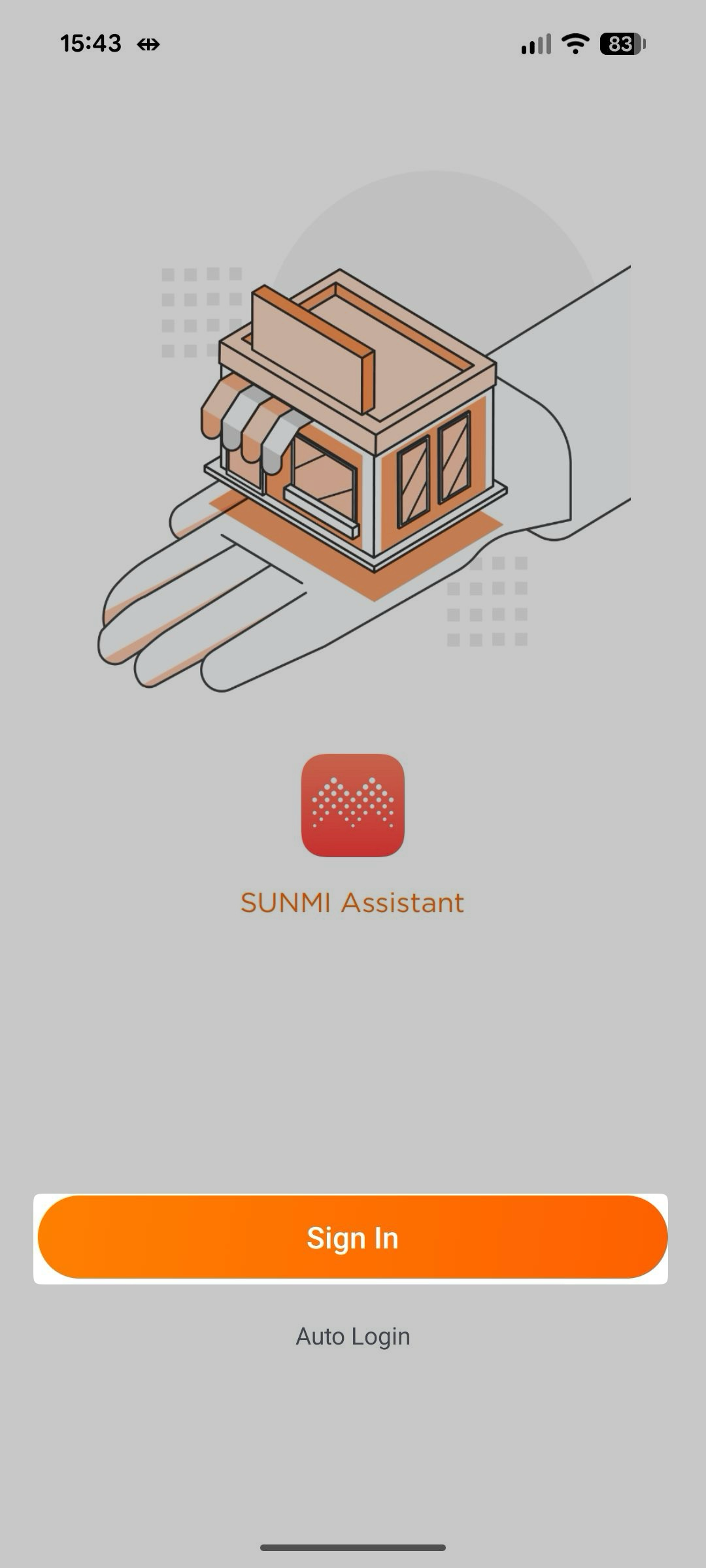
➡️ Lade die App SUNMI Assistant aus dem App Store (iOS) bzw. Play Store (Android) herunter und erstelle ein Konto. Ohne Konto ist die Einrichtung leider nicht möglich.
-
Gerät hinzufügen
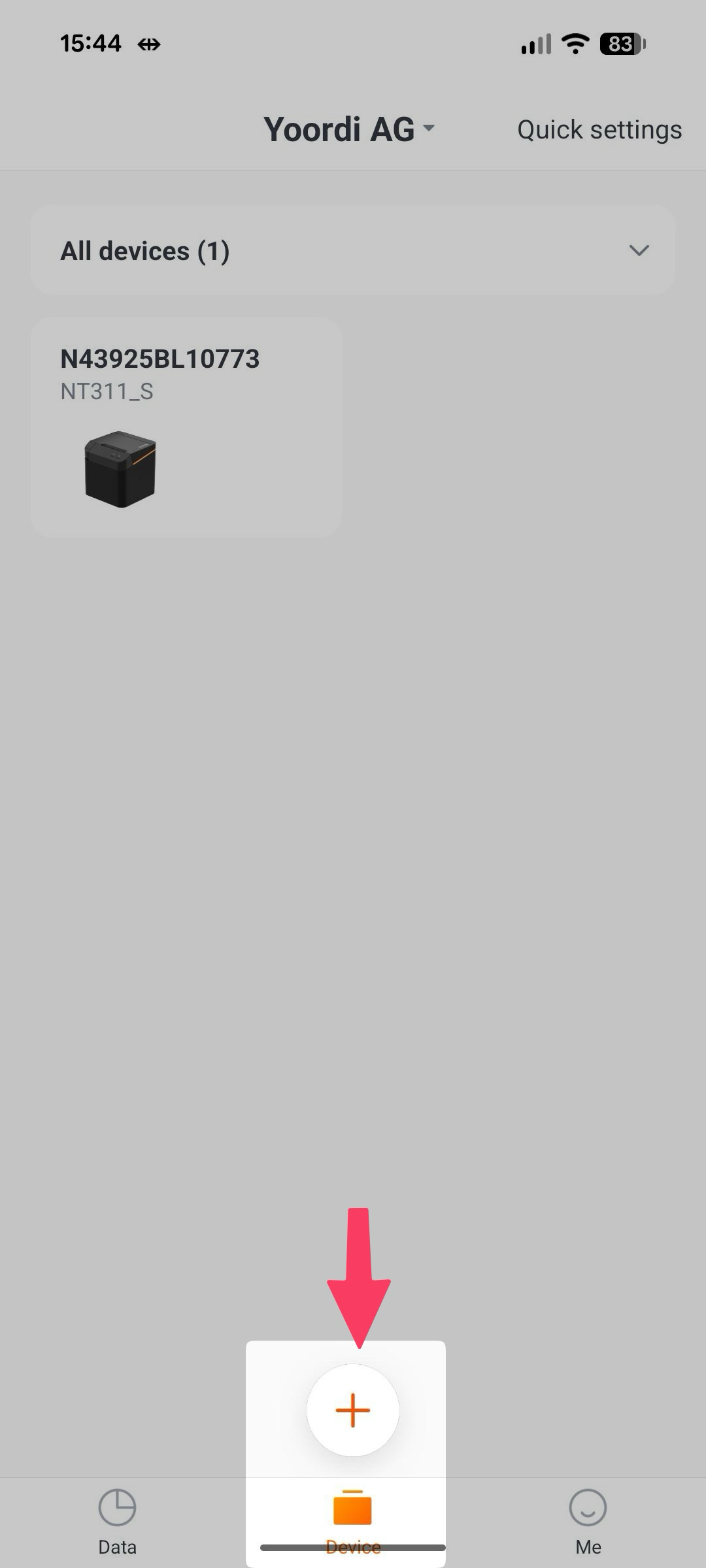
➡️ Öffne unten den Tab Device und tippe auf den +-Knopf.
-
Cloud Printer auswählen
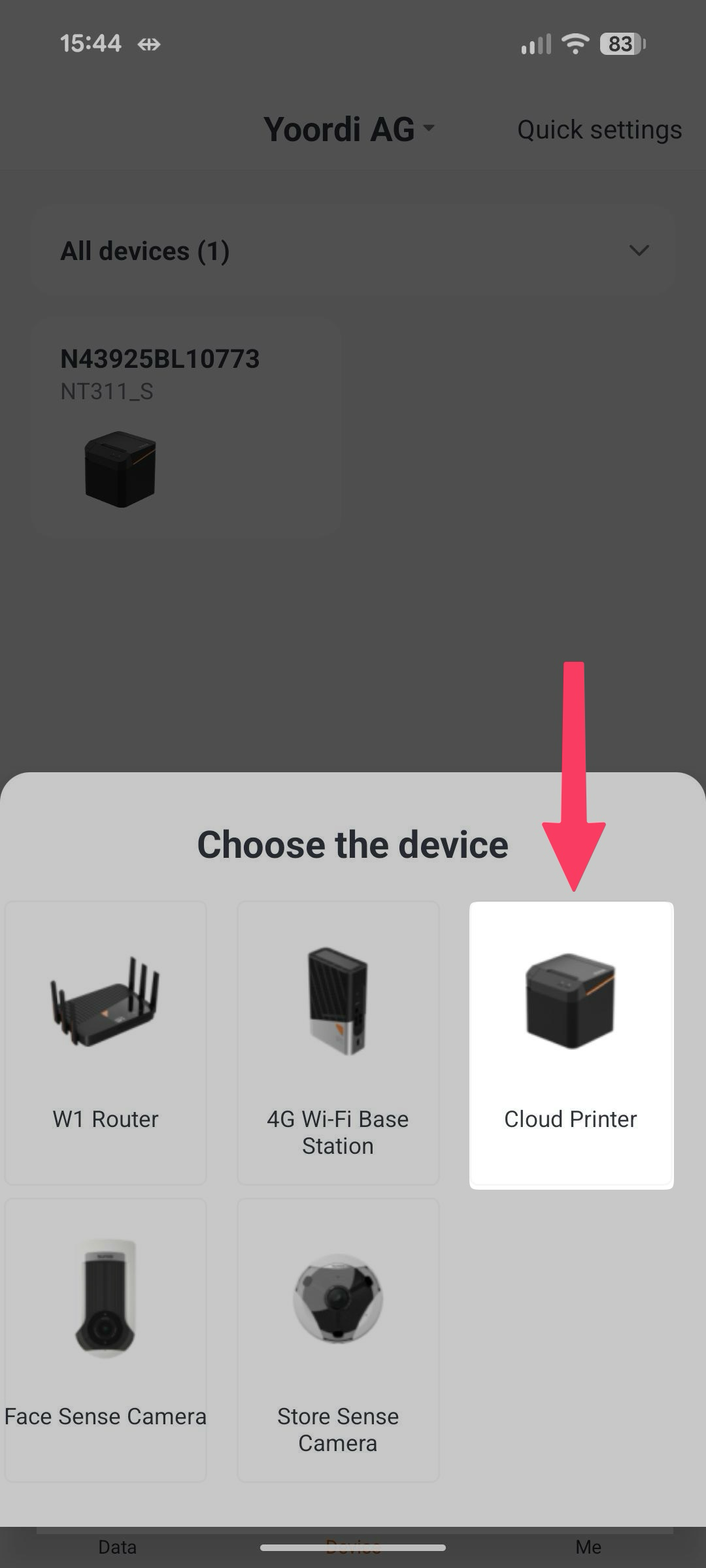
➡️ Wähle in der Geräteliste Cloud Printer aus.
-
QR-Code scannen
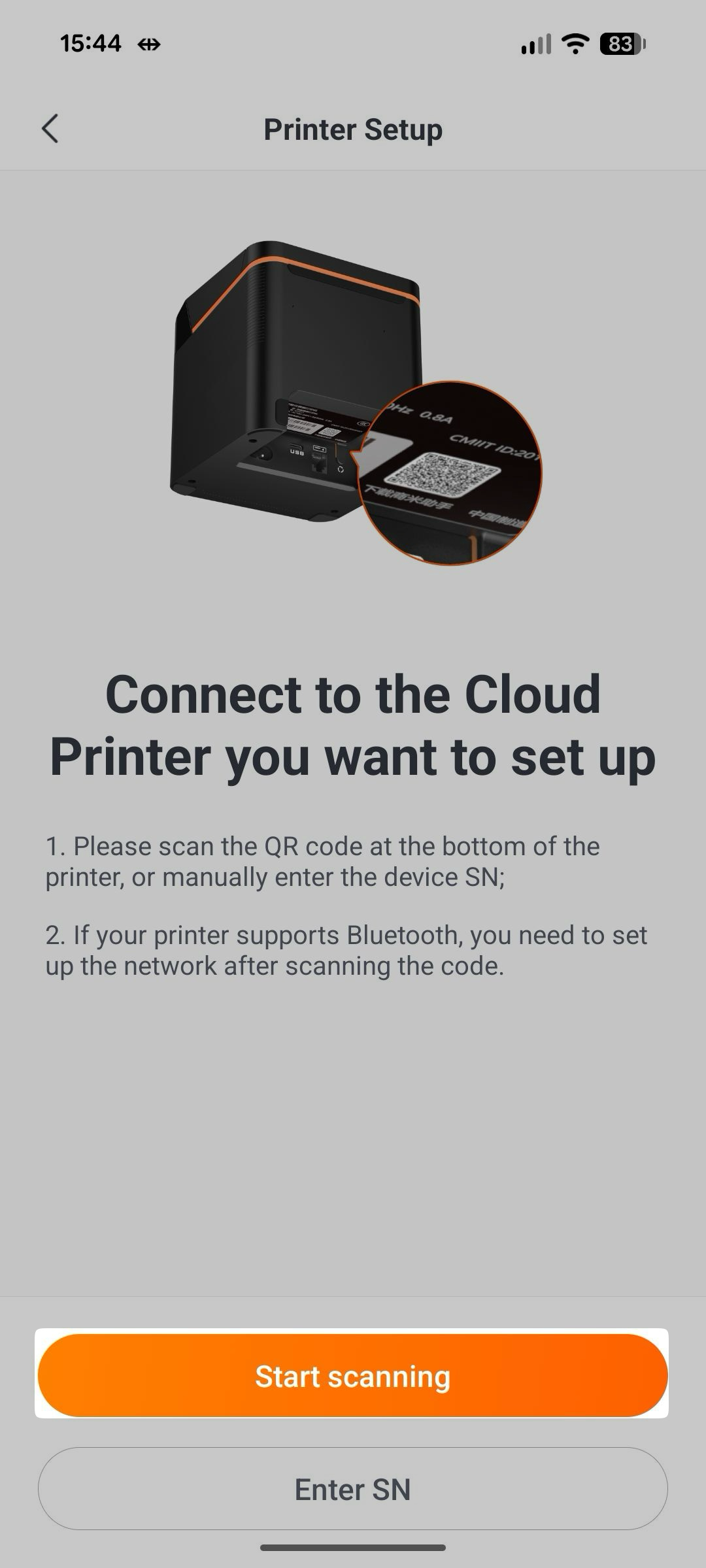
➡️ Tippe auf Start scanning und scanne den QR-Code auf der Unterseite des Druckers.
-
Netzwerk-Einrichtung starten
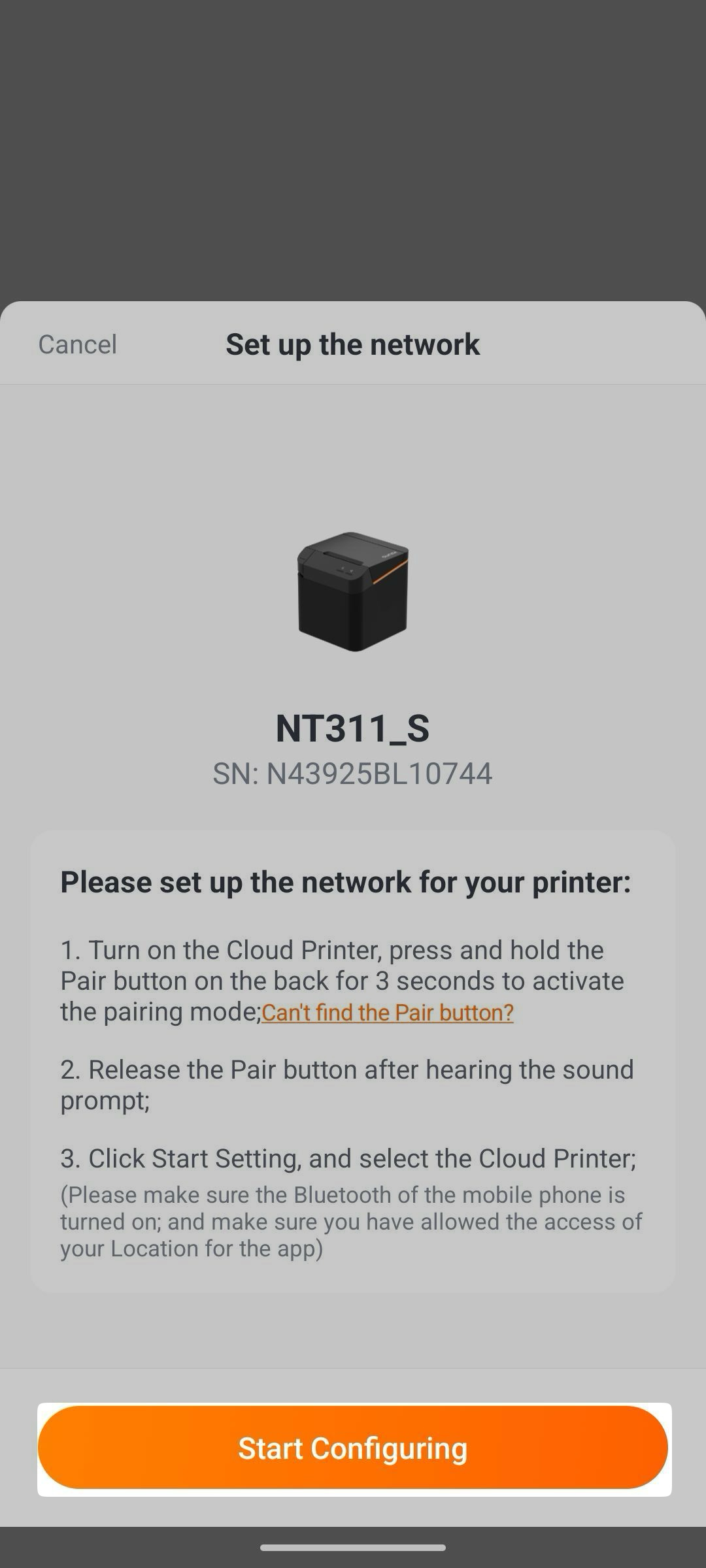
➡️ Tippe auf Start Configuring, um die Netzwerk-Einrichtung zu starten.
-
WLAN auswählen & Passwort eingeben
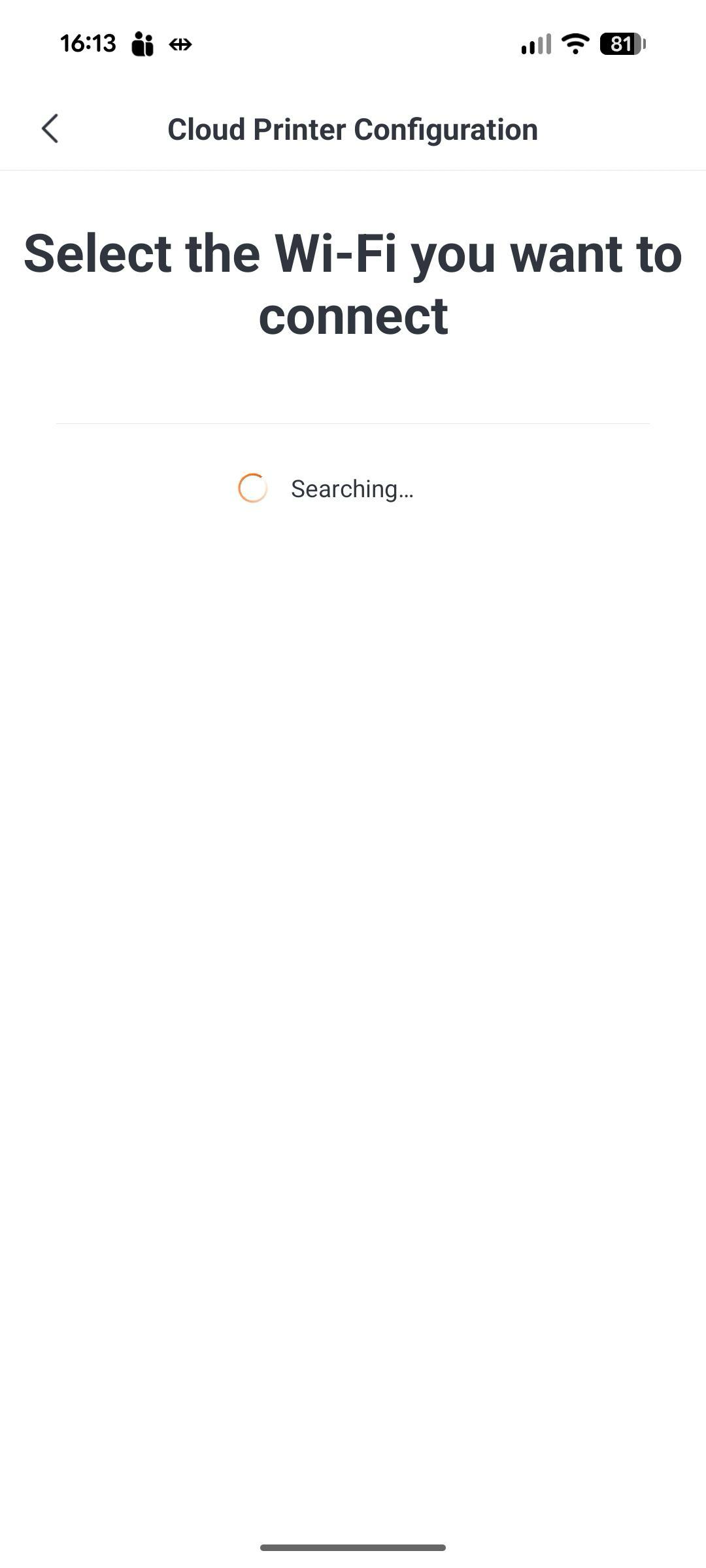
➡️ Wähle dein WLAN aus der Liste aus und gib das Passwort ein.
-
Verbindung prüfen
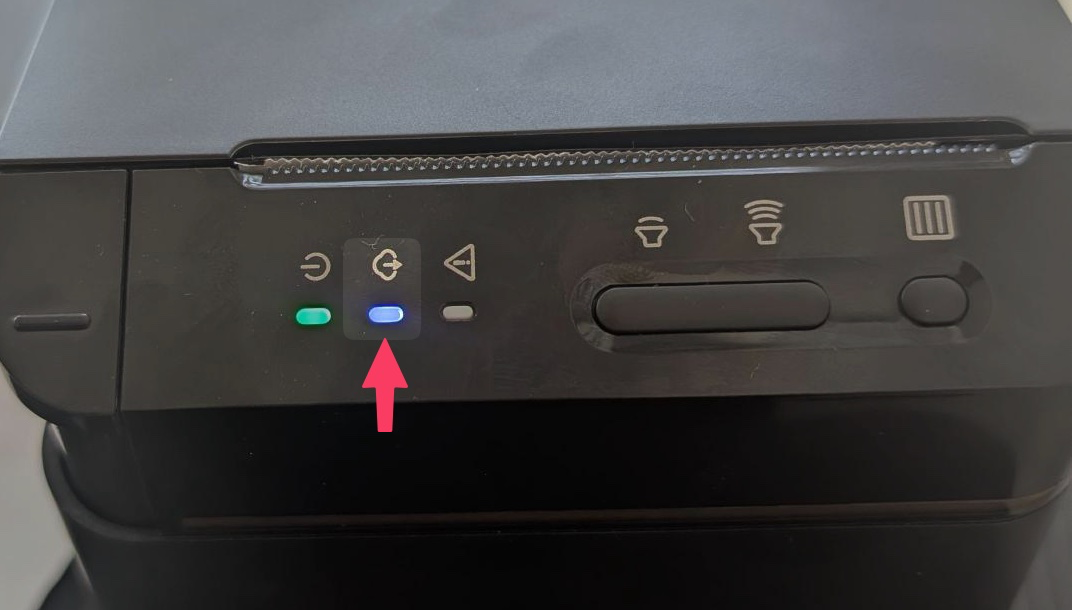
➡️ Leuchtet das Lämpchen am Drucker blau, ist er erfolgreich mit dem WLAN verbunden.
-
12. Drucker in Yoordi POS eintragen
➡️ Öffne die Yoordi POS App und tippe auf das Drucker-Symbol. Der Sunmi Cloud-Drucker sollte nun im Abschnitt „Im Netzwerk gefunden" erscheinen. Die dort angezeigte IP-Adresse kannst du im MCP eintragen, um den Drucker mit Yoordi zu verbinden.
💡 Tipp: Notiere dir die IP-Adresse des Druckers. Falls der Drucker später einmal „offline" ist, hilft dir die Seite „Drucker ist offline" weiter.