
Die Zahlungsmöglichkeiten der Yoordi POS sind ganz leicht in den Einstellungen unter POS zu finden.
Dort einfach auf den Reiter Zahlungsmittel klicken und schon kannst du die von deinem Betrieb bevorzugten Zahlungsmittel ganz individuell konfigurieren.
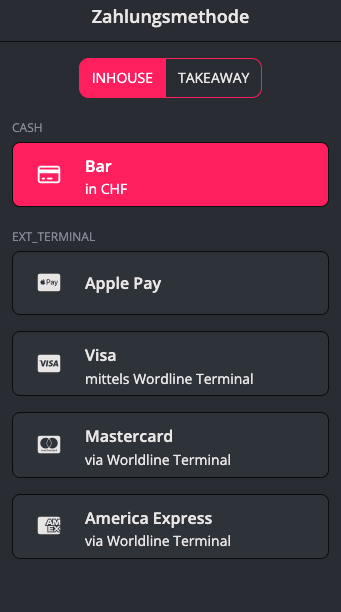
1. Zahlungsmittel erstellen
Bitte erfasse mindestens eine Zahlungsmethode mit dem Zahlungsmodus INHOUSE
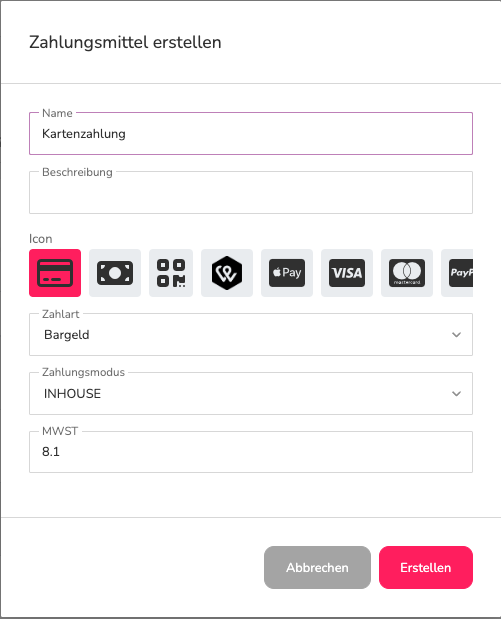
Um neue Zahlungsmittel anzulegen, gehe einfach auf den Button “Zahlungsmittel anlegen.
Danach öffnet sich ein PopUp in dem du das neu angelegte Zahlungsmittel konfigurieren kannst.
-
Wähle einen Namen und eine Beschreibung für das neu angelegte Zahlungsmittel und das ICON mit dem es für deine Mitarbeiter auf der YPOS ersichtlich sein soll. Bei der Zahlart kannst du nun hinterlegen, welches Zahlungsmittel du damit symbolisieren willst.
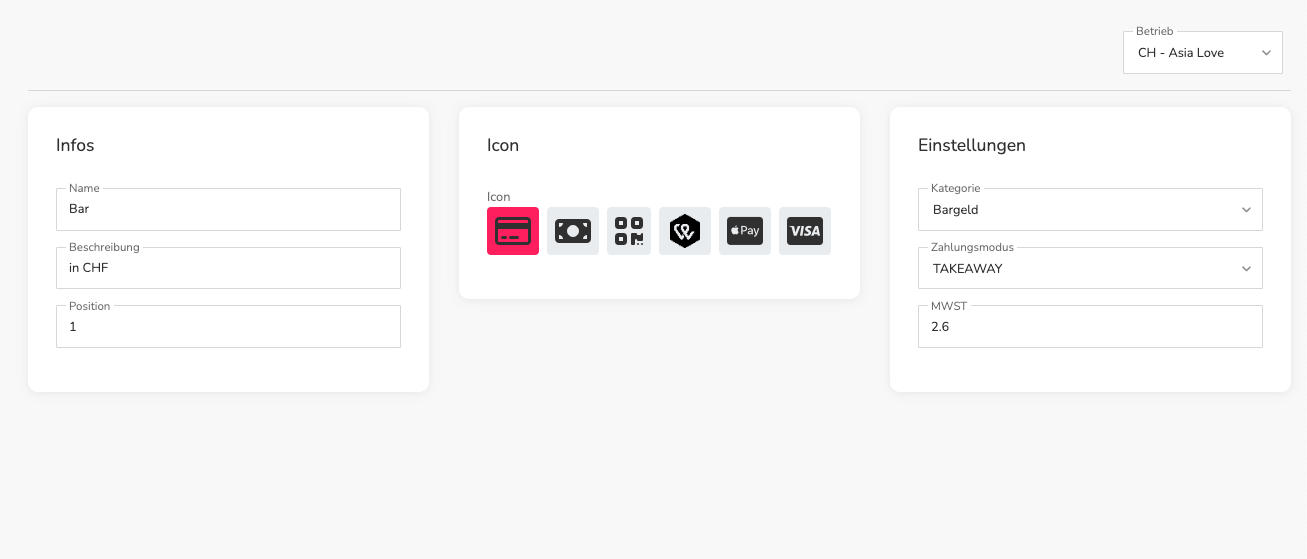
2. Einstellungen
|
Name |
Beschreibung |
|---|---|
|
Name |
Name der Zahlungsmethode, welche im POS ersichtlich ist |
|
Beschreibung |
Beschreibung der Zahlungsmethode, welche im Pos ersichtlich ist |
|
Position |
Mit welcher Reihenfolge soll die Zahlungsmethode im POS angezeigt werden. |
|
Icon |
Das Icon, welches im POS ersichtlich ist. |
|
Kategorie |
Hier kann ausgewählt werden, zu welcher Kategorie die Zahlung gehört. Diese wird dann so in den Reports ausgewiesen. Kategorien:
Diese Zahlungsmethoden haben nur Einfluss auf das Reporting:
|
|
Zahlungsmodus |
Bitte erfasse mindestens eine Zahlungsmethode mit dem Zahlungsmodus INHOUSE Wo soll die Zahlungsmethode erscheinen im POS. Wenn du eine Zahlungsmethode im Inhouse und Take-away anzeigen möchtest, erfasse diese doppelt. |
|
MWST |
Mit welcher MwSt. soll die Zahlungsmethode abgebucht werden? |
Wenn die Zahlungsmethode nicht im POS ersichtlich ist, überprüfe, ob du diese in der entsprechenden Konfiguration eingeschaltet hast.