
Wann muss ich EPOS Print aktivieren
EPOS Print ist ein Protokoll, welches auf den Epson Druckern aktiviert werden kann. Dies ermöglicht es, dass wir Druckaufträge an deinen Drucker senden können. Bei manchen Druckern ist dies standardmässig nicht eingeschaltet und muss manuell eingeschaltet werden.
EPOS Print muss aktiviert werden wenn…:
-
du das nPOS verwendest (npos.yoordi.com)
-
du Yoordi POS (pos.yoordi.com) im Browser verwendest (Safari / Firefox)
EPOS Print muss nicht aktiviert werden wenn…
-
du einen TM-T30III Drucker hast (EPOS Print ist standardmässig eingeschaltet)
-
du die Yoordi POS iOS App verwendest Siehe: Yoordi POS App (empfohlen)
Unsicher? Schreib uns einfach ein Mail an support@yoordi.com
Wie aktiviere ich EPOS Print
-
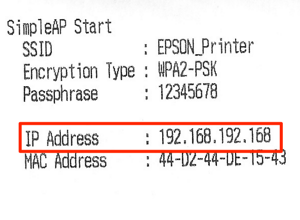
Nachdem du deinen Drucker an die Stromversorgung angeschlossen und über LAN oder WLAN verbunden hast, erhältst du ein Bon mit der aktuellen IP-Adresse des Druckers.
Die IP-Adresse kann sich von Zeit zu Zeit ändern. Denke daran, sie in deinem Yoordi MCP zu aktualisieren.
-
Gehe in deinem Browser (der sich im selben Netzwerk wie dein Drucker befinden muss) und gib die vollständige
IP-Adresse ein, einschliesslich der Punkte. "https://192.168.192.168"
-
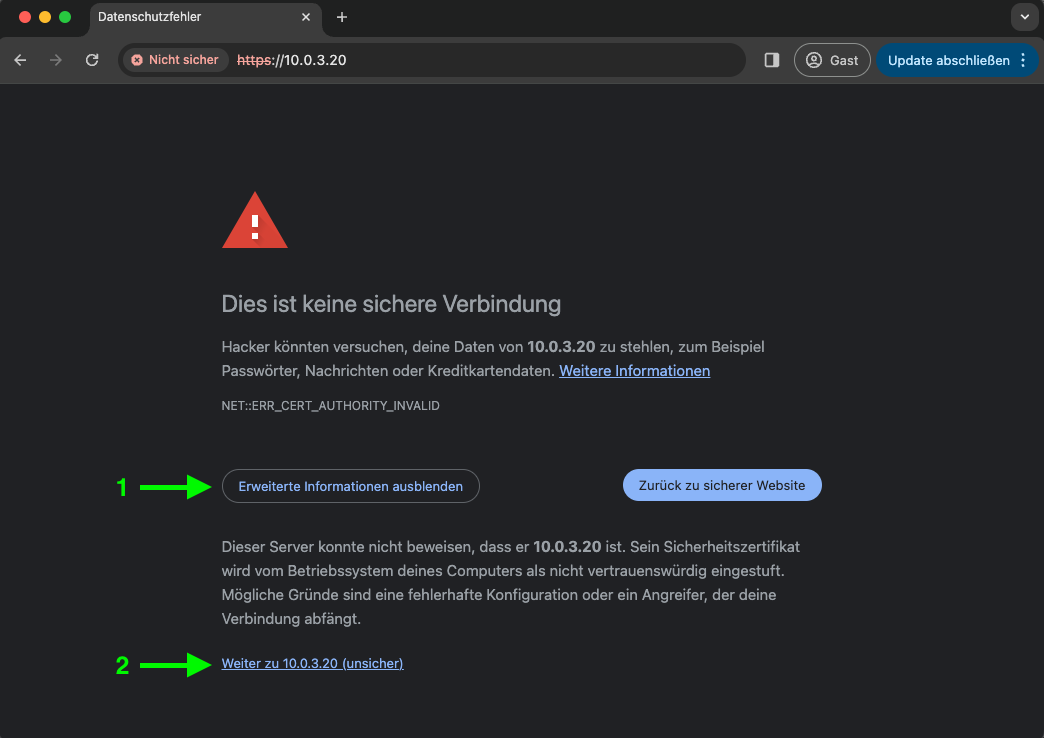
Wenn eine Fehlermeldung kommt, einfach auf Weiter klicken.
-
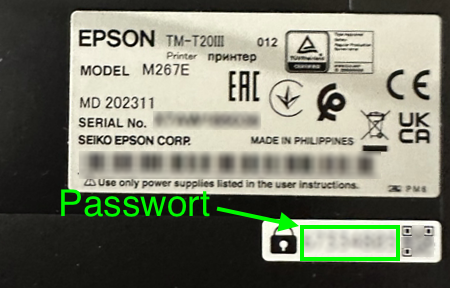
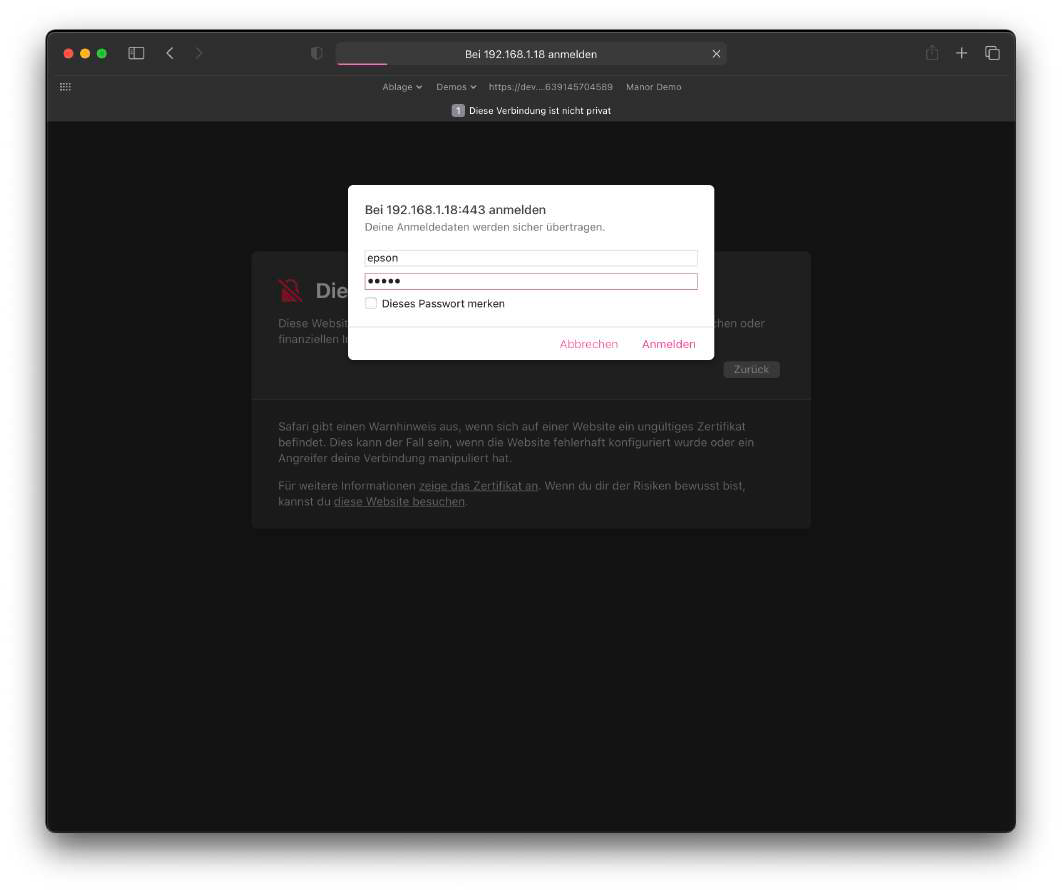
Wenn du zur Anmeldung aufgefordert wirst, versuche Folgendes:
Name: epson
Passwort: epson
oder
Name: epson
Passwort: Seriennummer deines Druckers
oder
Name: epson
-
-
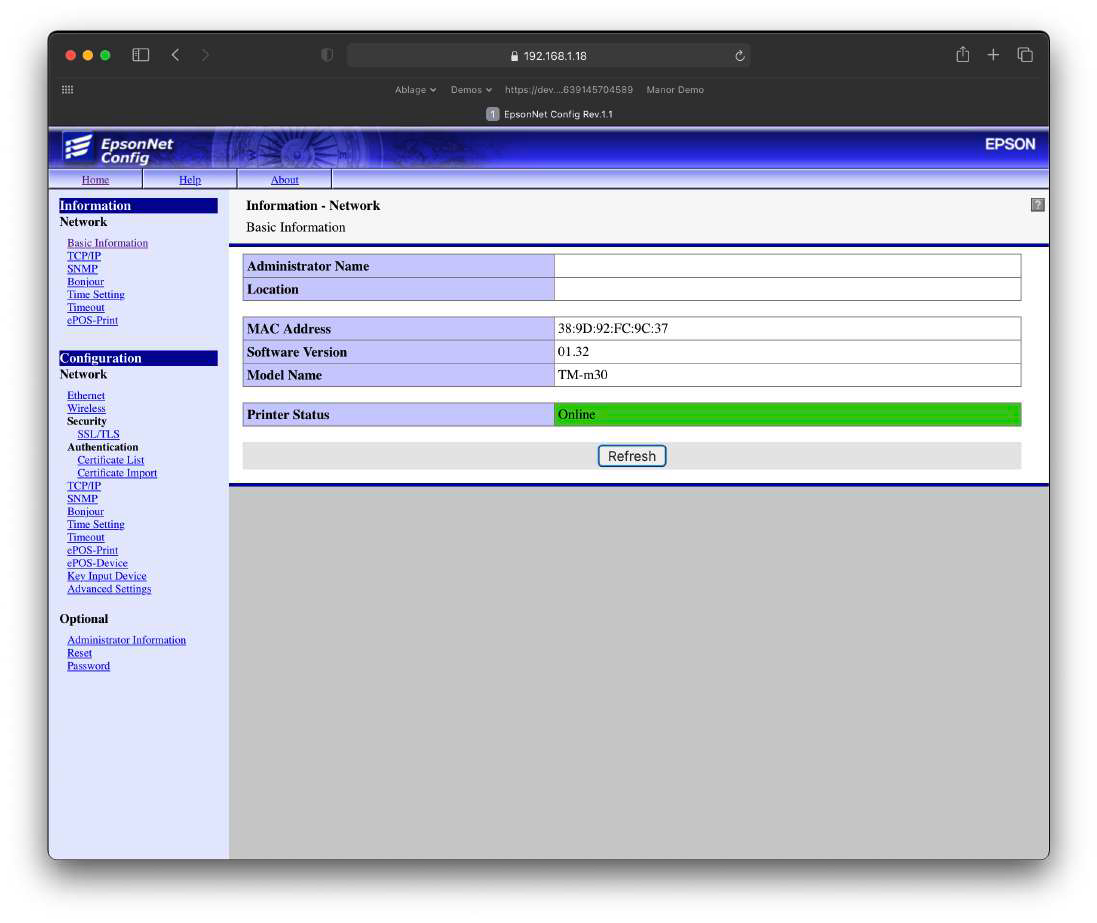
Im Menü gehe zu "ePOS-Print".
-
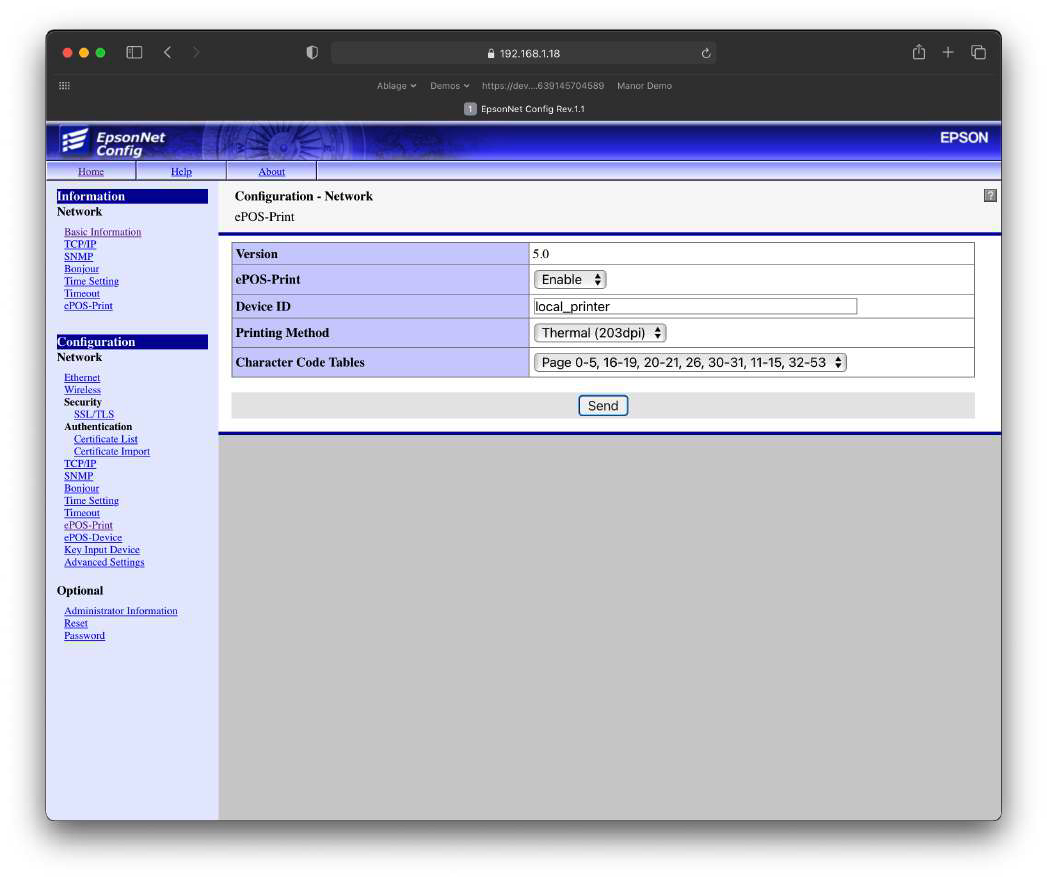
Schalte ePOS-Print ein:
-
Die Geräte-ID des Druckers muss
-
"local_printer" sein.
-
Aktiviere ePOS-Print.
Klicke auf "Senden", um die Einstellungen zu speichern.
-
-
Im Menü suche nach "EPOS-Gerät". Falls verfügbar (nicht immer der Fall), setze es auf "Aktivieren" und klicke auf "Senden", um die Einstellungen zu speichern.
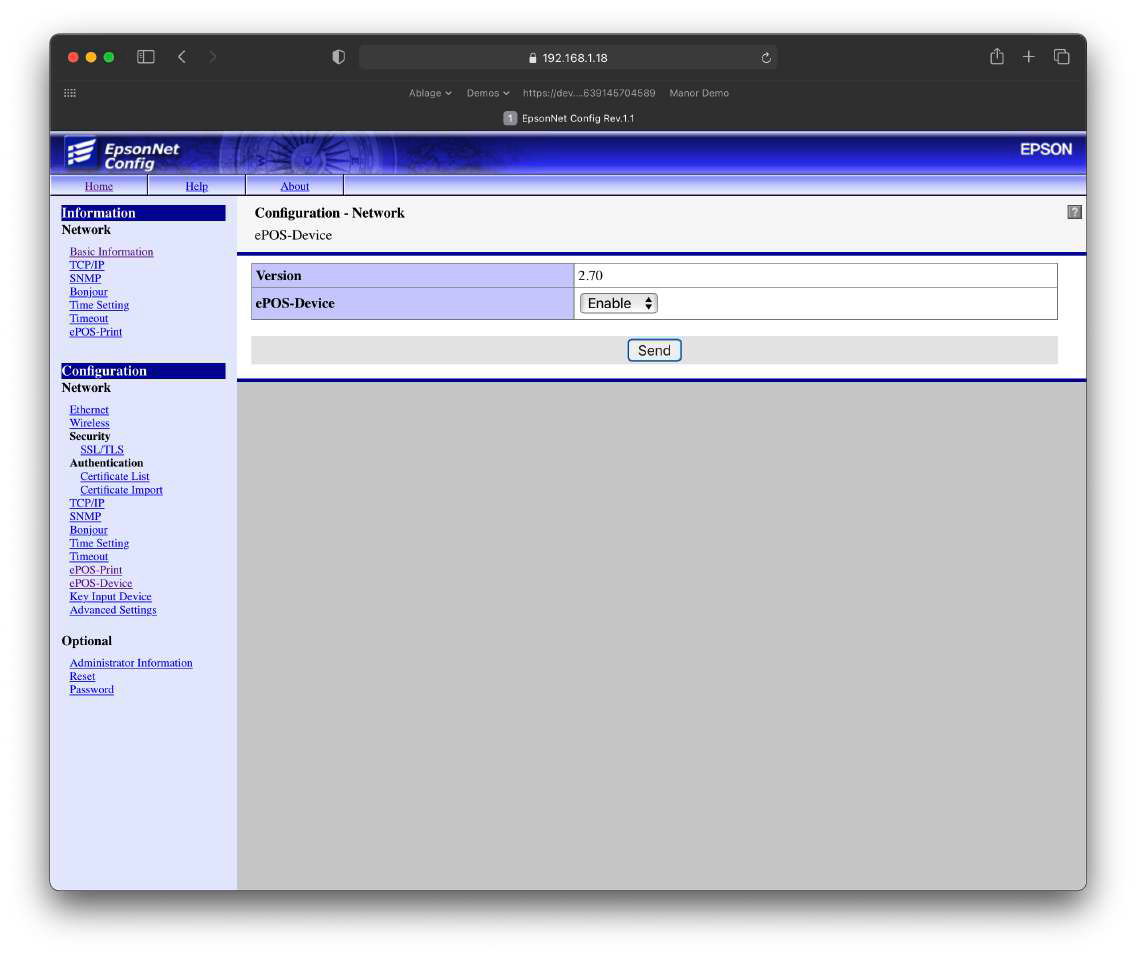
Wenn du auf Send drückst, startet sich dein Drucker schnell neu und nachher hast du erfolgreich ePOS-Print aktiviert. Nun bist du bereit, deinen Drucker zu verknüpfen: