Hier erfährst du, wie du eine Kassenkonfiguration erstellen kannst.
1. Konfiguration erstellen
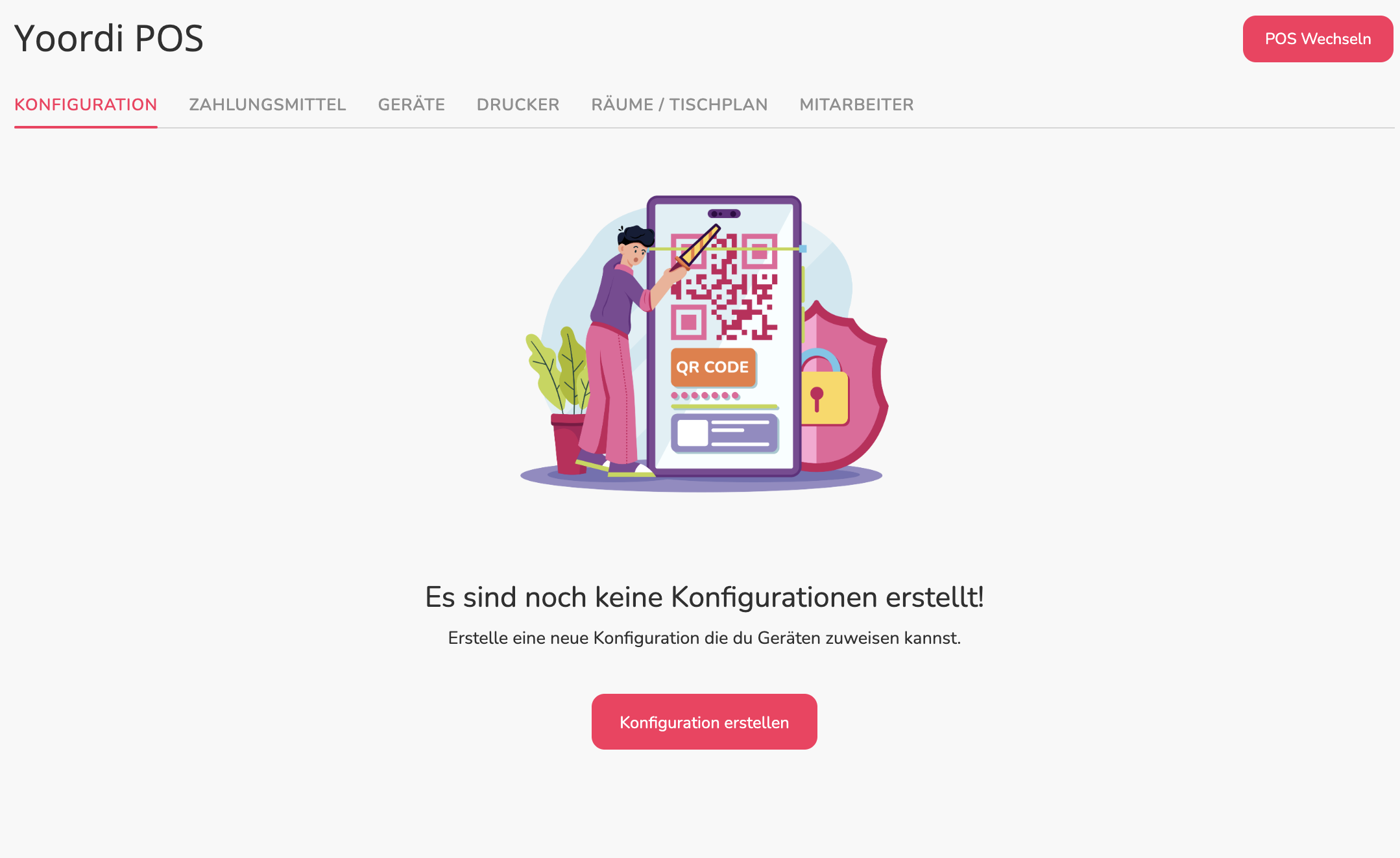
Hier erstellst du die Konfiguration für deine Kasse, dort kommen alle Aspekte deines Betriebs zusammen.
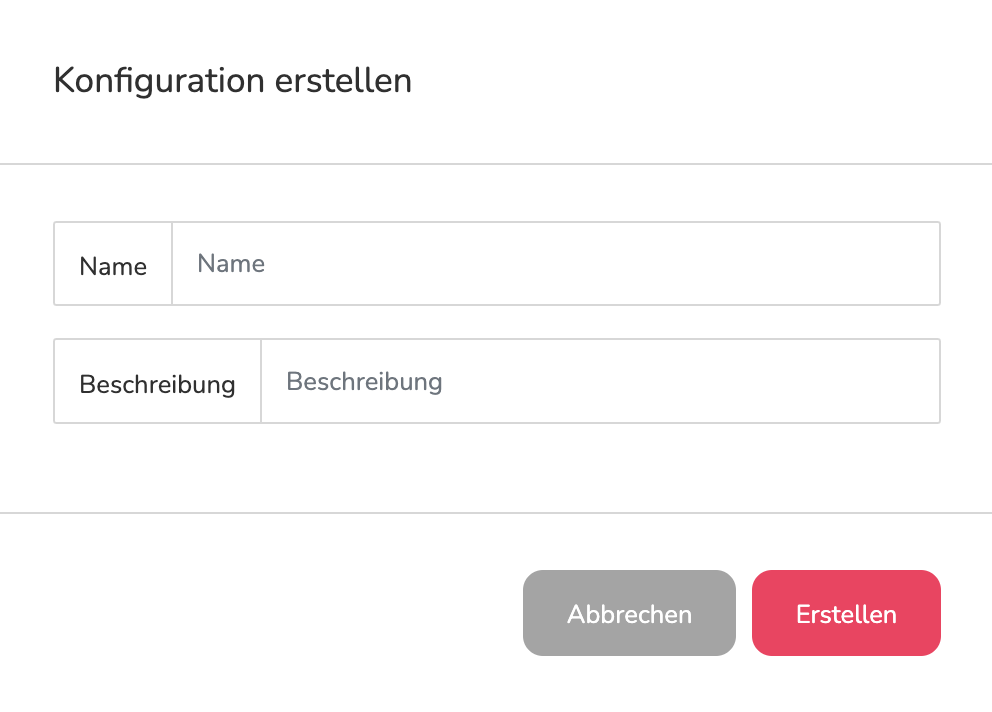
Erstelle deine erste Konfiguration, indem du einen Namen und eine Beschreibung vergibst.
2. Einstellungen
2.1 Informationen
Im Tab Informationen werden die Grundlegenden Einstellungen für die Konfiguration vorgenommen
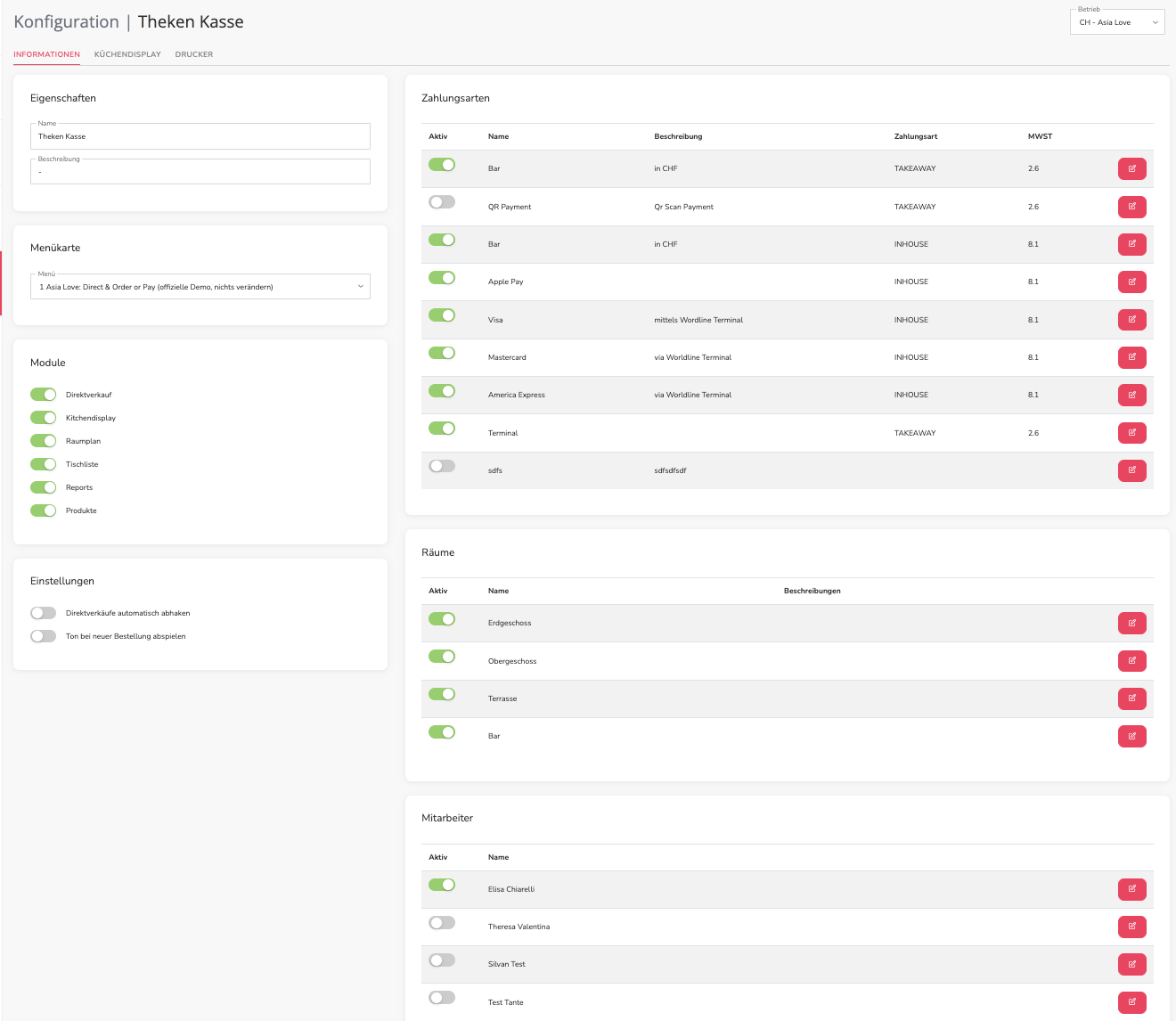
Eigenschaften
|
Name |
Beschreibung |
|---|---|
|
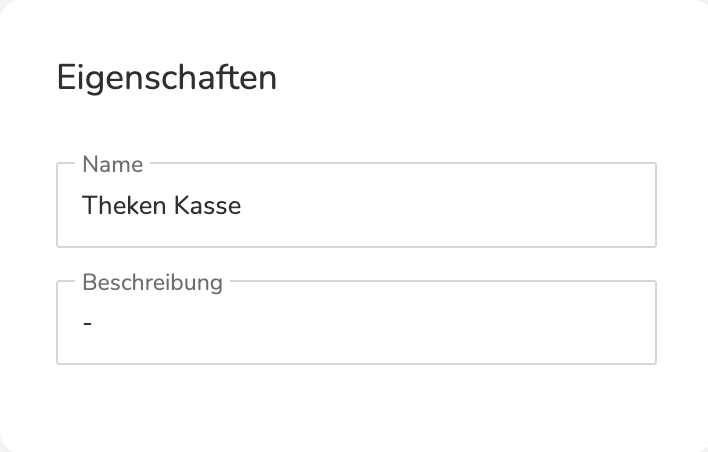
Name |
Name der Konfiguration. Diese ist in der Kasse ersichtlich |
|
Beschreibung |
Beschreibung der Konfiguration. Dies wird nicht in der Kasse angezeigt und dient als Unterstützung, um zu beschreiben, was in der Konfiguration eingestellt ist. |
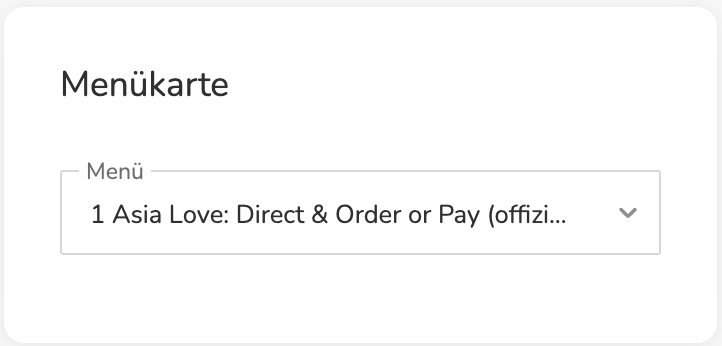
Menükarte
Wähle hier die Speisekarte aus, welche das Personal in der Kasse sehen sollte.
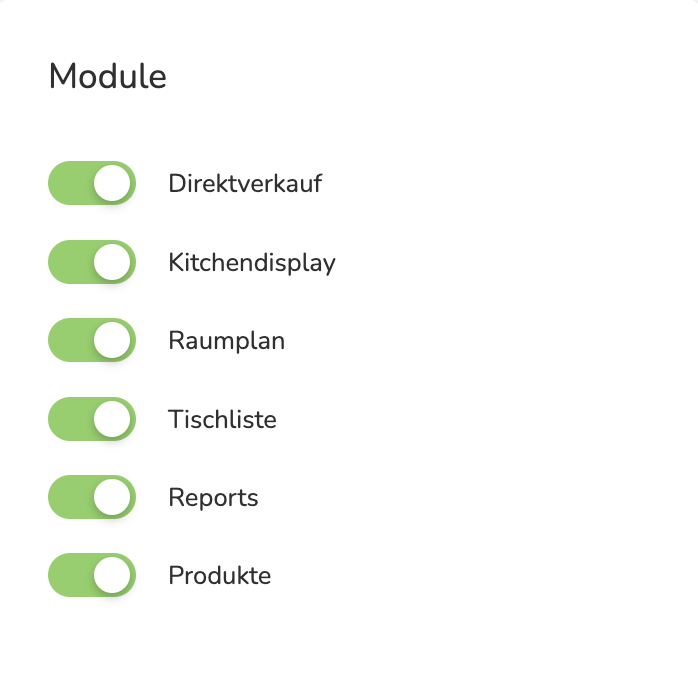
Module
Wähle aus, welche Module in der Yoordi POS für die Mitarbeitenden ersichtlich sind. Wenn nur ein Modul eingeschaltet ist, wird die Leiste auf der linken Seite ausgeblendet
|
Name |
Beschreibung |
|---|---|
|
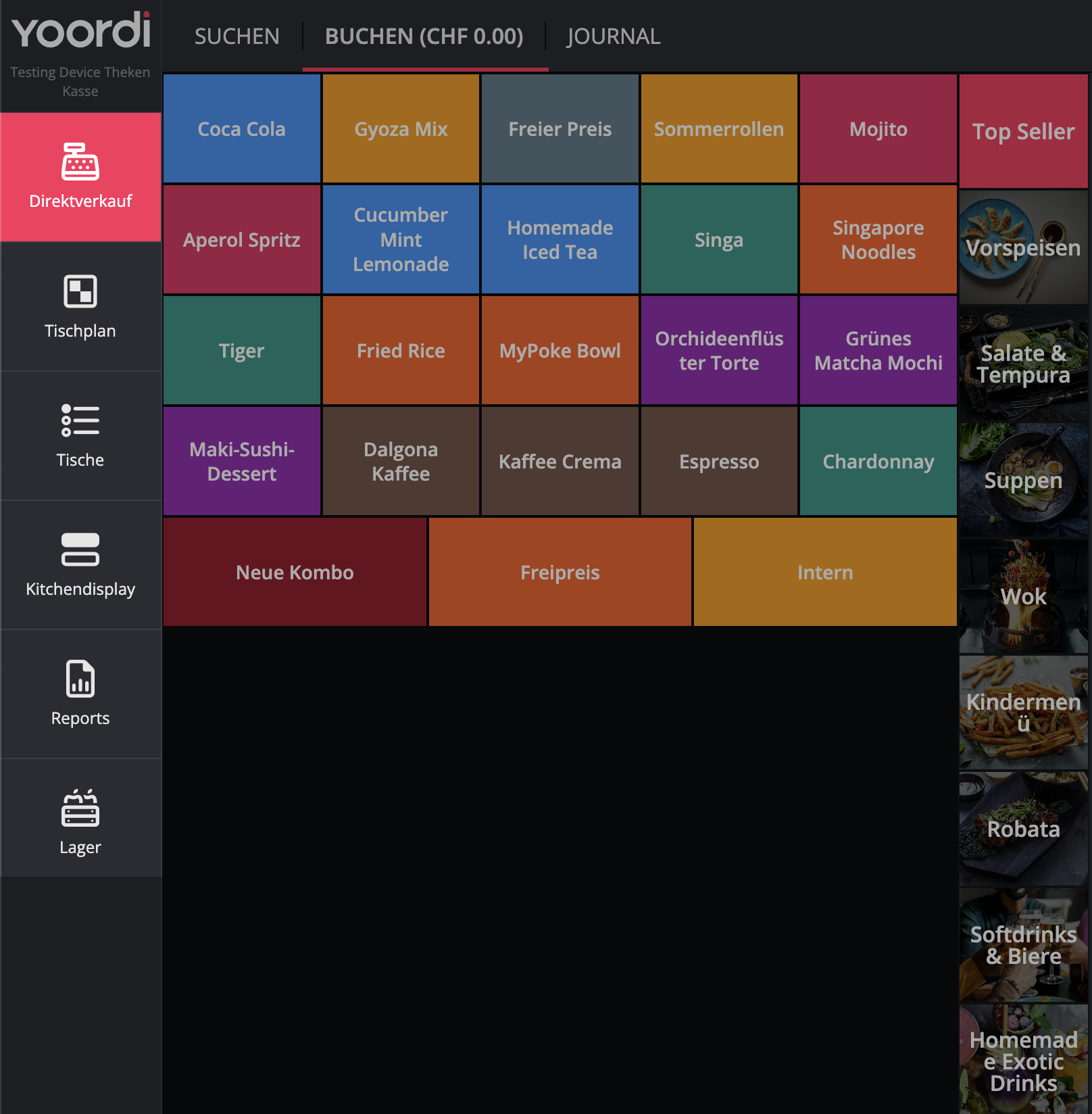
Direktverkauf |
In diesem Modul können Bestellungen direkt getippt werden → Thekenverkauf. Die Zahlung erfolgt gleich beim Bestellen. |
|
Kitchendisplay |
Hier werden alle Bestellungen angezeigt. Je nach Konfiguration können Bestellungen abgehakt werden oder pro Station angezeigt werden. |
|
Raumplan |
Hier können Tische visuell auf einem oder mehreren Etagenplänen dargestellt werden. |
|
Tischliste |
Hier werden die Tische der Reihenfolge nach aufgelistet |
|
Reports |
Zum erstellen von Mitarbeiterreports oder Tagesabschlüssen am ende des Tages |
|
Produkte/ Lager |
Hier können Produkte während dem laufenden Betrieb aktiviert oder deaktiviert werden, sowie der Lagerbestand eingesehen werden. |
Einstellungen
|
Name |
Beschreibung |
|---|---|
|
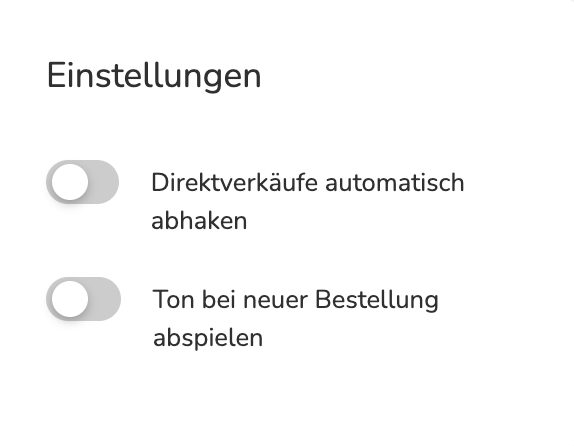
Direktverkäufe automatisch abhaken |
Bestellungen werden automatisch abgehakt und erscheinen nicht im Kitchendisplay. Dies ist nützlich für beispielsweise Bars, wo das Produkt direkt nach dem Zahlen produziert wird. |
|
Tob bei neuen Bestellungen abspielen |
Wenn im Kitchendisplay eine neue Bestellung hineinkommt, spielt das iPad alle paar Sekunden ein Ton ab, bis die Bestellung als erledigt gekennzeichnet wurde |
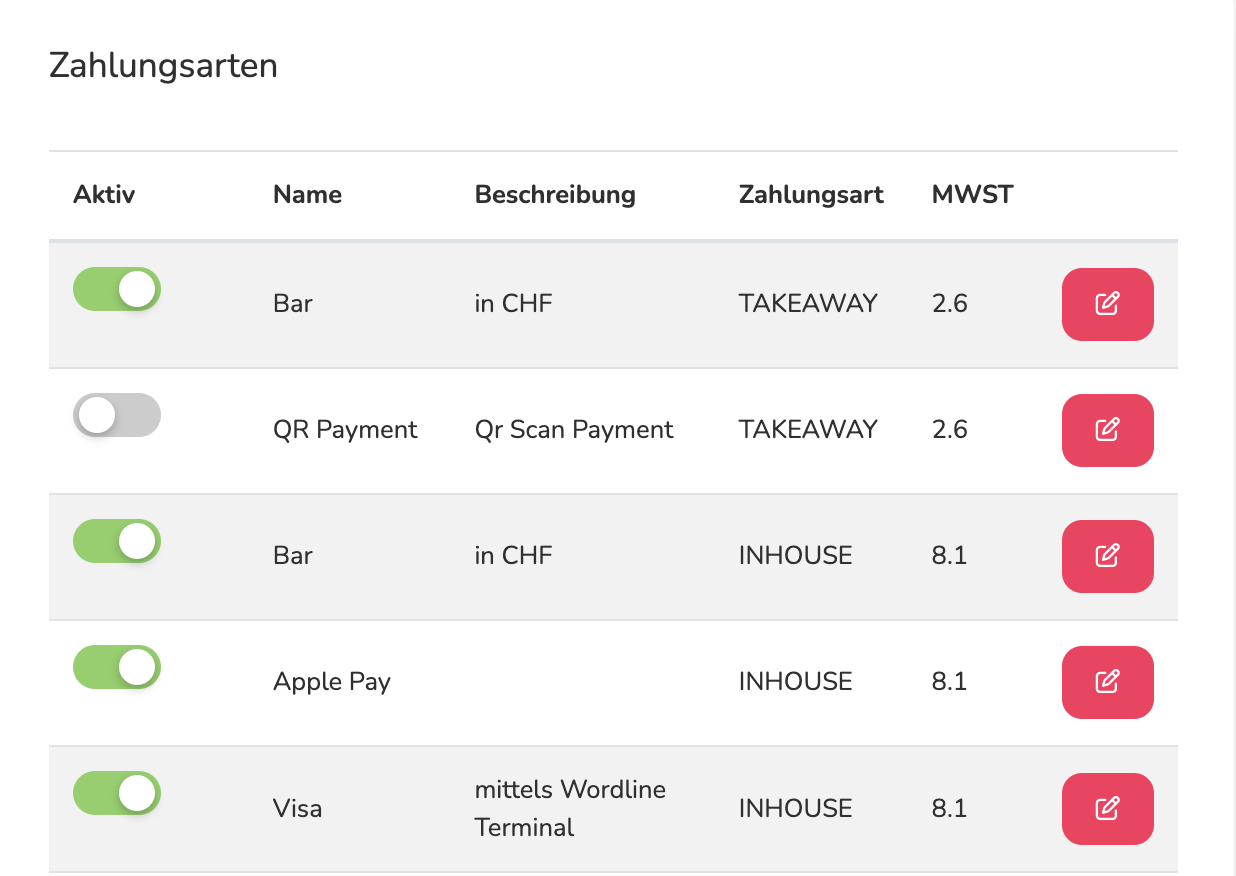
Zahlungsarten
Nur aktive Zahlungsarten werden in der Kasse angezeigt. Achte darauf, dass du mindestens eine INHOUSE Zahlung als aktiv gekennzeichnet hast.
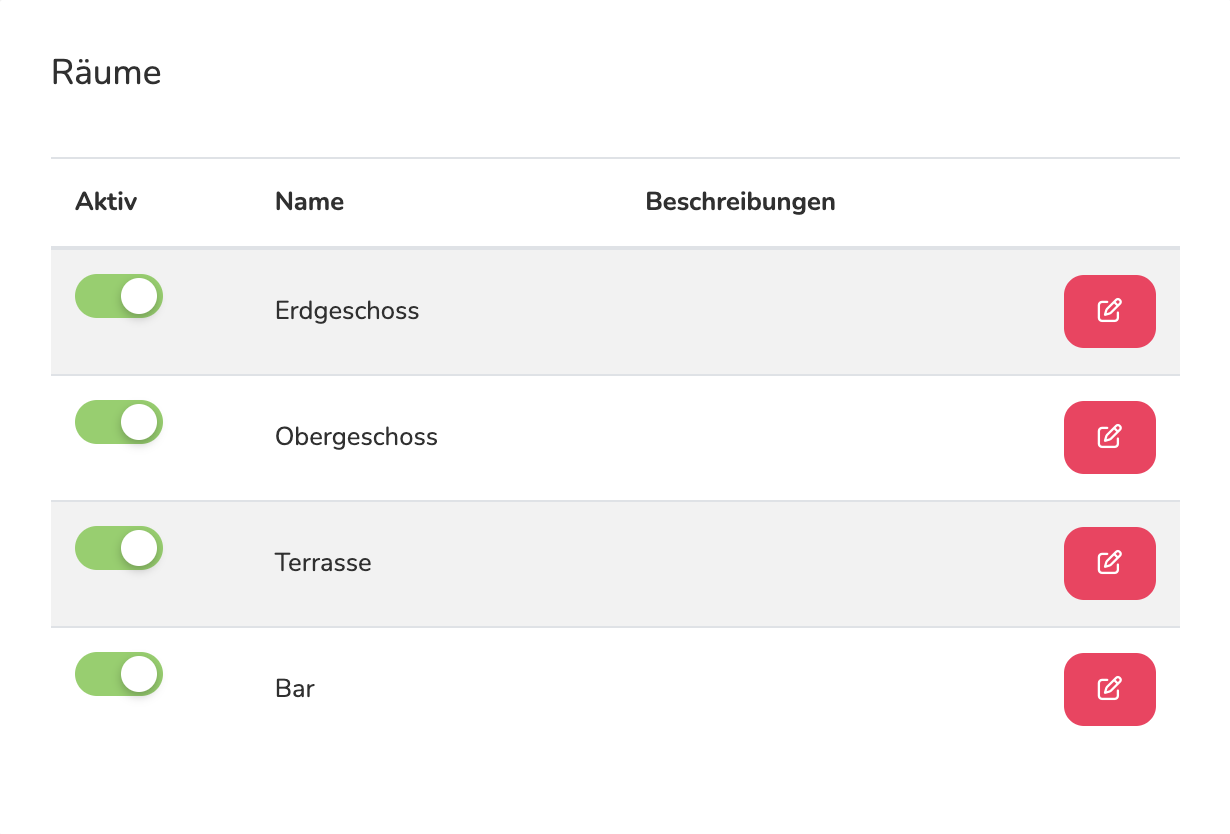
Räume
Hier kannst du definieren, welche Räume im Modul „Tischplan“ angezeigt werden sollen. Wenn du das Modul Tischplan aktiv hast, aktiviere mindestens einen Raum.
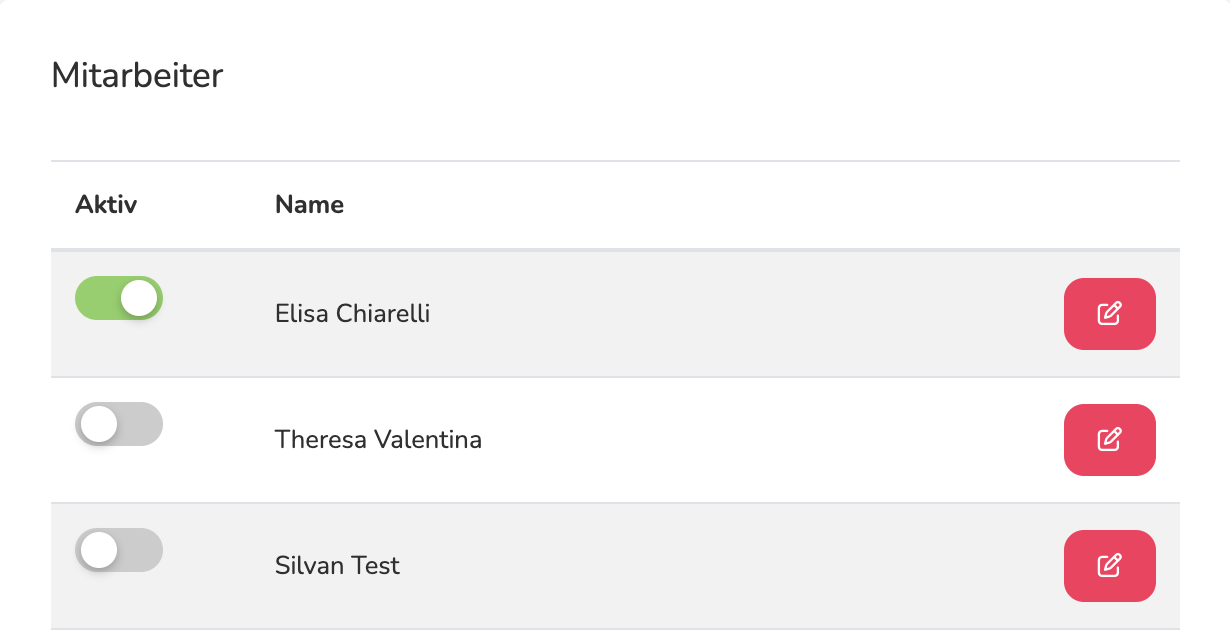
Mitarbeiter
Hier kann eingeschränkt werden, welche Mitarbeiter sich in der Kasse einloggen können. Wenn nur ein Mitarbeiter aktiv ist, wird dieser automatisch eingeloggt.
2.2 Küchendisplay
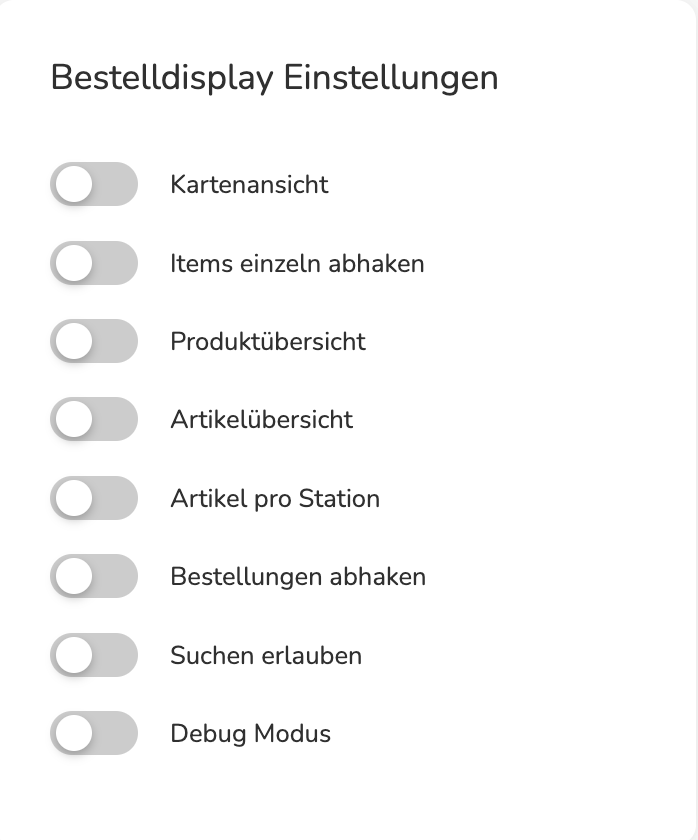
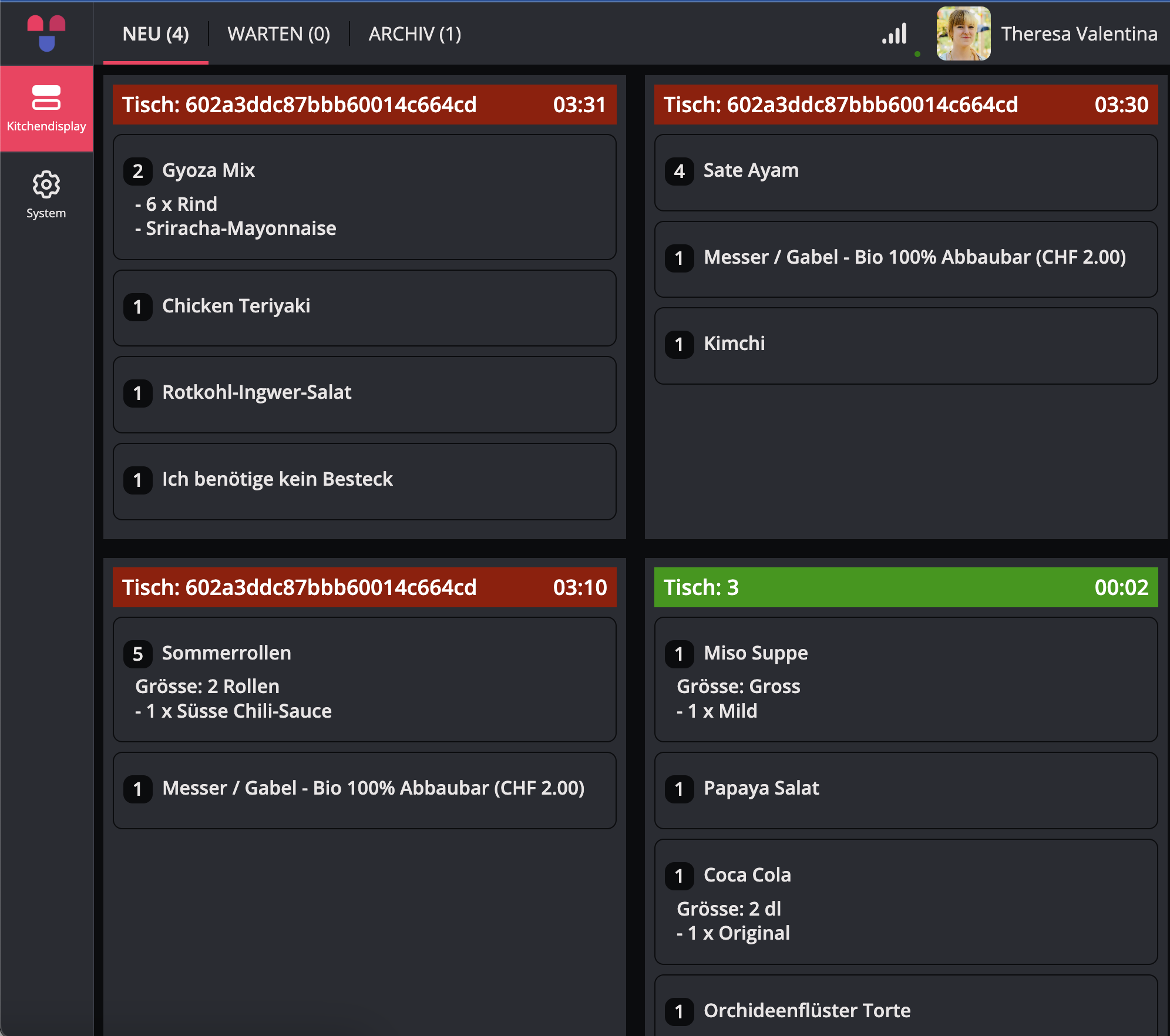
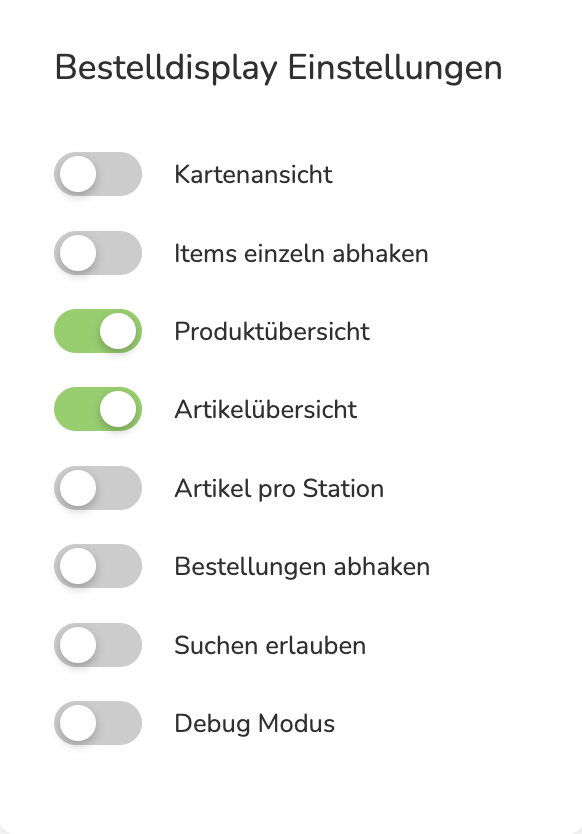
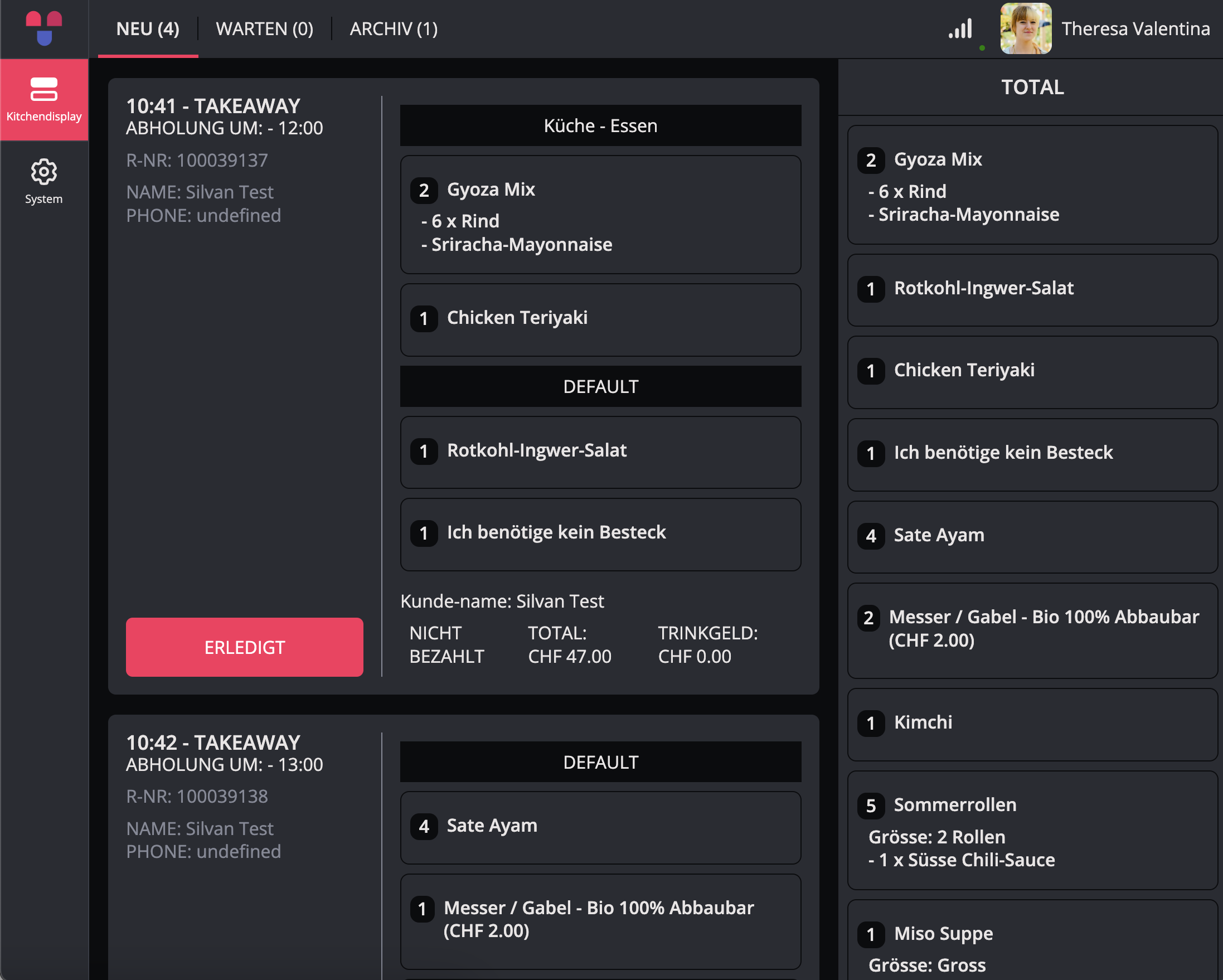
Bestelldisplay Einstellungen
Über die Bestelldisplay Einstellungen kannst du definieren, wie das Küchendisplay aussehen soll in der Yoordi POS
Bestelldisplay Einstellungen
Hier kannst du die Anzeigeeinstellungen für das Küchendisplay festlegen:
-
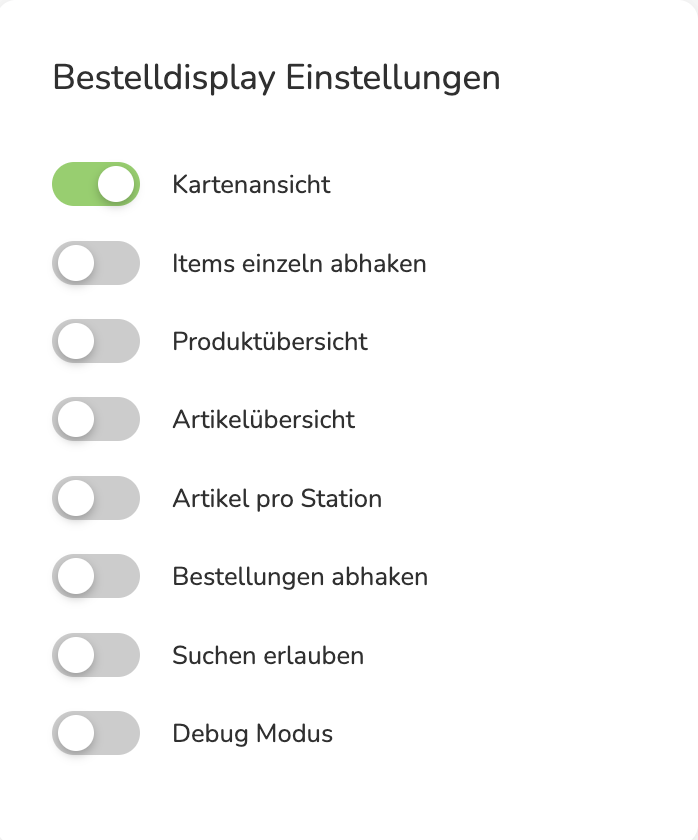
Kartenansicht: Aktiviert die Kartenansicht im Küchendisplay.
-
Items einzeln abhaken: Somit kann z.B. der Koch die Produkte einzeln abhaken. Die Bestellung verschwindet erst, wenn alle Produkte abgehakt wurden.
-
Produktübersicht / Artikelübersicht: In der Seitenleiste wird eine Zusammenfassung der aktuell zu produzierenden Produkte angezeigt.
-
Artikel pro Station: Teilt die Artikel in der Übersicht nach Station auf.
-
Bestellungen abhaken: Erlaubt das Abhaken von Bestellungen.
-
Suchen erlauben
-
Debug Modus: Aktiviert den Debug-Modus für erweiterte Fehlerbehebung.
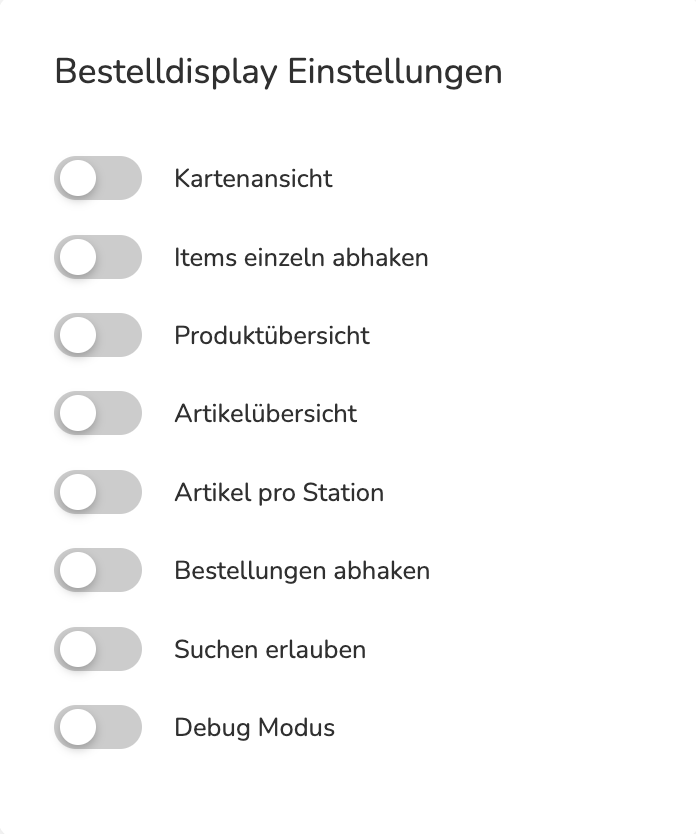
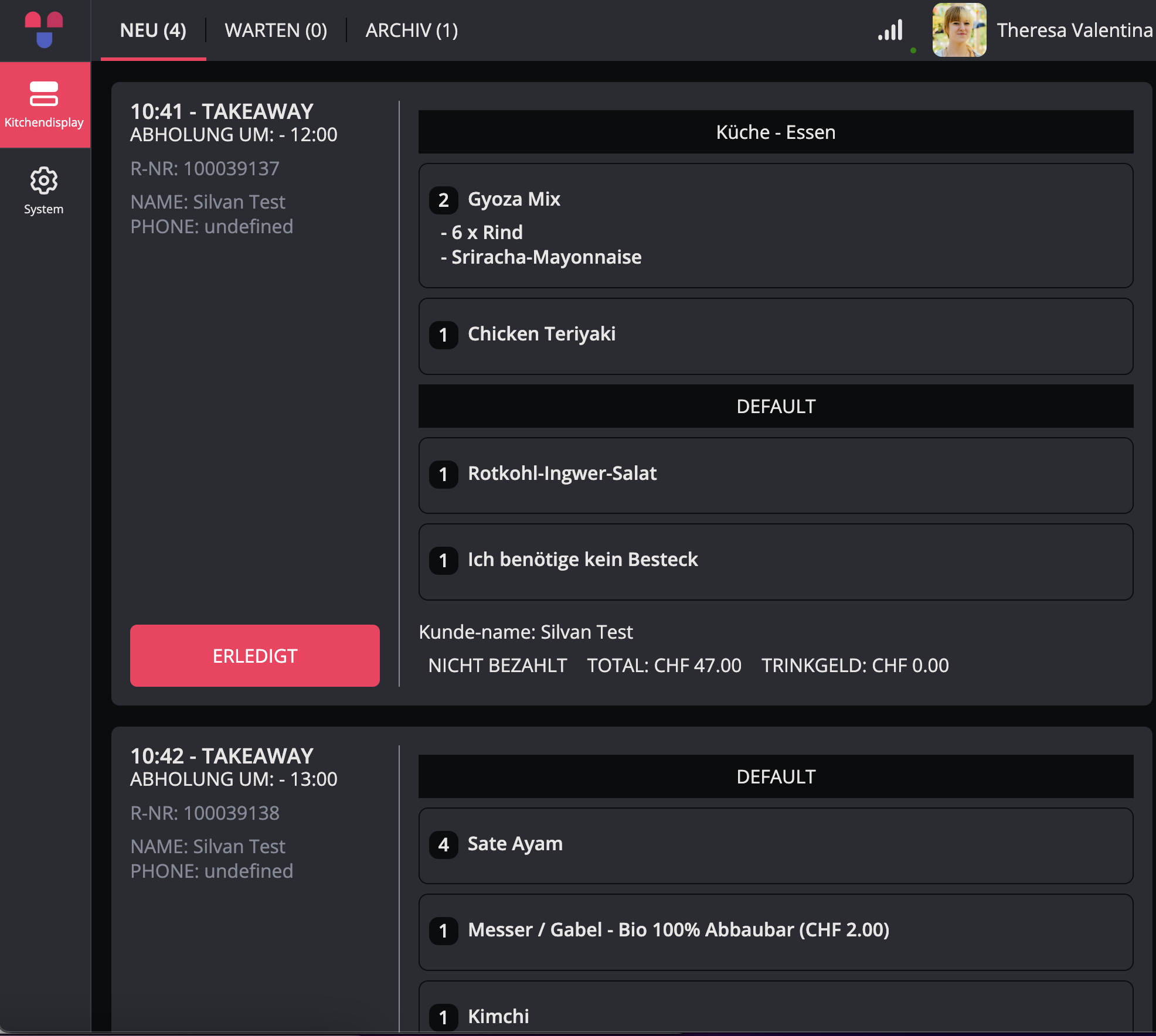
Beispieleinstellungen für das Kitchendisplay
|
Einstellung im MCP |
Resultat in der Yoordi POS App |
|---|---|
|
|
|
|
|
|
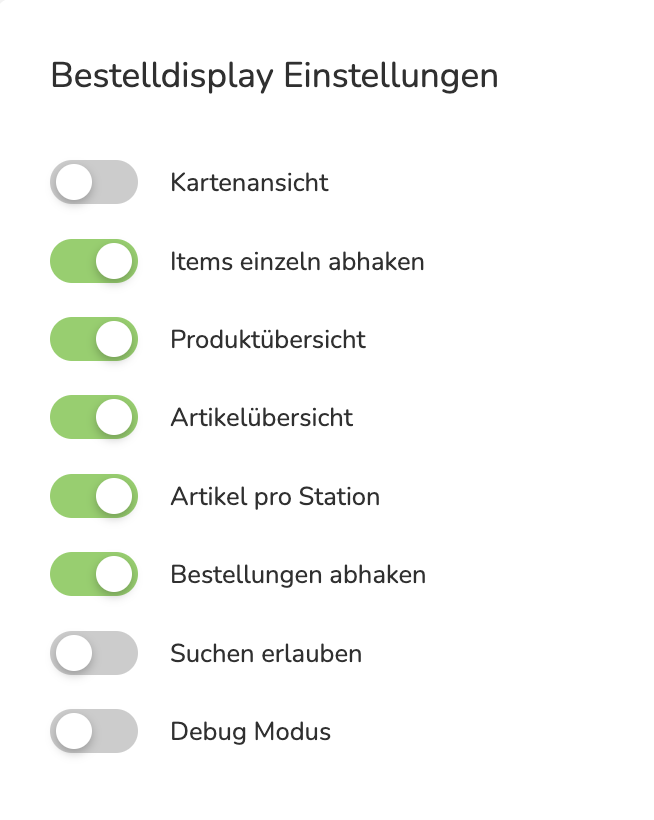
mit Bestellungen, die einzeln abgehakt werden können |
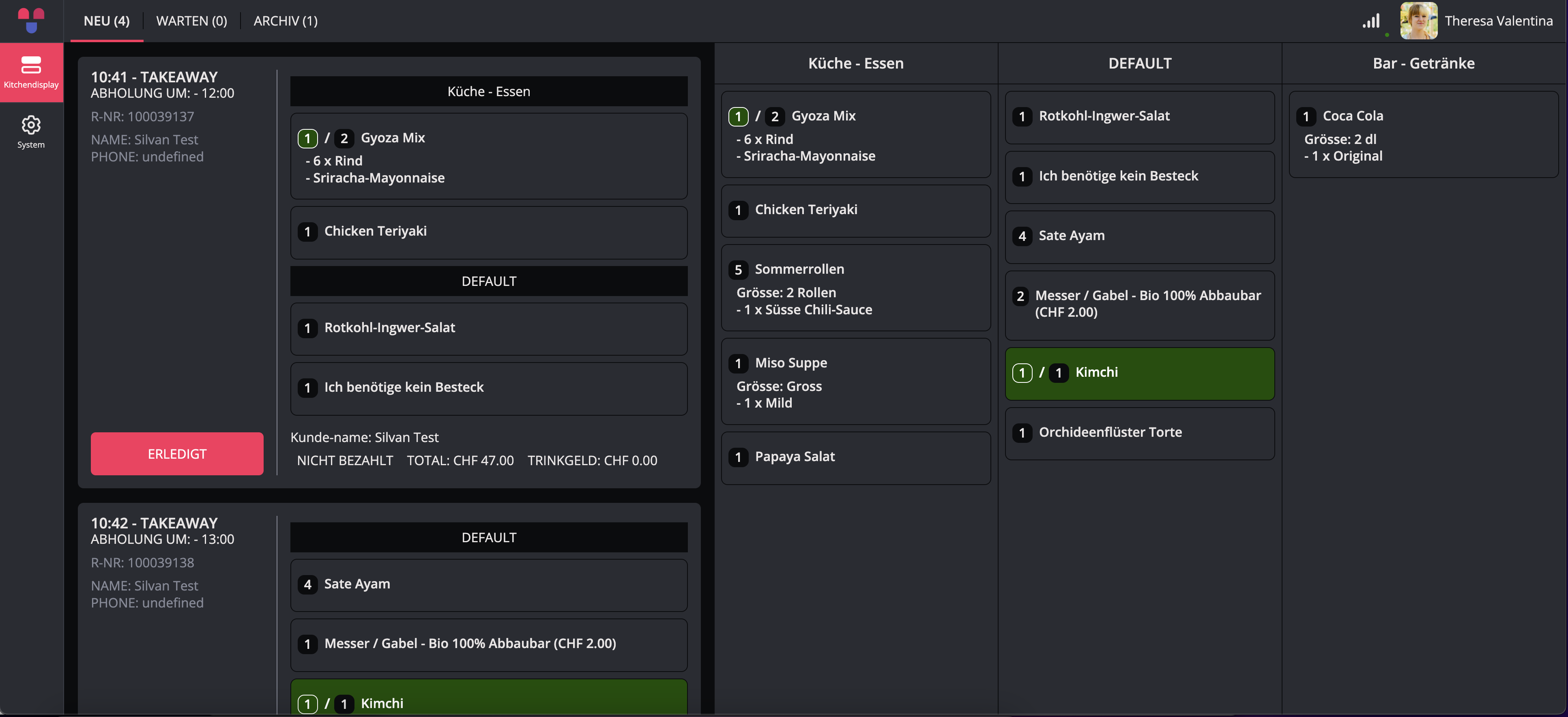
|
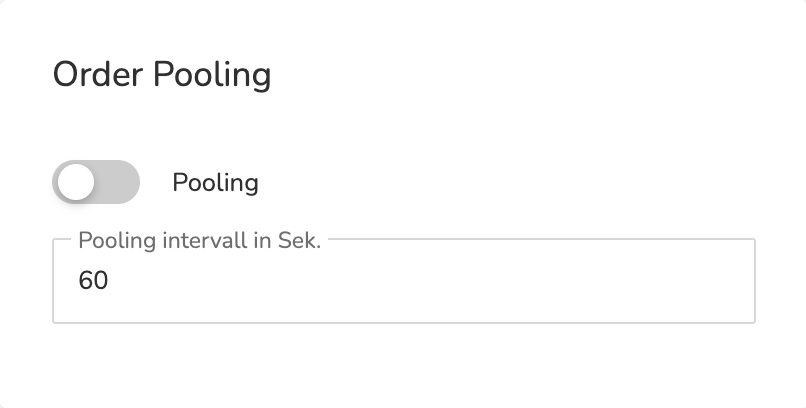
Order Pooling
Hier kannst du das Order Pooling konfigurieren, um Bestellungen zu gruppieren, die innerhalb eines bestimmten Zeitintervalls aufgegeben wurden. Dies wird vor allem für Direct oder Order or Pay verwendet:
-
Pooling: Aktiviert oder deaktiviert das Pooling.
-
Pooling Intervall in Sek.: Zeitintervall (in Sekunden), in dem Bestellungen gruppiert werden.
Update-Intervall
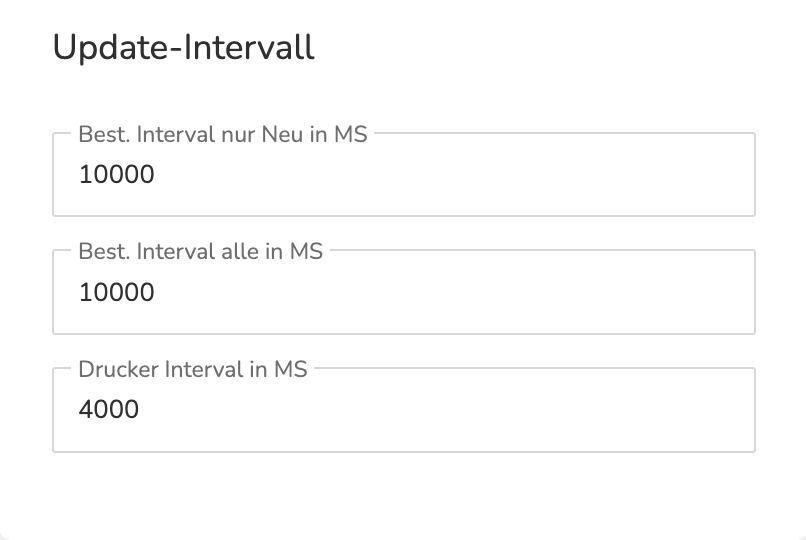
Hier kannst du festlegen, in welchem Zeitintervall sich die App aktualisiert und Informationen abruft:
-
Best. Intervall nur Neu in MS: Zeitintervall in Millisekunden für das Abrufen neuer Bestellungen.
-
Best. Intervall alle in MS: Zeitintervall in Millisekunden für das Abrufen aller Bestellungen.
-
Drucker Intervall in MS: Zeitintervall in Millisekunden für das Abrufen von Druckeraufträgen.
Filtern nach Typ
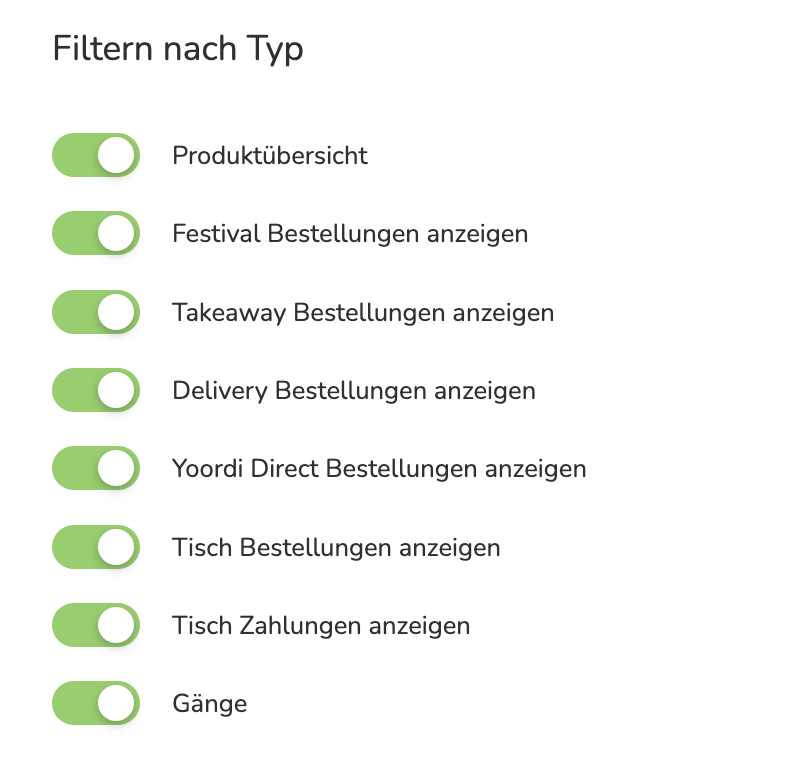
Hier kannst du festlegen, welche Bestelltypen im Küchendisplay angezeigt werden sollen:
Wir empfehlen einfach alles einzuschalten, falls ihr keine Unterscheidung nach Typ braucht.
-
Produktübersicht: Zeigt eine Übersicht der Produkte an.
-
Festival Bestellungen anzeigen: Zeigt Bestellungen von Festivals an.
-
Takeaway Bestellungen anzeigen: Zeigt Takeaway-Bestellungen an.
-
Delivery Bestellungen anzeigen: Zeigt Lieferbestellungen an.
-
Yoordi Direct Bestellungen anzeigen: Zeigt Yoordi Direct-Bestellungen an.
-
Tisch Bestellungen anzeigen: Zeigt Tischbestellungen an.
-
Tisch Zahlungen anzeigen: Zeigt Tischzahlungen an.
-
Gänge: Zeigt Bestellungen nach Gängen an.
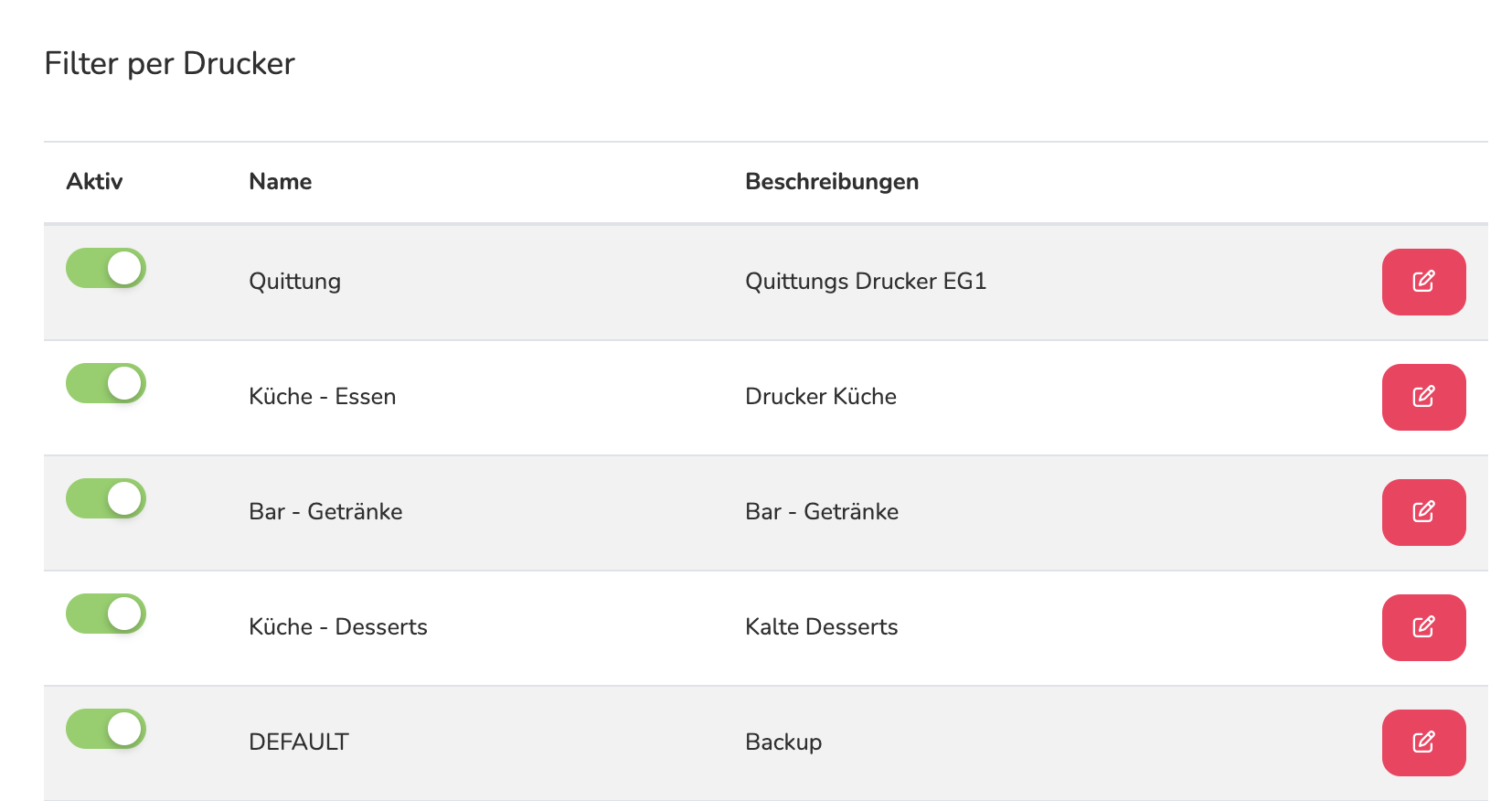
Filter per Drucker
Hier kannst du festlegen, welche Bestellungen von welchen Druckern im Küchendisplay angezeigt werden sollen.
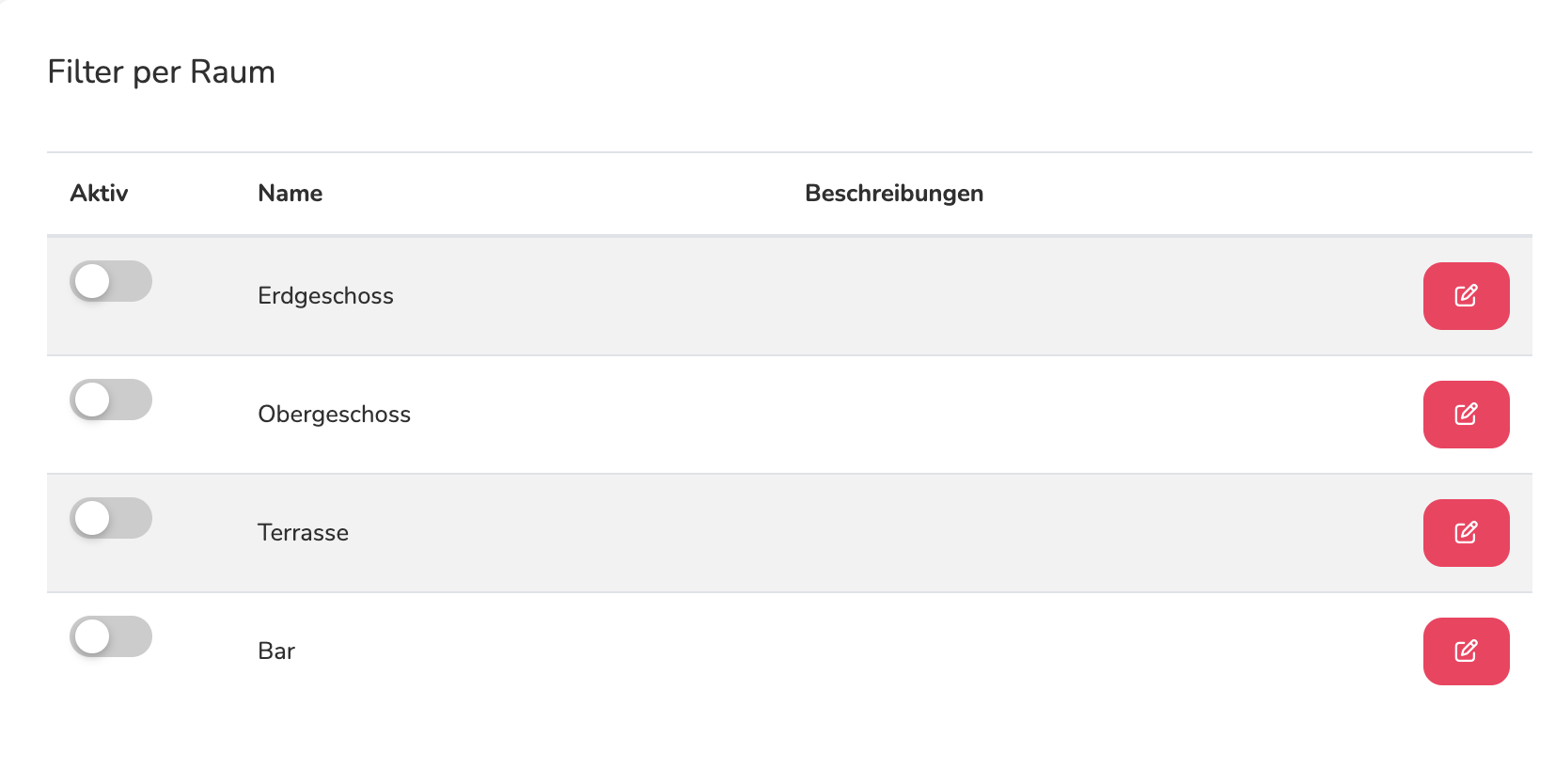
Filter per Raum
Hier kannst du festlegen, welche Bestellungen von welchen Räumen im Küchendisplay angezeigt werden sollen
2.3 Drucker
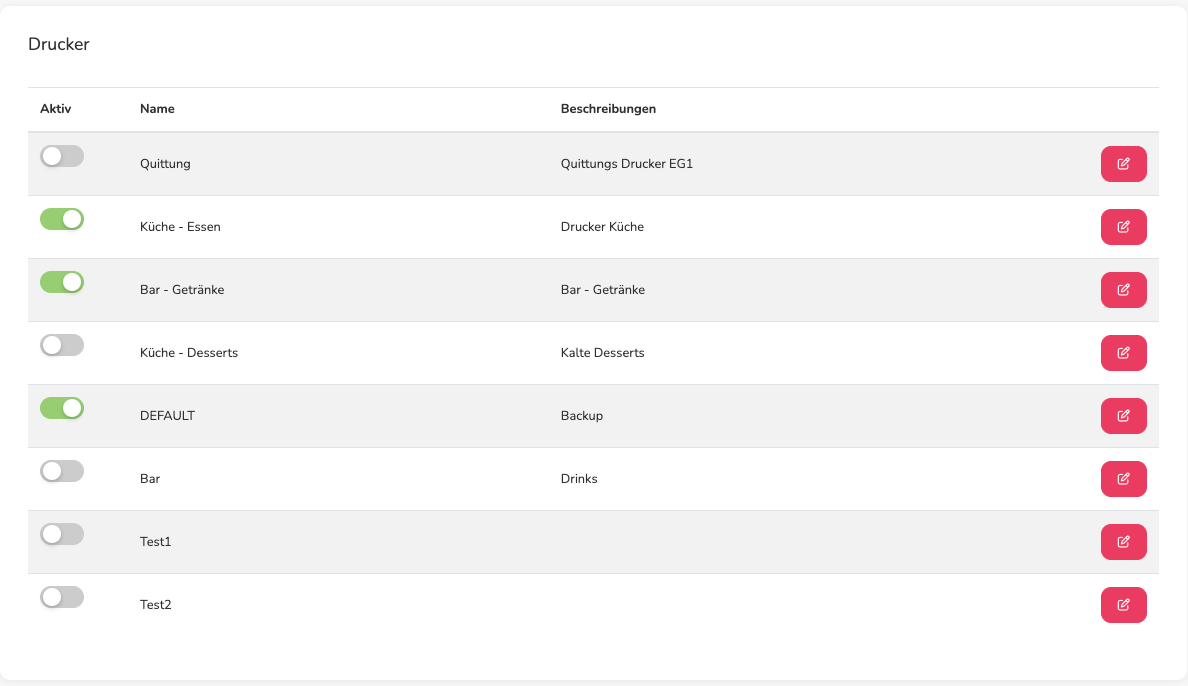
Drucker Konfiguration
Im Bereich "Drucker" kannst du Drucker aktivieren und deaktivieren. Aktivierte Drucker erscheinen in der Kasse im Dropdown-Menü und sind für Druckaufträge verfügbar.
-
Aktiv: Schaltet den Drucker ein oder aus.
-
Name: Bezeichnung des Druckers.
-
Beschreibungen: Beschreibung oder Standort des Druckers, um die Identifizierung zu erleichtern.
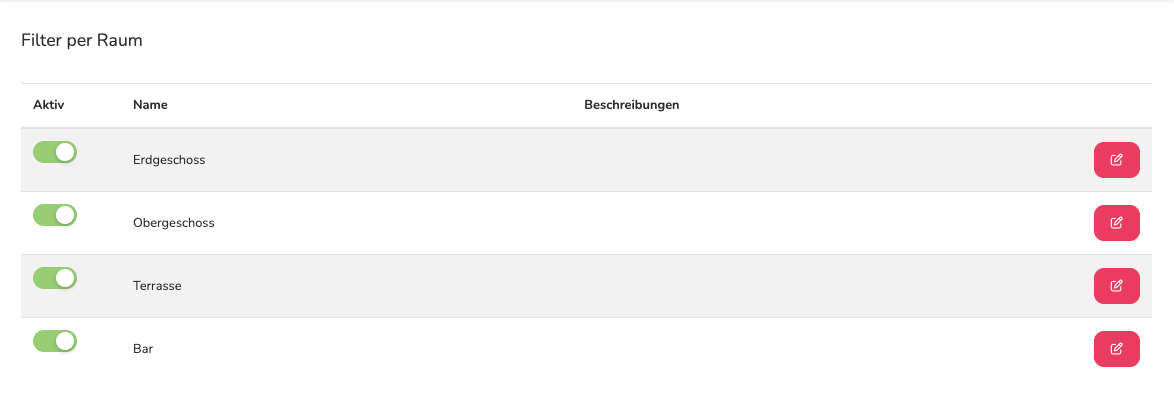
Filter per Raum
Hier kannst du festlegen, ob nur Druckaufträge von Tischen aus spezifischen Räumen gedruckt werden sollen.
Einstellungen
Im Abschnitt "Einstellungen" kannst du spezifische Druckeinstellungen konfigurieren:
-
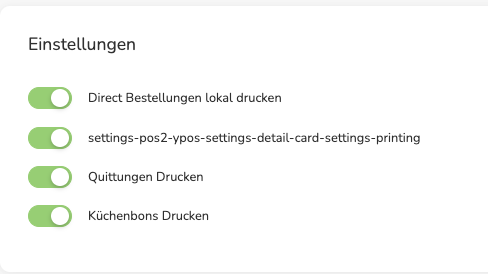
Direct Bestellungen lokal drucken: Wenn aktiviert, werden Bestellungen direkt über dieses Gerät gedruckt. Das heisst das Gerät muss im gleichen Netzwerk sein wie der Drucker. Wenn deaktiviert, wird der Druckauftrag über die Cloud an ein anderes Endgerät geschickt.
-
Wir empfehlen, dass ein Gerät alle Druckaufträge managed und die anderen Geräte diese Einstellung deaktiviert haben.
-
-
Card Settings Printing: Definiert, ob der Druck aus dem Journal möglich sein soll oder nicht.
-
Quittungen drucken: Legt fest, ob Quittungen gedruckt werden sollen.
-
Küchenbons drucken: Bestimmt, ob über die Konfiguration Küchenbons gedruckt werden sollen.