
Deine Drucker sind Offline und du weisst nicht, was du machen kannst? In dieser Anleitung findest du eine Checkliste, wie du vorgehen kannst, damit deine Drucker nicht mehr offline sind.
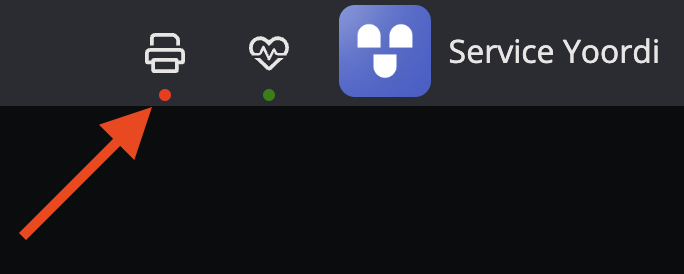
1. Tablet überprüfen
Meistens ist ein Gerät zuständig, dass alles gedruckt wird (z.B. Hauptkasse).
Dieses Gerät muss immer online sein und die Yoordi POS muss im Vordergrund laufen. Folgende Fragen beziehen sich auf die Geräte, die die Druckaufträge verarbeiten.
Wenn du Yoordi POS im Browser offen hast:
-
Yoordi POS muss im Firefox oder Safari geöffnet sein. Chrome funktioniert nicht.
-
Hast du Yoordi POS unverschlüsselt geöffnet?
-
Achte darauf, dass Yoordi immer mit http://pos.yoordi.com geöffnet wird und nicht https://pos.yoordi.com (siehe Foto)
-
IP-Addresse des Druckers prüfen:
-
Lade die Epson TM Utility App herunter
-
Klicke oben auf “Drucker ist nicht ausgewählt”. In dieser Ansicht siehst du alle Drucker, die im Netzwerk automatisch erkannt wurden.
-
Wenn der Drucker die IP geändert hat, kannst du diese im MCP anpassen
-
Wenn du keine Drucker in der Auswahl siehst, prüfe die Netzwerkverbindung des Druckers und des Tablets.

-20250203-111507.jpeg?cb=8d1ce516bfecf776032597a4b98b93b2)
Wenn du die Yoordi POS App verwendest (nur Apple Geräte):
-
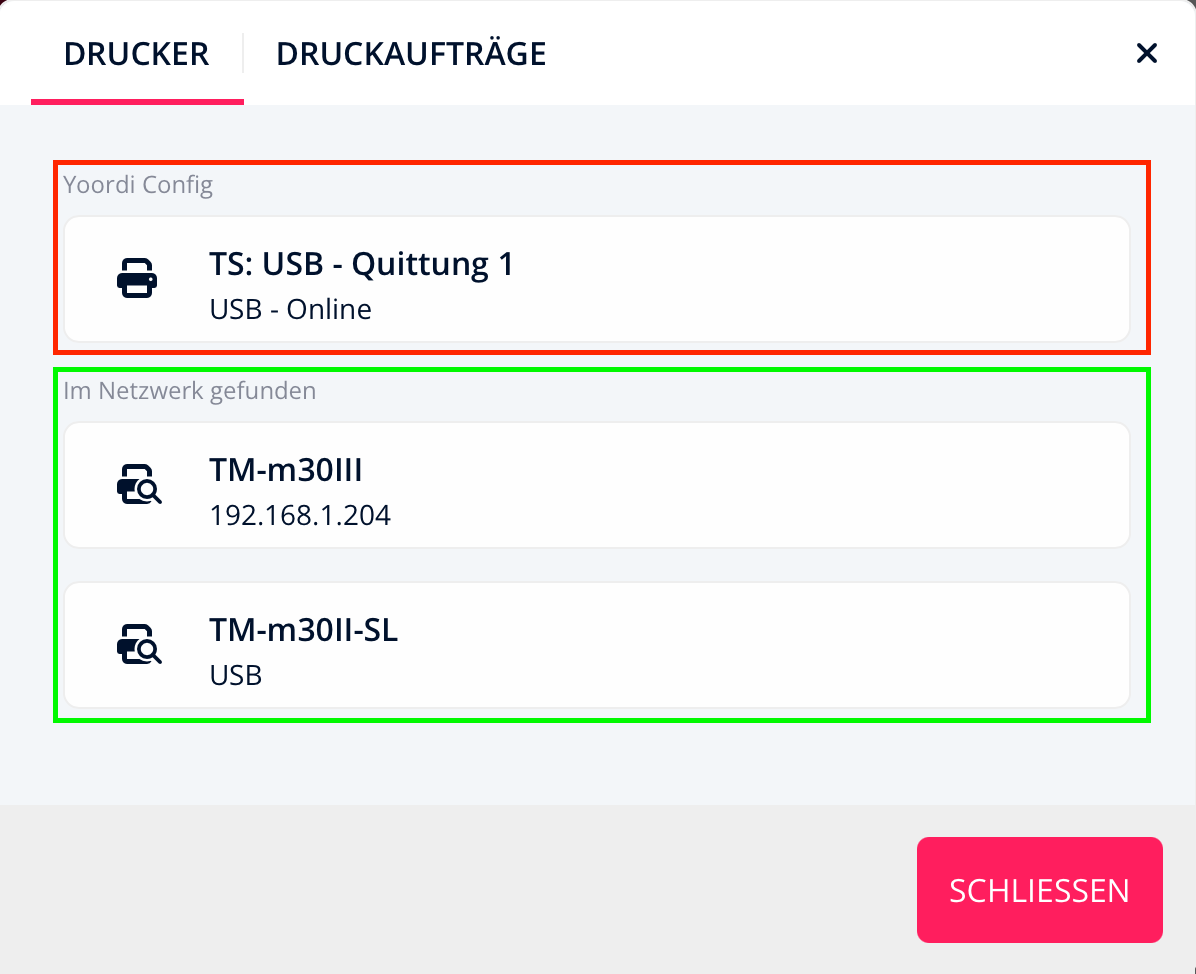
Klicke auf das Drucker Symbol in der App
-
In dieser Ansicht siehst du oben die Drucker, die in der Konfiguration hinterlegt sind und unten alle Drucker, die im Netzwerk automatisch erkannt wurden.
-
Wenn der Drucker die IP geändert hat, kannst du diese im MCP anpassen
-
Wenn du keine Drucker in der Auswahl siehst, prüfe die Netzwerkverbindung des Druckers und des Tablets.
1. Drucker Überprüfen
-
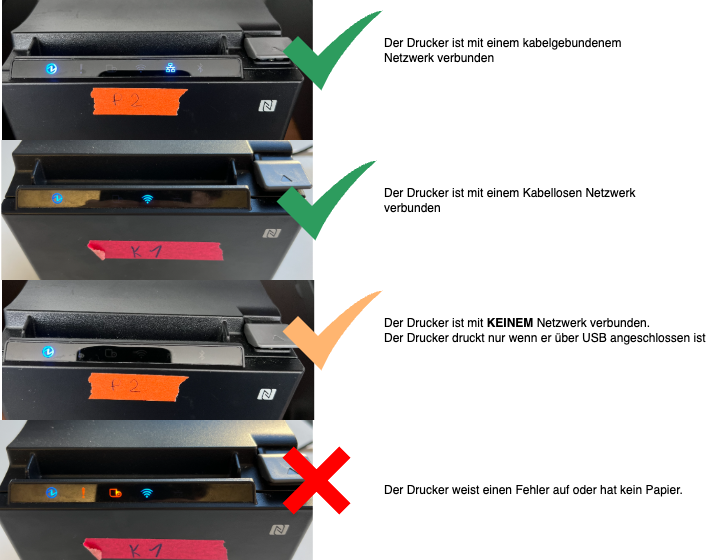
Prüfe die Status LEDs der Drucker (siehe Foto)
Print Log überprüfen
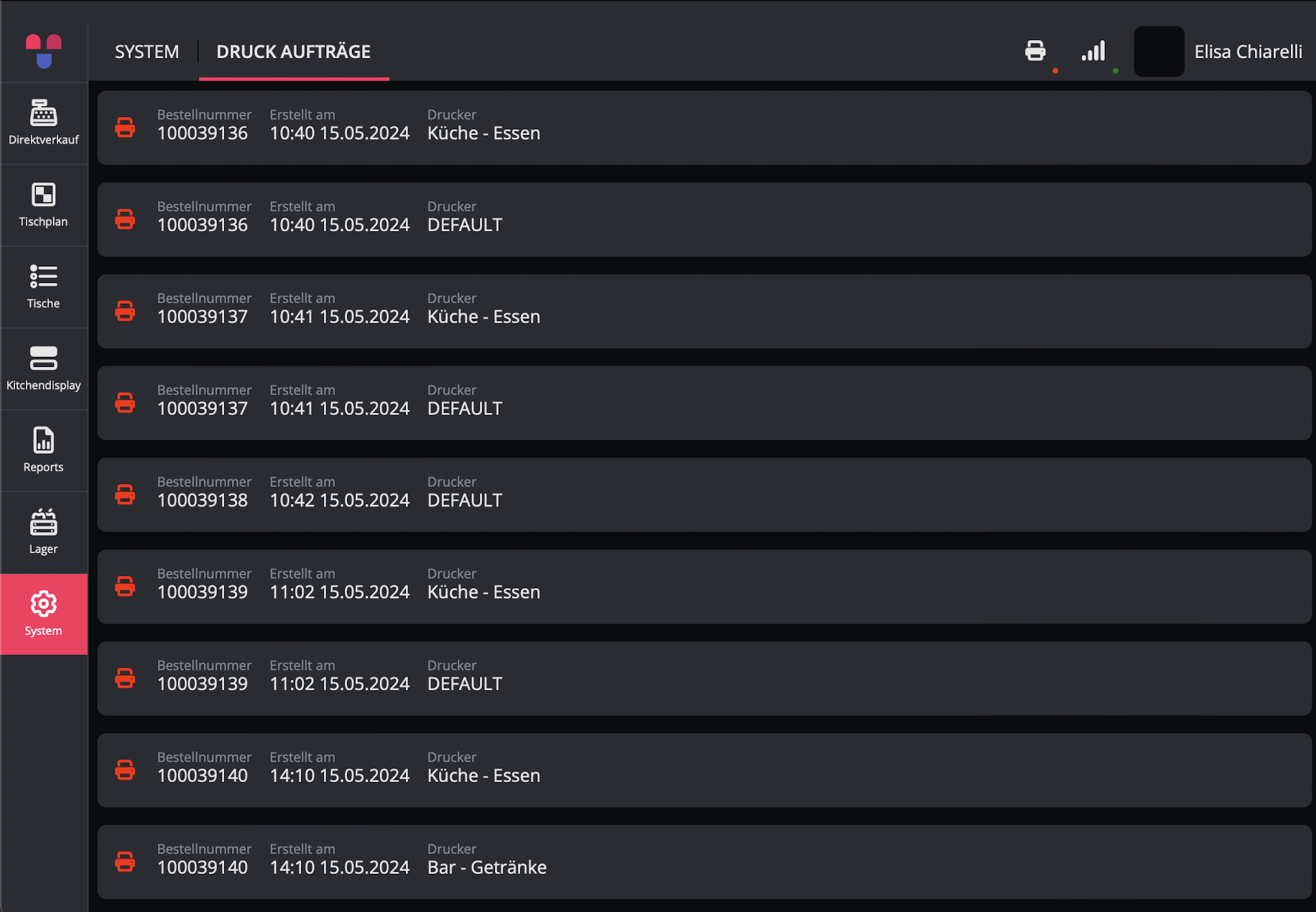
Unter System > Druck Aufträge siehst du alle Druckaufträge. Wenn diese nicht gedruckt wurden, werden diese als Rot angezeigt.
Keine Lösung gefunden? Kontaktiere uns support@yoordi.com