
In dieser Anleitung erfährst du Schritt für Schritt, wie du deinen Epson TM-m30III Drucker auspackst, anschliesst und für die Nutzung mit Yoordi einrichtest. Ausserdem findest du Tipps zur Fehlerbehebung, falls der Drucker nicht korrekt funktioniert.
1. Drucker auspacken
-
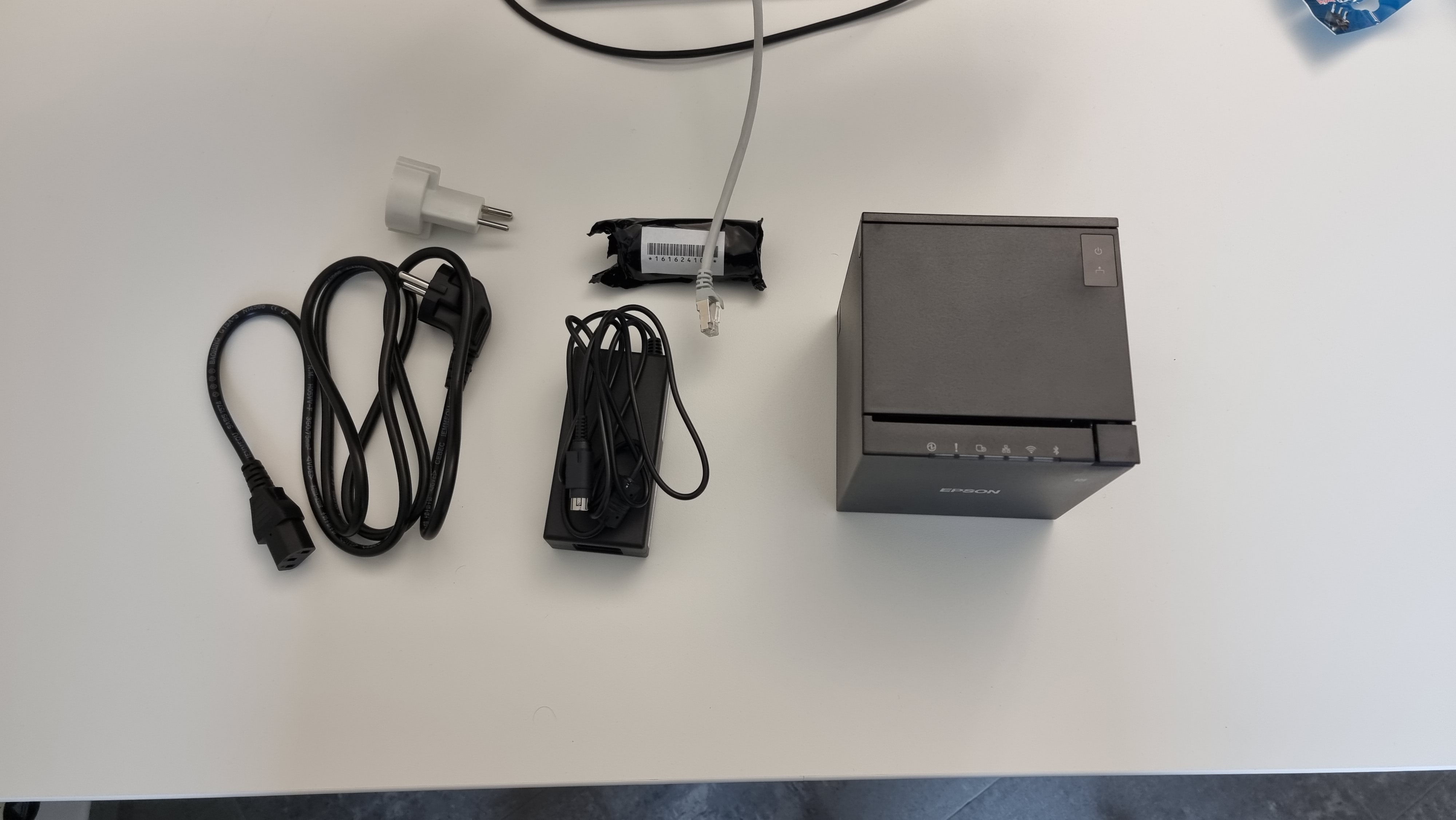
Packe den Printer und die Kartonbox mit dem Zubehör und Netzteil aus. Das Netzteil wird mit einem EU-Standard Stecker geliefert. Um eine Schweizer Steckdose zu benutzen, brauchst du einen Adapter.
-
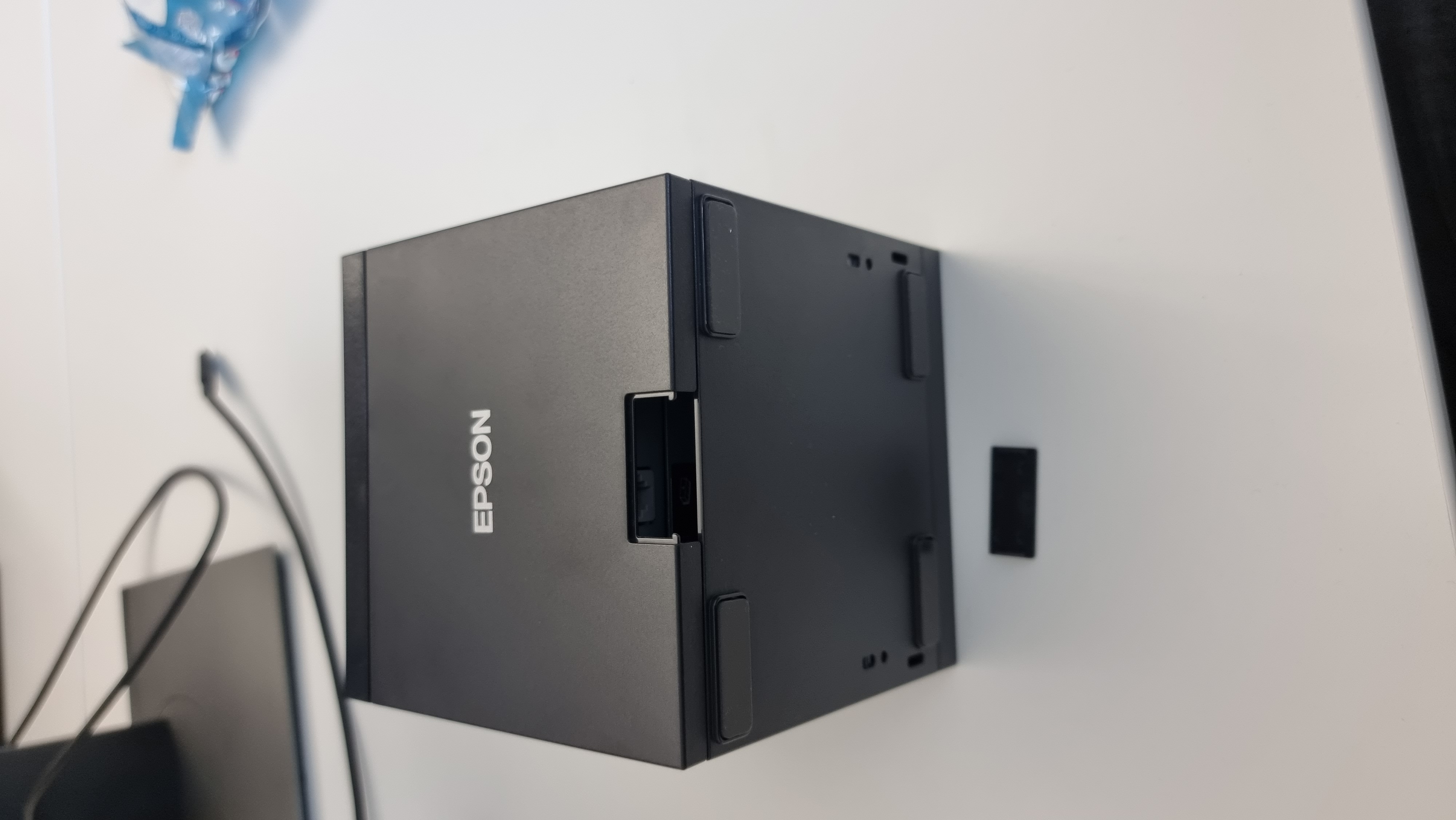
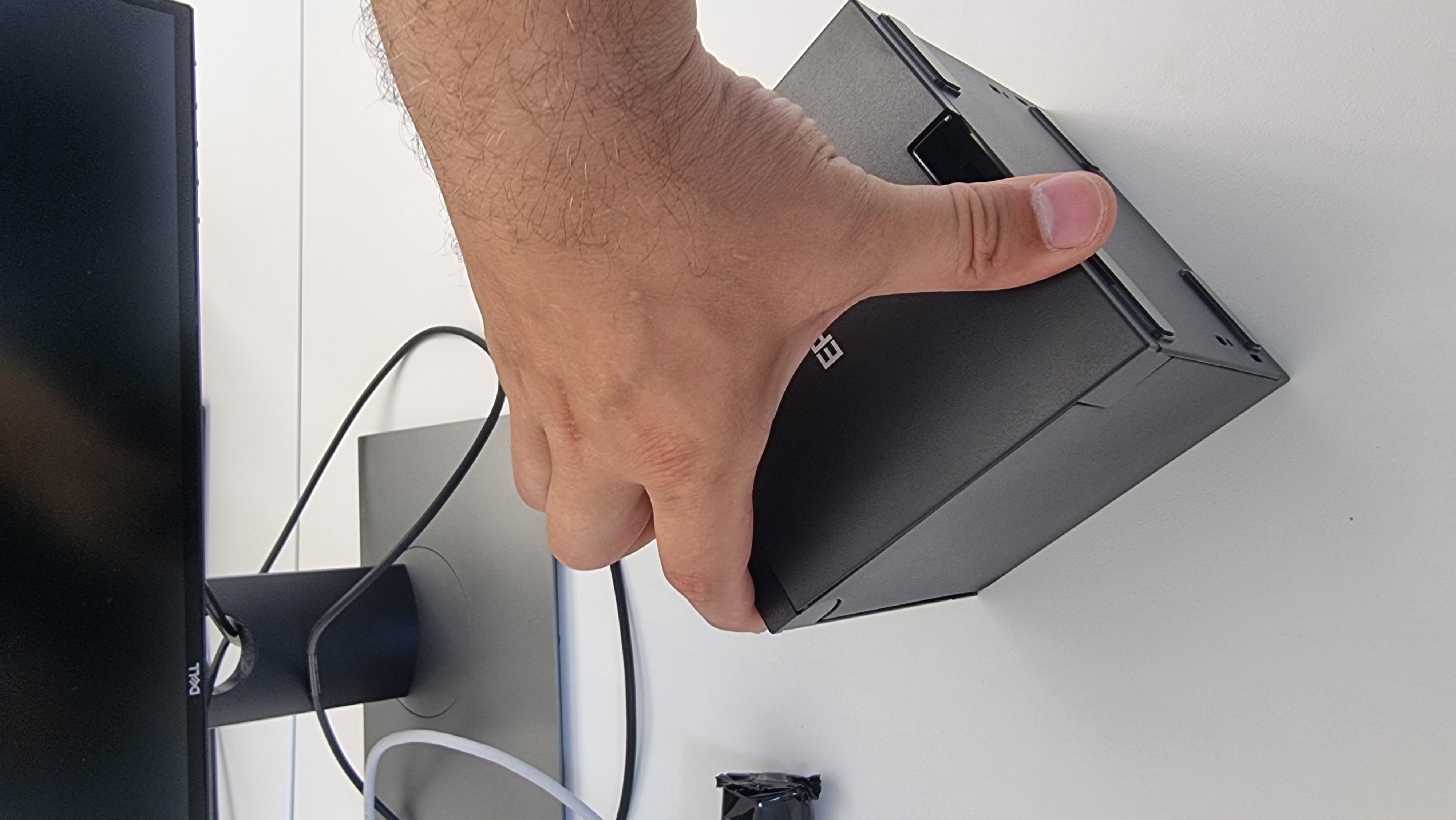
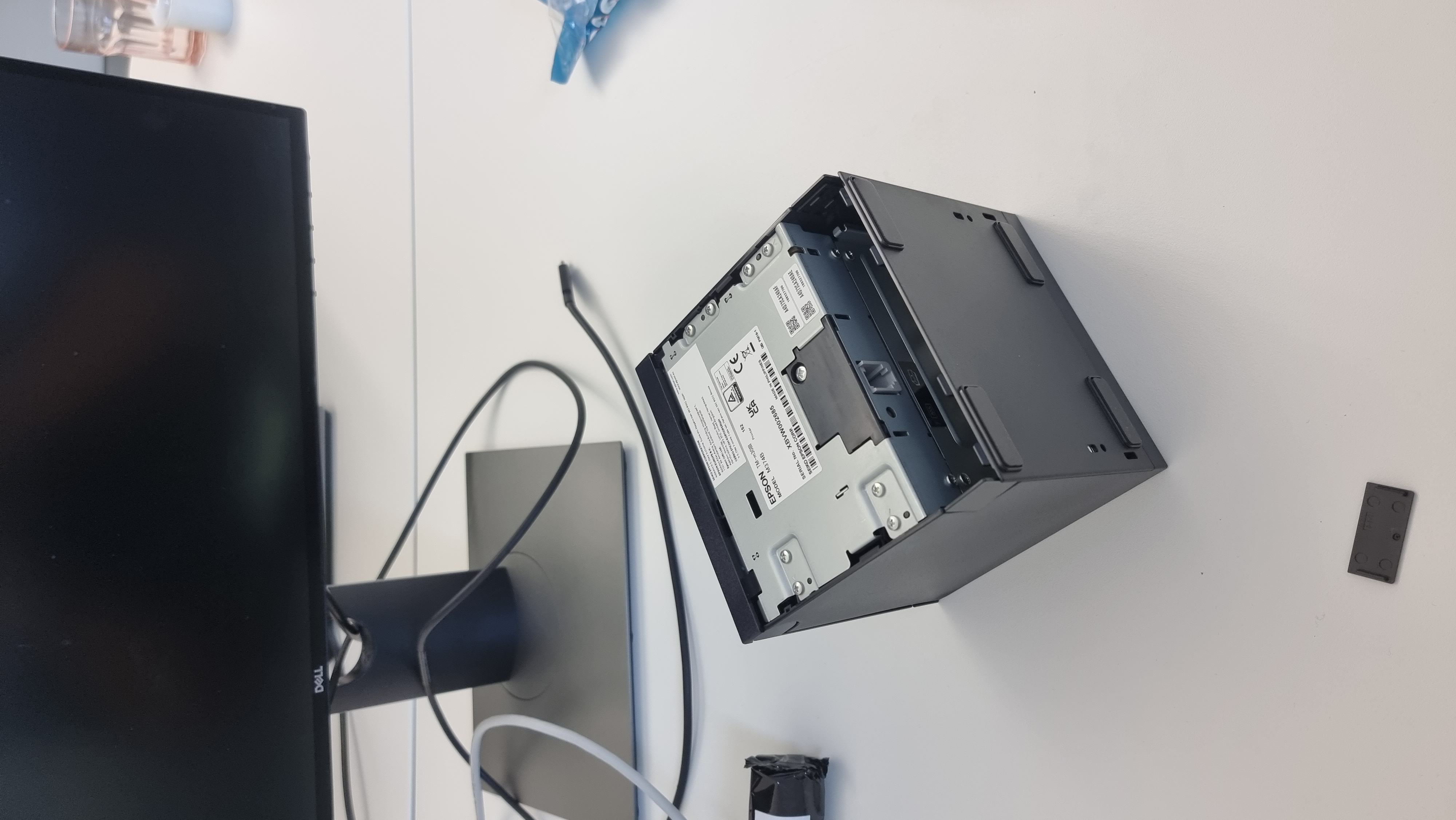
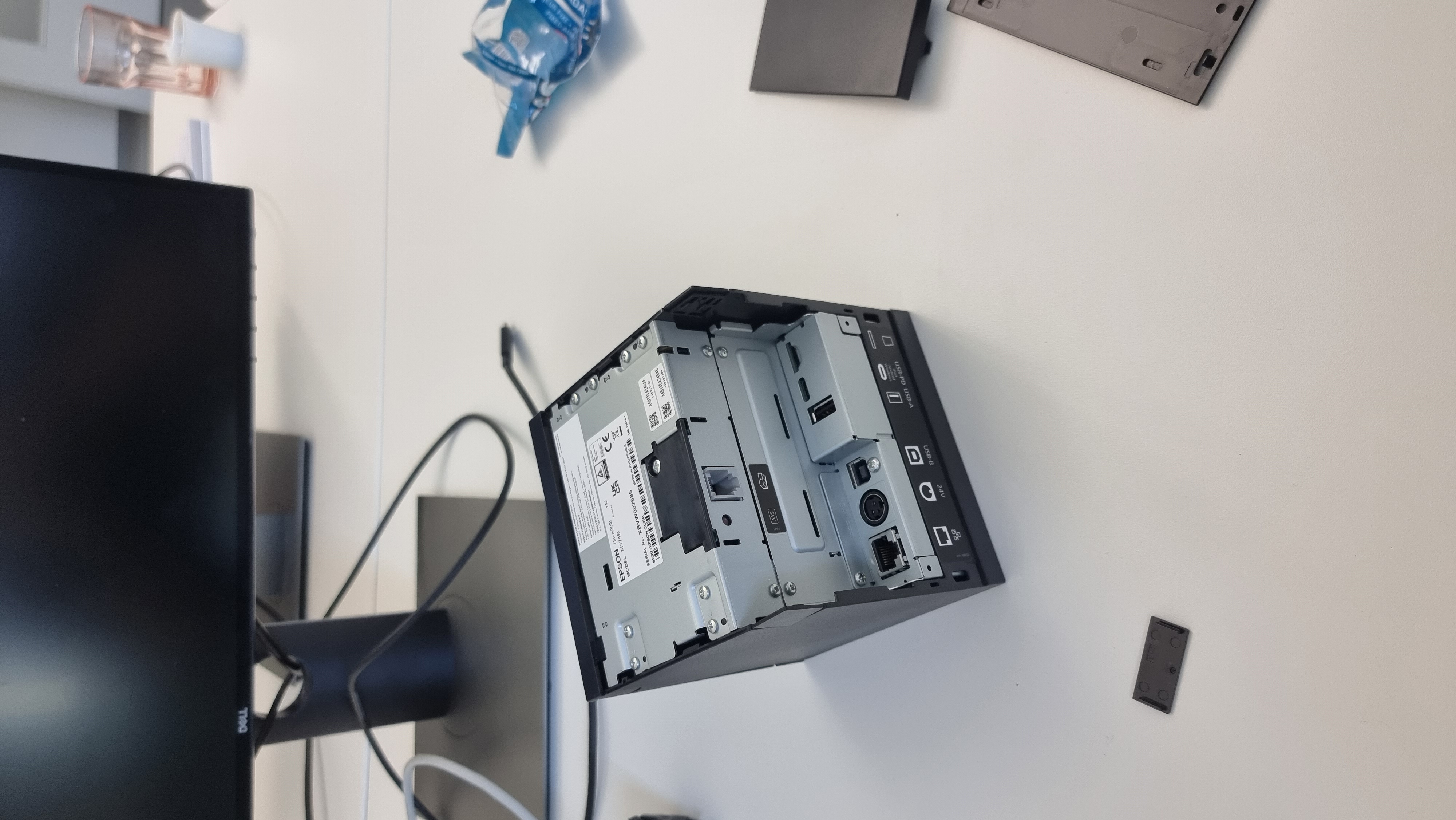
Stell den Printer auf den Kopf und entferne die zwei Klappen hinten und unten.
![20230705_112216[6] Kopie.jpeg](/__attachments/a_417d486d75fe4f60d5852b81e13ed08d8b4eb056514d48e6ebf8e2bd5df013a7/20230705_112216%5B6%5D%20Kopie.jpeg?cb=ffed254ed3bbe3a6248551b3622ffca2)
Bitte notiere dir die Seriennummer, da du diese später noch einmal brauchst
2. Drucker mit Netzwerk verbinden
Wir empfehlen die Verwendung eines kabelgebundenen Netzwerks (LAN / RJ45), da die Verbindung dadurch stabiler ist. Beim TM-m30III ist es auch möglich, den Drucker über WLAN in Betrieb zu nehmen.
Kabelgebunden (RJ-45 / LAN)
Wenn du den Drucker kabelgebunden verwendest:
-
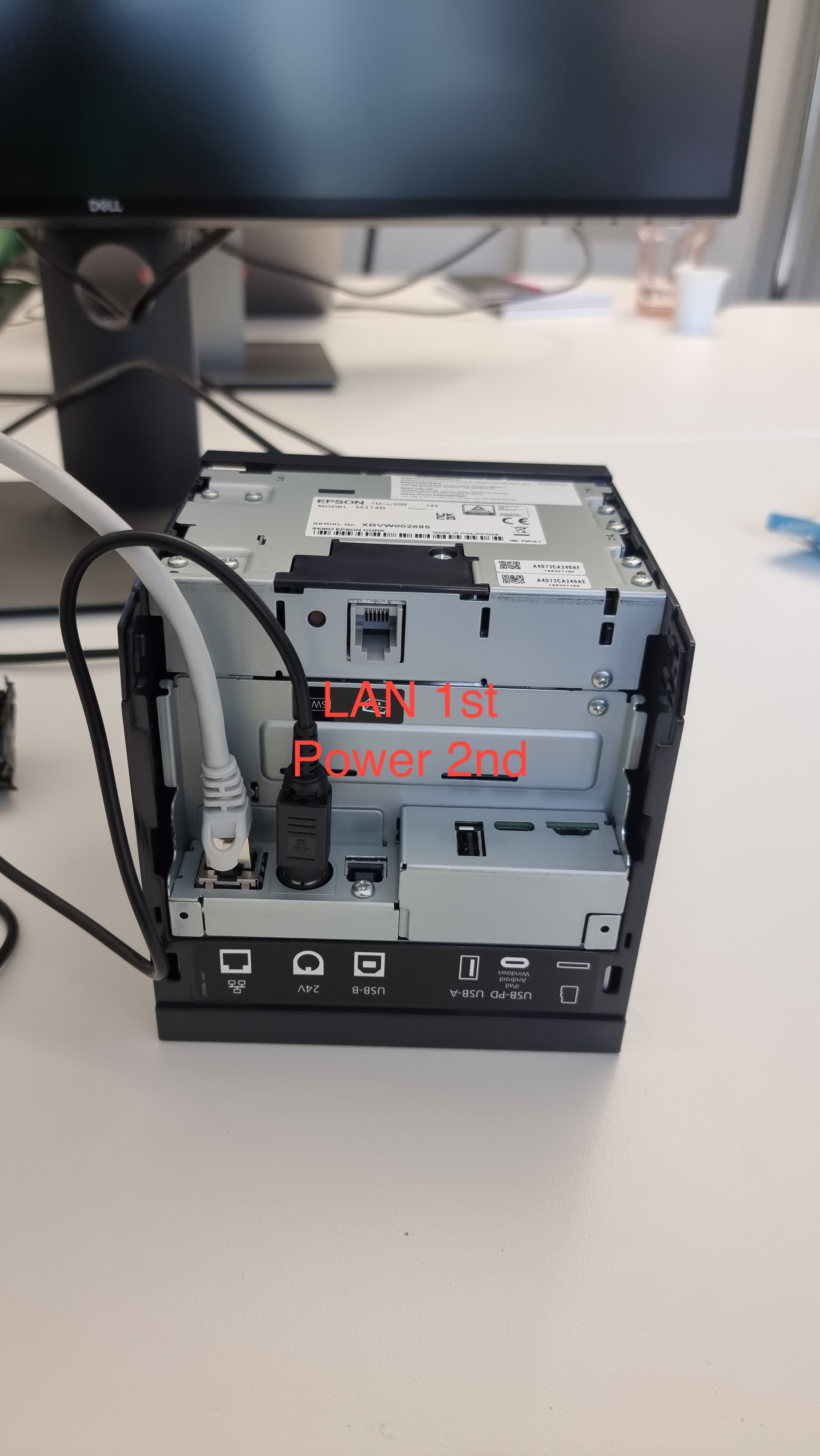
Verbinde den Printer mit dem LAN Kabel (RJ45) und der Stromversorgung.
-
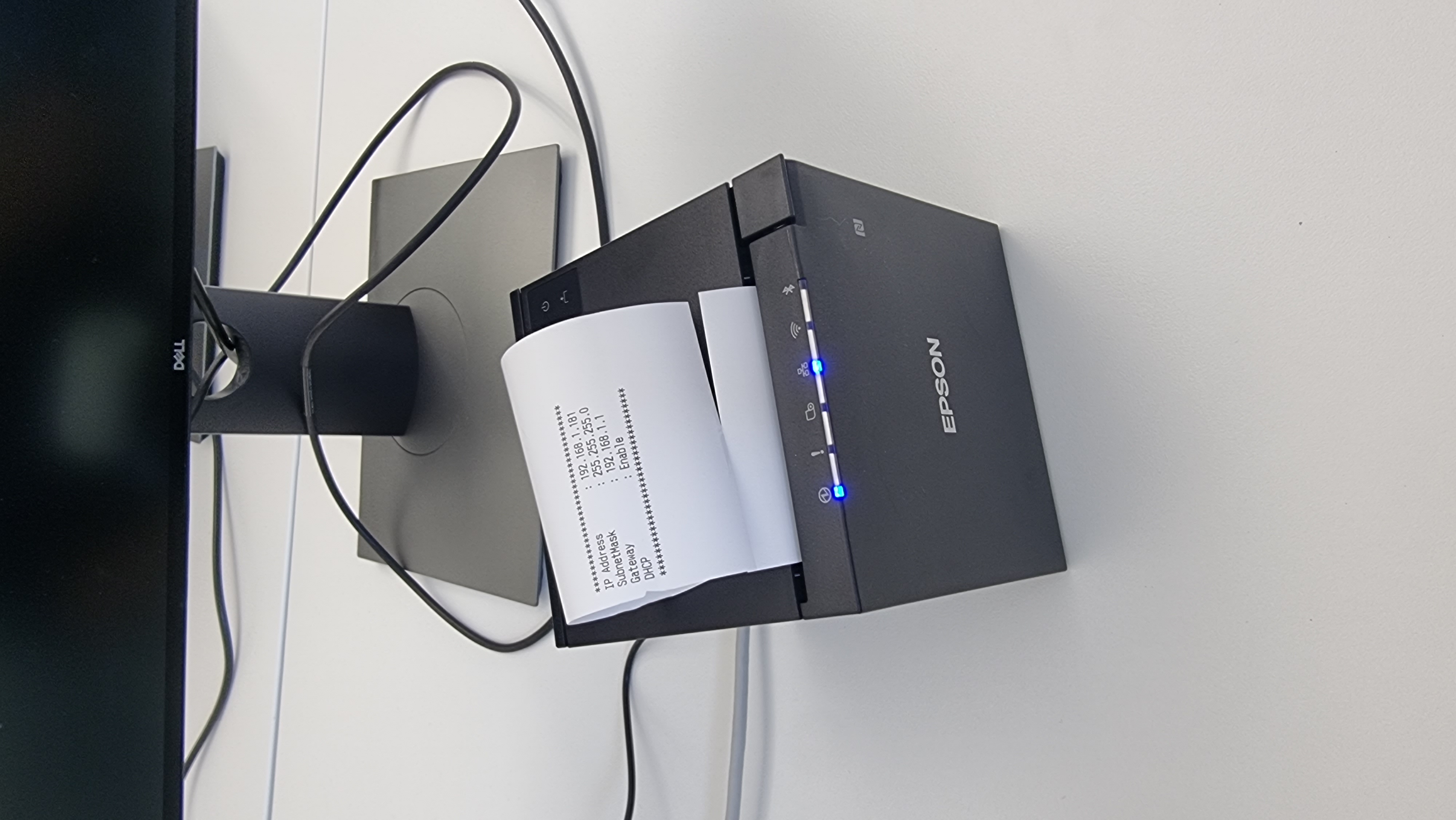
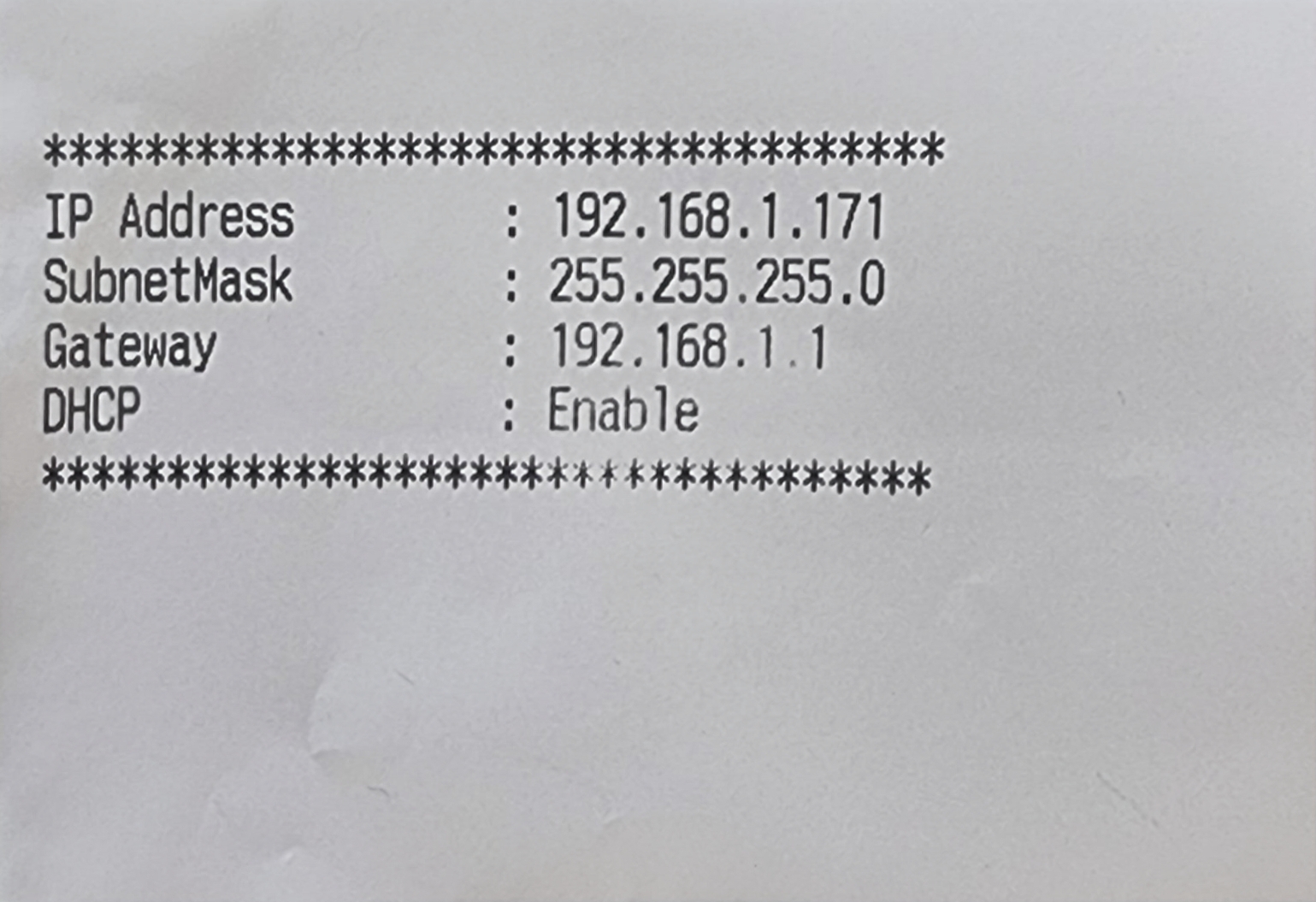
In ca. 1-5 Min wird ein Bon mit den Drucker Basis Informationen ausgedruckt.
Dieser Zettel wird benötigt, damit du die IP richtig eintragen kannst im MCP
Verbinden mit WLAN
Wenn du den Drucker mit WLAN verbinden möchtest:
-
Lade die Epson TM Utility App herunter
TM-Utility für iOS: https://apps.apple.com/ch/app/epson-tm-utility/id726122574
TM- Utility für Android: https://play.google.com/store/apps/details?id=com.epson.tmutility&hl=de&gl=US
Du kannst den Drucker auch mit einem Laptop einrichten. Folge hierzu einfach den Anweisungen auf dem ausgedruckten Zettel

-
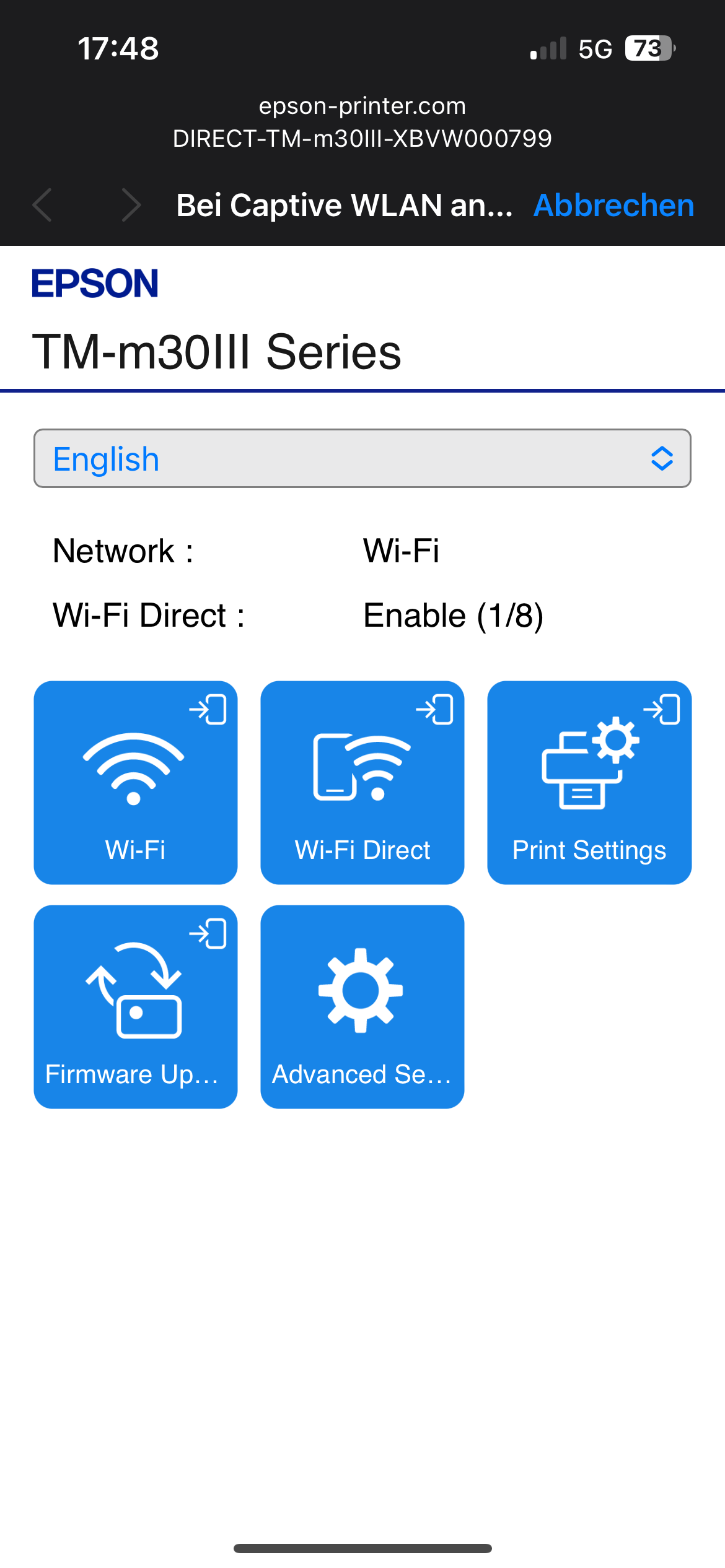
Wenn du den Drucker das ersten Mal in Betrieb nimmst, wird ein Zettel mit einem QR-Code gedruckt. Scanne den QR-Code mit der TM-Utility APP
-
Klicke auf Wi-Fi und gib die Seriennummer des Druckers ein als Passwort.
-
Nun kannst du dein gewünschtes WLAN-Netzwerk auswählen
-
Gib das Passwort des WLAN-Netzwerks ein
-
Der Drucker startet sich nun neu
-
In ca. 1-5 Min wird ein Bon mit den Drucker Basis Informationen ausgedruckt.
Falls der Zettel nicht direkt gedruckt wird. Schalte den Drucker aus und wieder ein.
Dieser Zettel wird benötigt, damit du die IP richtig eintragen kannst im MCP
3. Drucker in Yoordi einrichten
Um den Drucker in Yoordi einzurichten, folge den entsprechenden Aleitungen