
Du kannst Yoordi POS direkt auf deinen Wallee-Zahlterminals installieren. Dazu legst du im Wallee-Portal eine Terminalkonfiguration an, installierst Yoordi POS aus dem App Store und weist die Konfiguration anschliessend den gewünschten Terminals zu. So bestimmst du selbst, welche Terminals die App erhalten und welche nicht.
-
1. Im Wallee-Portal einloggen
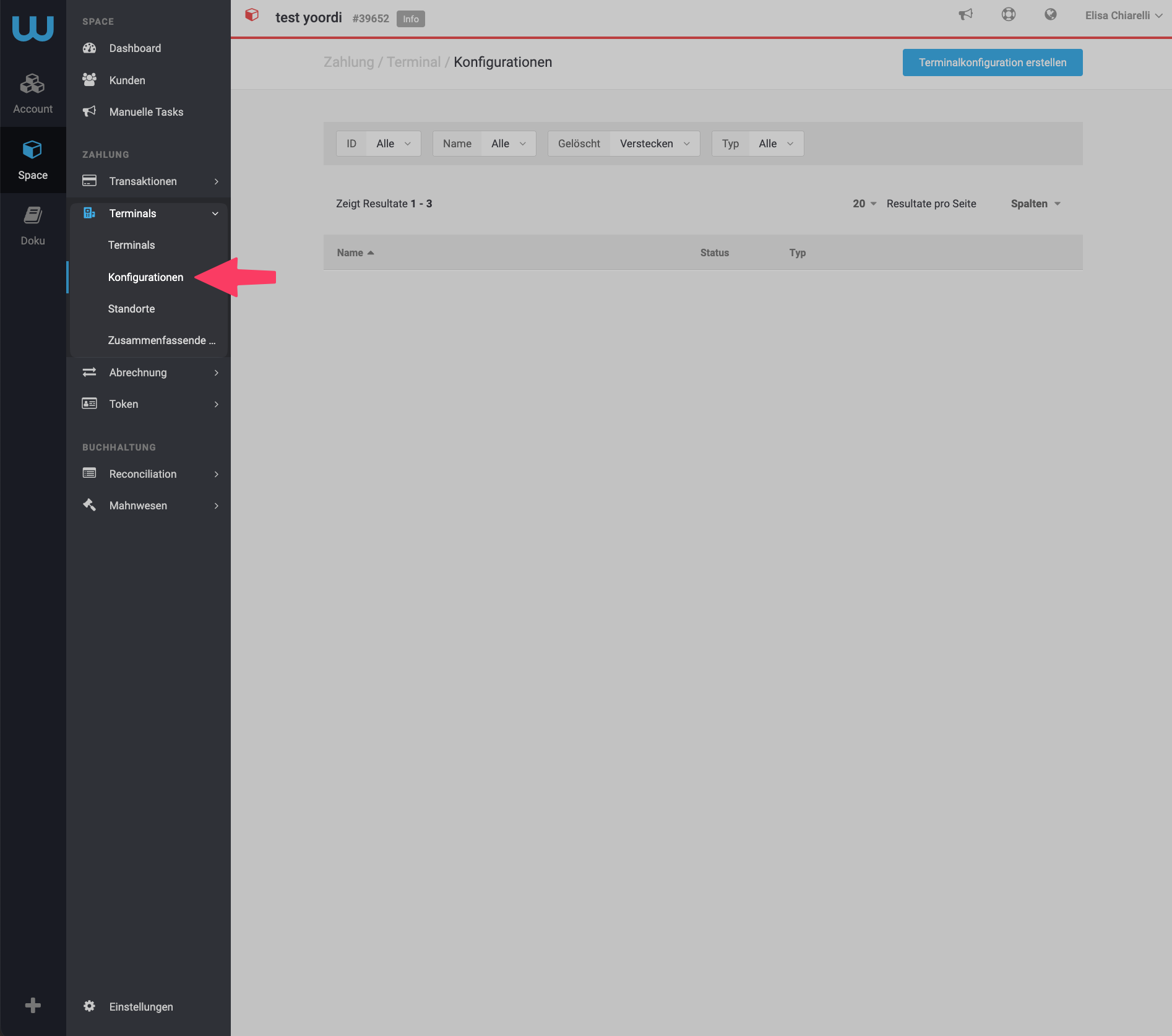
➡️ Melde dich in deinem Wallee-Portal an und navigiere im Bereich Zahlung zu Terminals › Konfigurationen.
-
2. Terminalkonfiguration anlegen oder bearbeiten
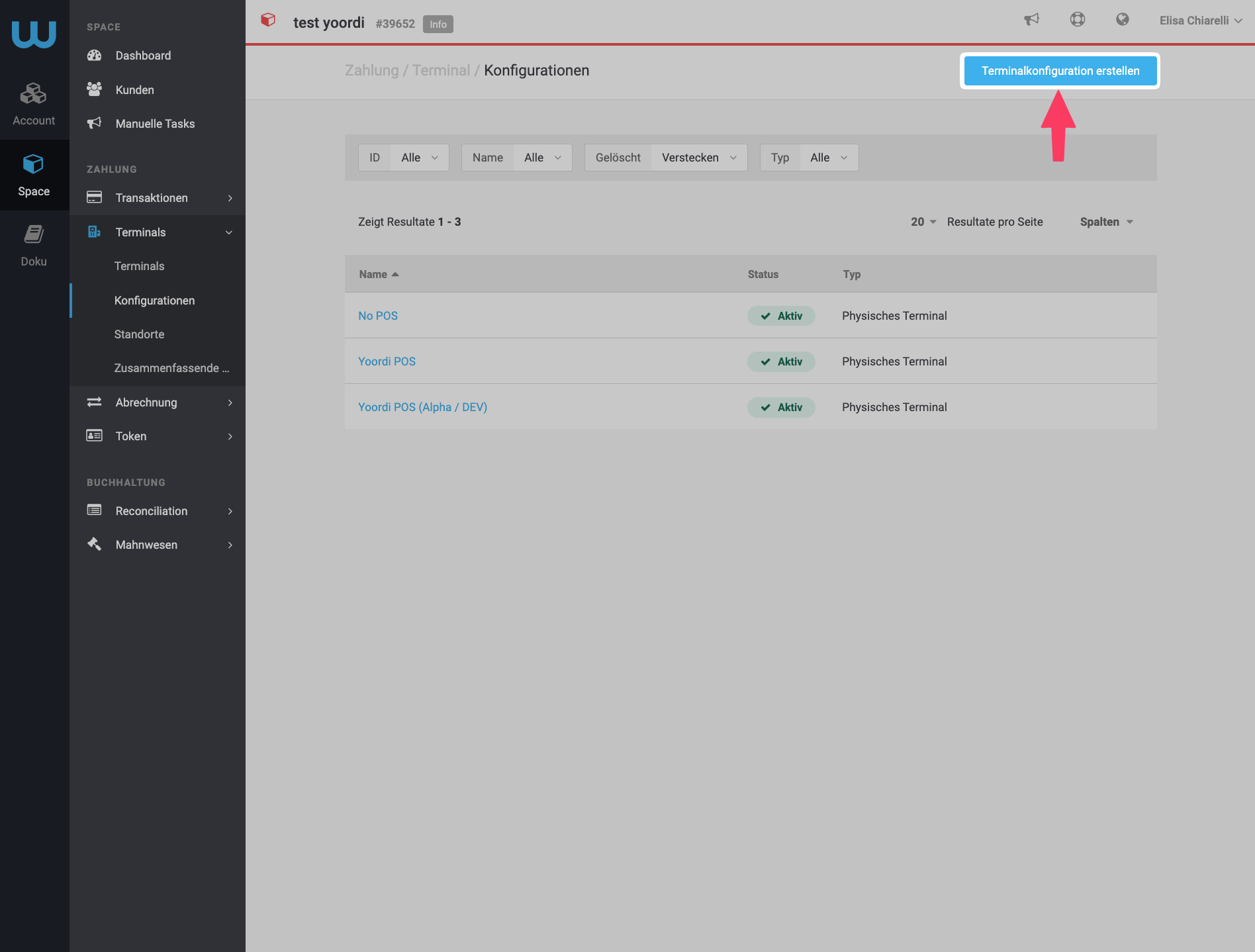
➡️ Klicke oben rechts auf Terminalkonfiguration erstellen, um eine neue Konfiguration anzulegen — oder wähle eine bestehende (z.B. „Yoordi POS") aus, um sie zu bearbeiten.
-
3. Software-Verwaltung öffnen
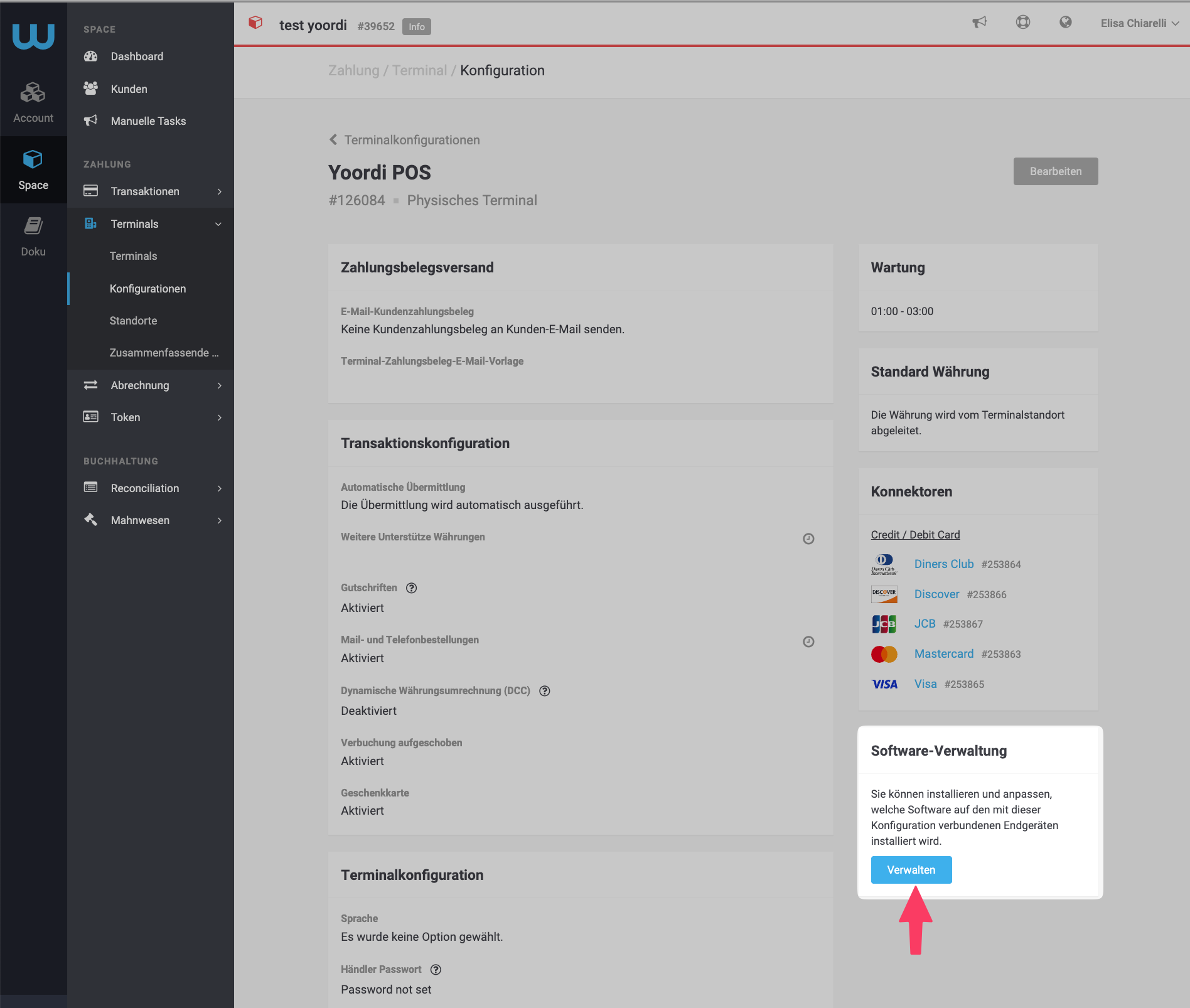
➡️ Öffne die Konfiguration und klicke im Bereich Software-Verwaltung auf Verwalten.
-
4. App aus App Store installieren
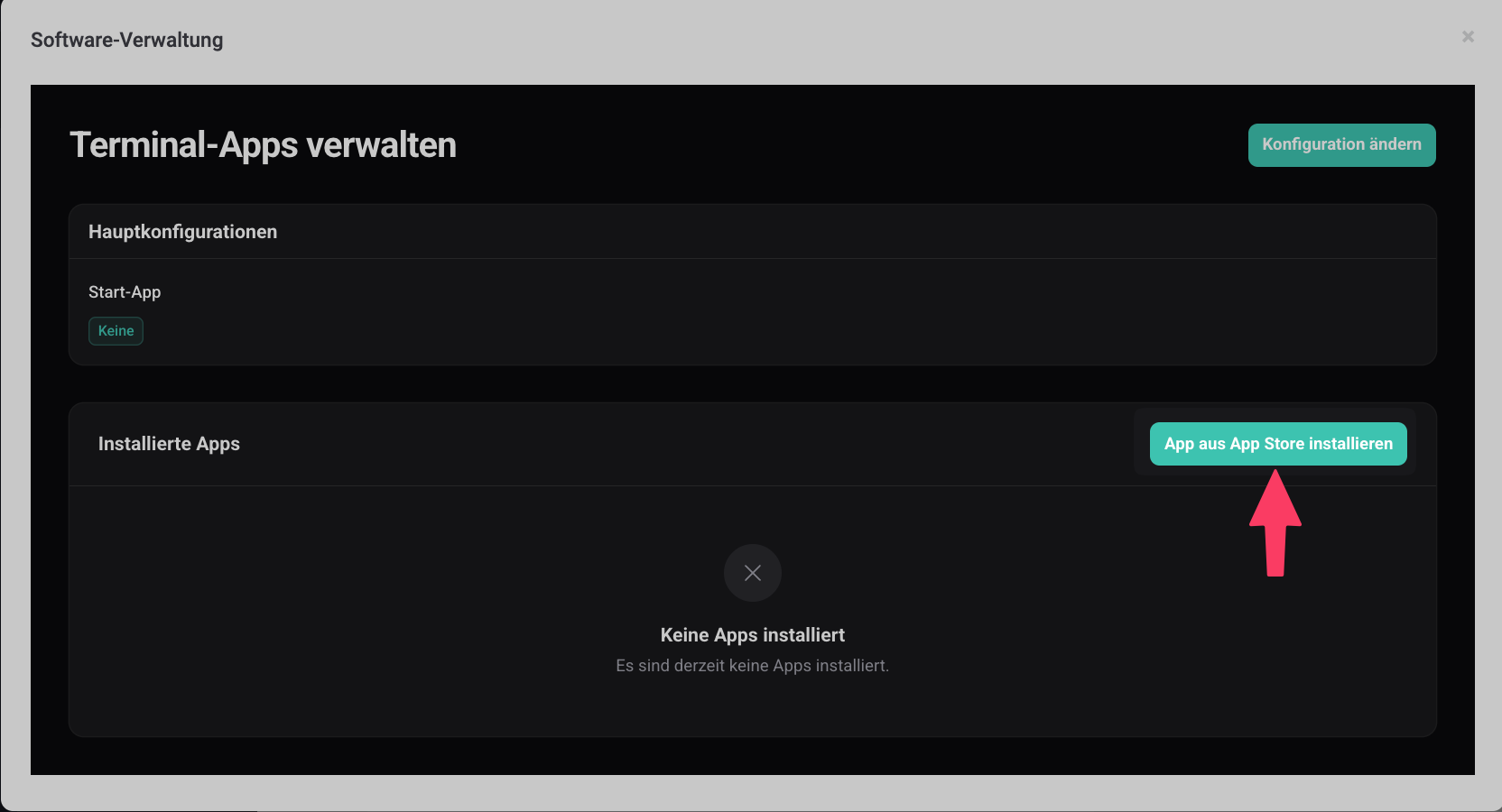
➡️ Klicke auf App aus App Store installieren und wähle anschliessend Yoordi POS aus der Liste aus.
-
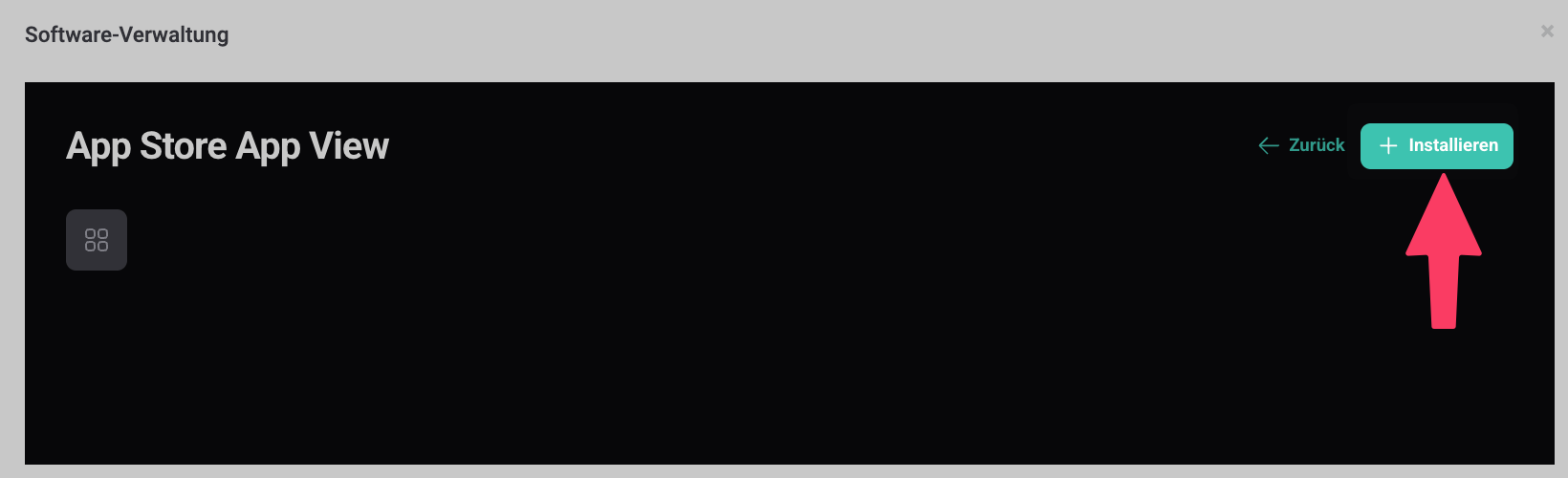
5. Installation starten
➡️ Klicke oben rechts auf + Installieren, um die Installation zu starten.
-
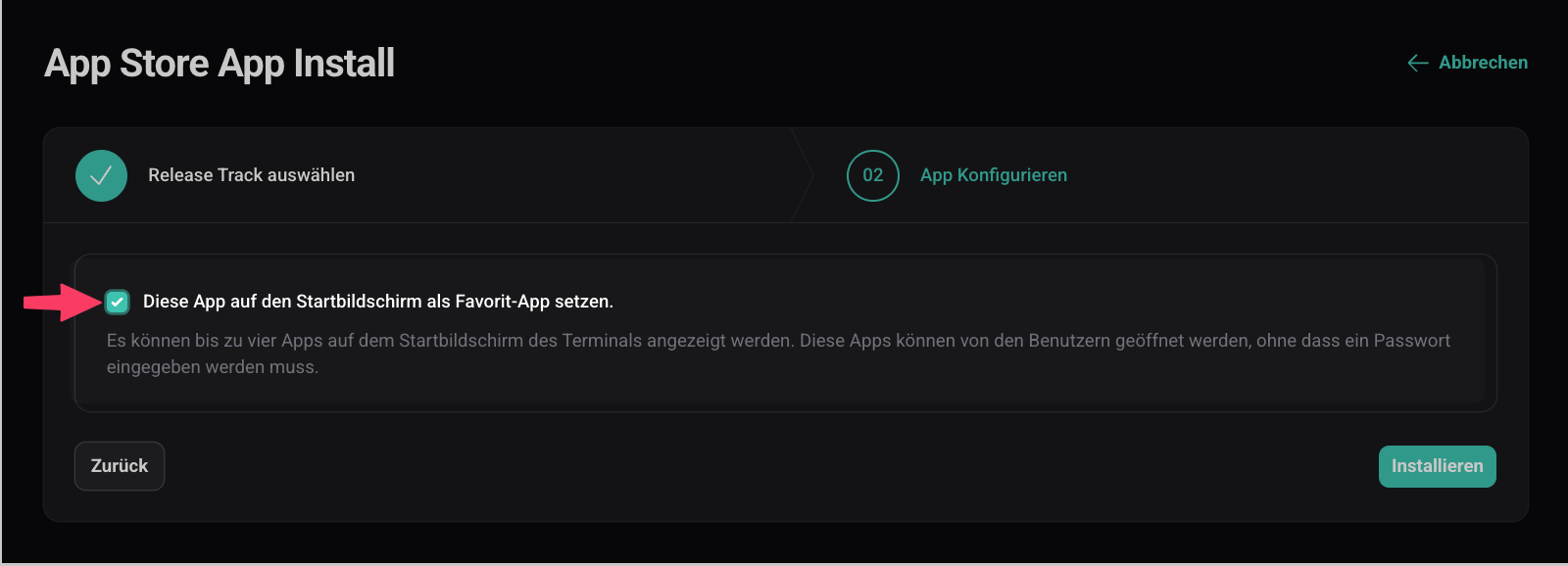
6. App auf dem Startbildschirm anzeigen (empfohlen)
➡️ Aktiviere die Option „Diese App auf den Startbildschirm als Favorit-App setzen". Damit erscheint Yoordi POS direkt auf dem Startbildschirm des Terminals und kann ohne Passwort geöffnet werden.
Bestätige anschliessend mit Installieren.
-
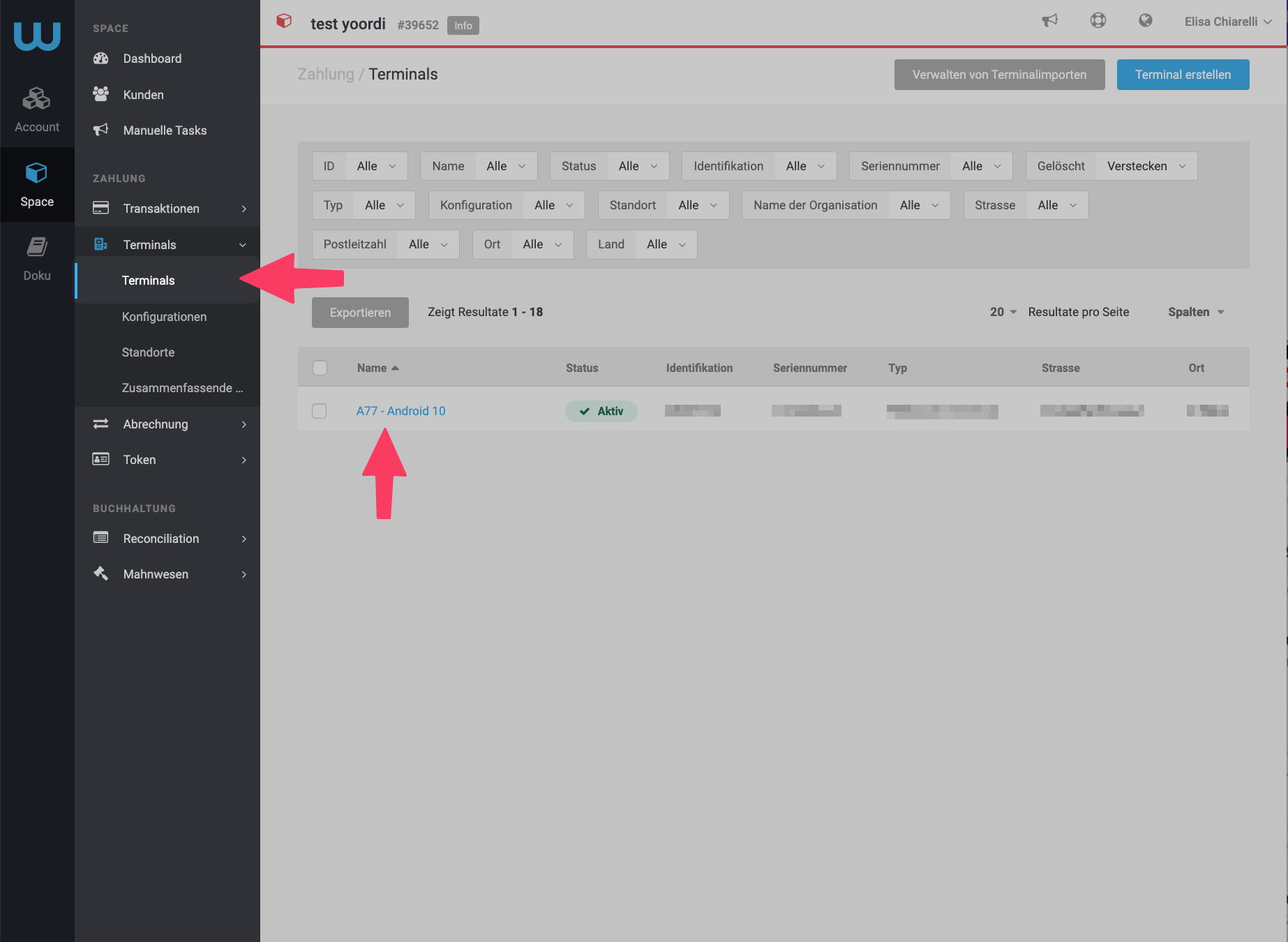
7. Konfiguration den Terminals zuweisen
➡️ Wechsle zu Terminals, klicke beim gewünschten Terminal auf Bearbeiten und weise ihm die soeben erstellte Konfiguration zu. So entscheidest du pro Terminal, ob Yoordi POS installiert wird oder nicht.
💡 Tipp: Erstelle separate Konfigurationen (z.B. „Yoordi POS" und „No POS"), um schnell zwischen Terminals mit und ohne Yoordi POS zu wechseln.