Hier erfährst du, wie du die PDF Quittung nachträglich herunterladen kannst
Es gibt zwei Möglichkeiten, die Quittung herunterzuladen:
Der Gast lädt die Bestellung selbst herunter
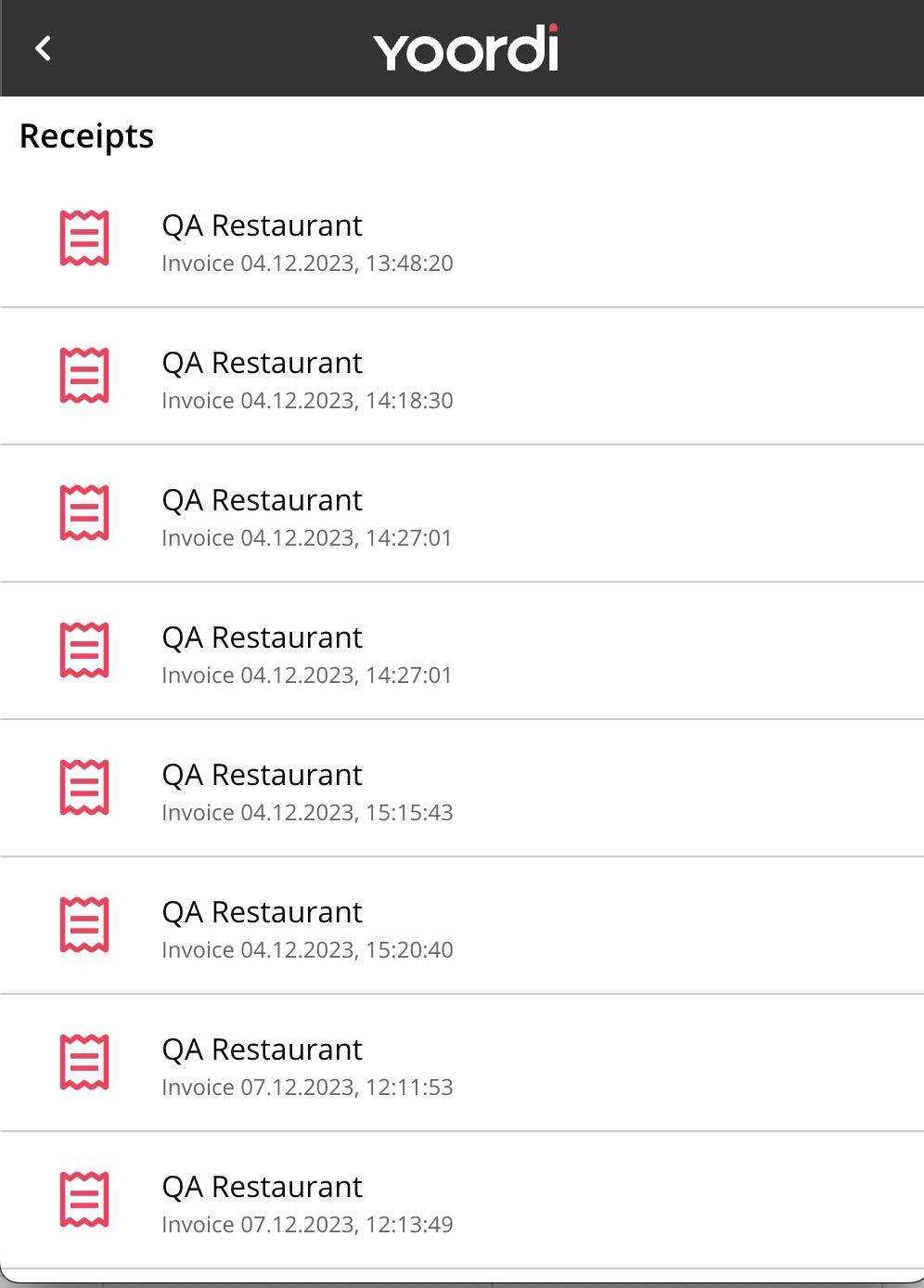
Der Gast kann im nachhinein die Quittung seiner Bestellung noch einmal aufrufen. Für das kann er entweder den QR-Code im Restaurant noch einmal scannen oder die Website https://yoordi.app/ öffnen.
Das funktioniert nur, wenn der Gast die Seite auf dem gleichen Gerät und mit dem gleichen Browser öffnet, aufdem er die ursprüngliche Bestellung getätigt hat.
-
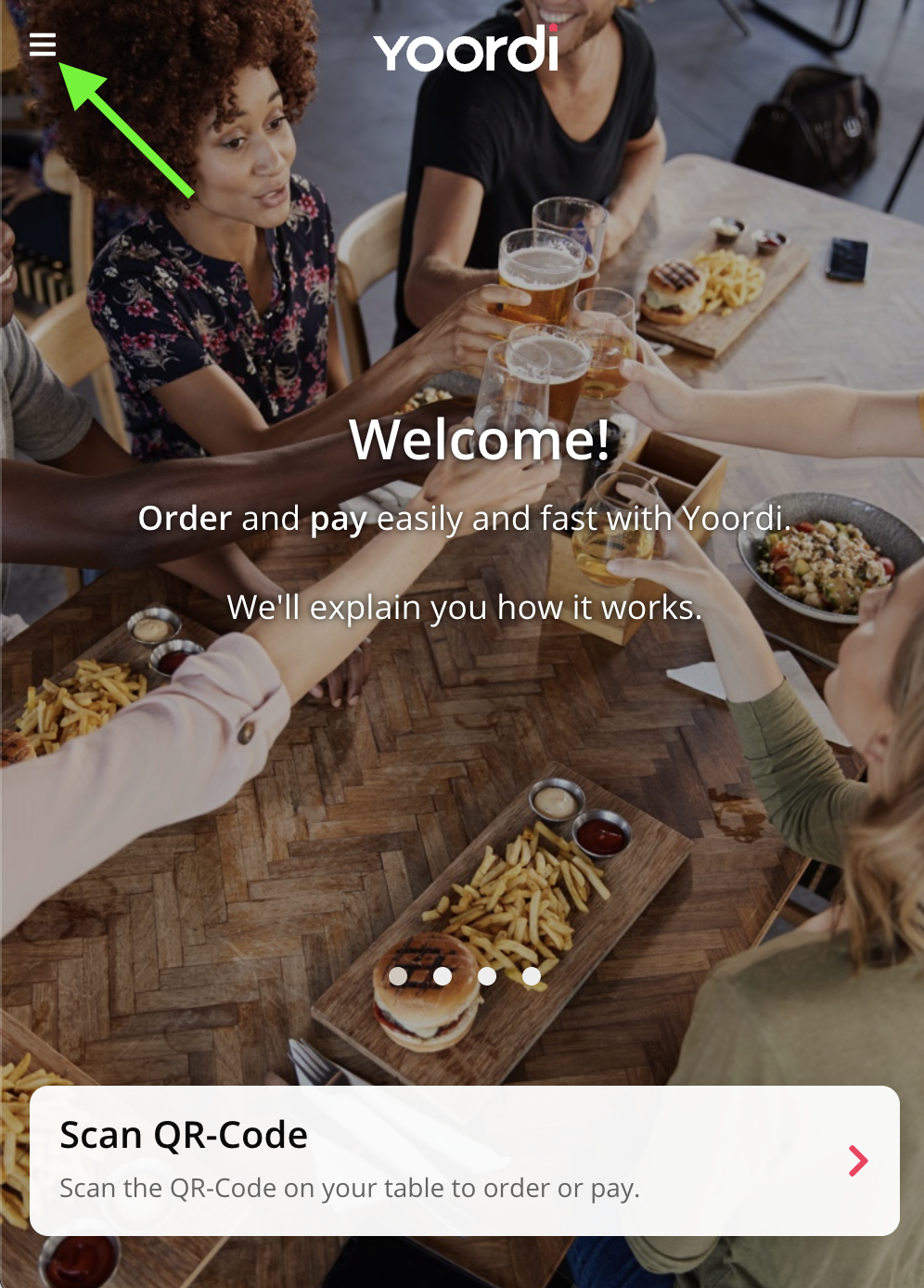
Auf der Seite oben Links auf das Menü klicken
-
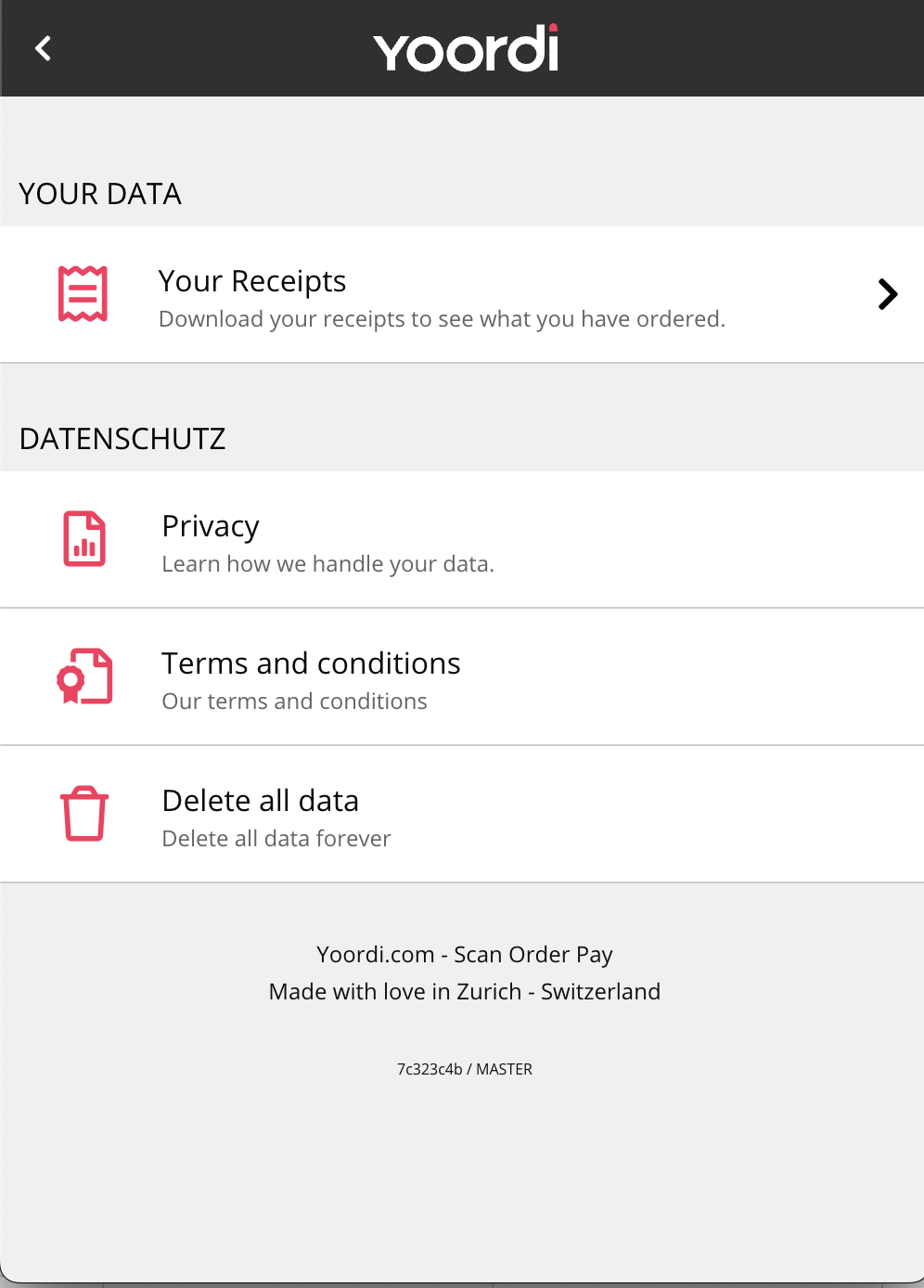
Auf “Your Receipts” klicken
-
Gewünschte Quittung herunterladen
Beleg im MCP herunterladen
Den Beleg für eine eingegangene und abgeschlossene Bestellung kannst du im MCP immer im PDF Format herunterladen.
-
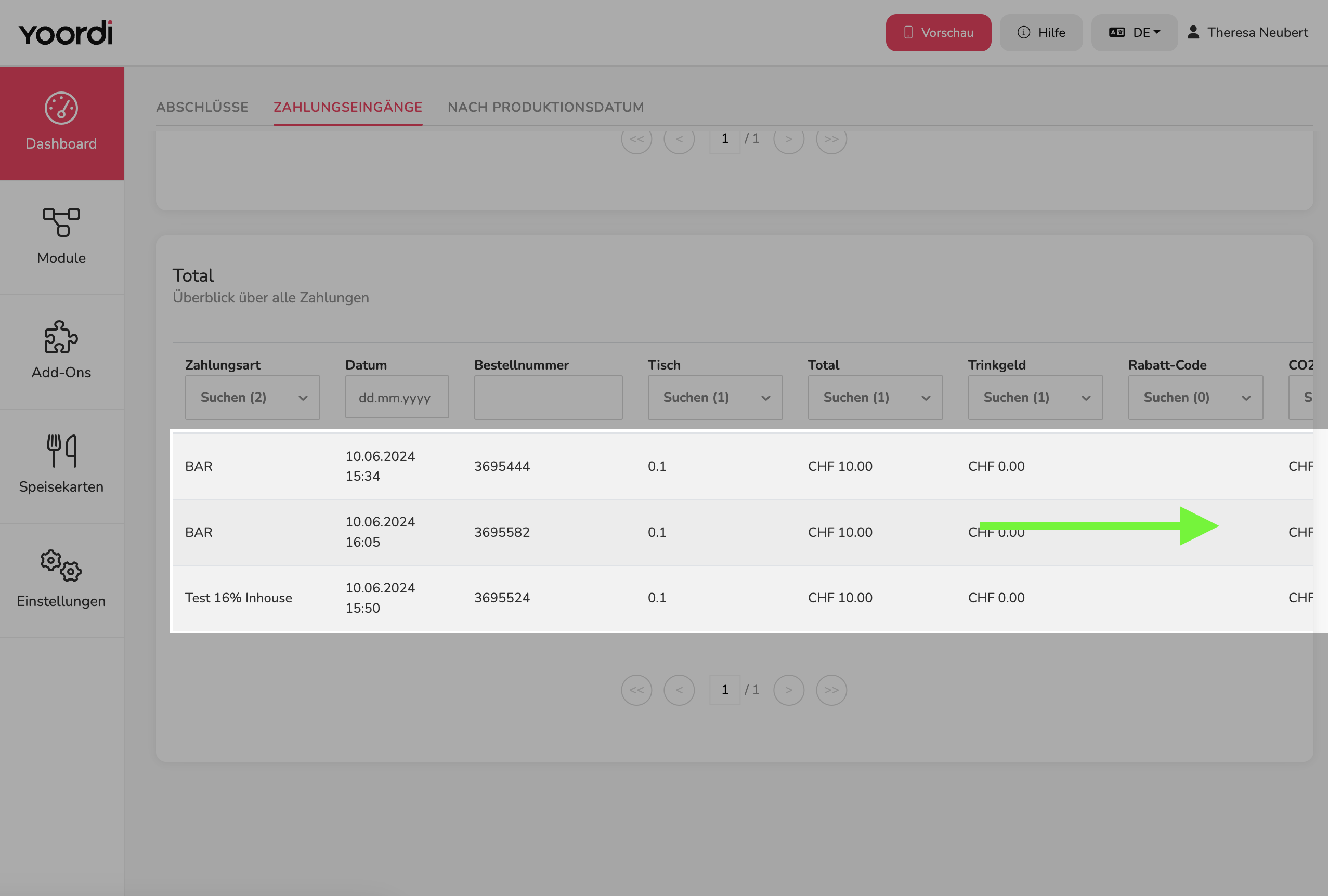
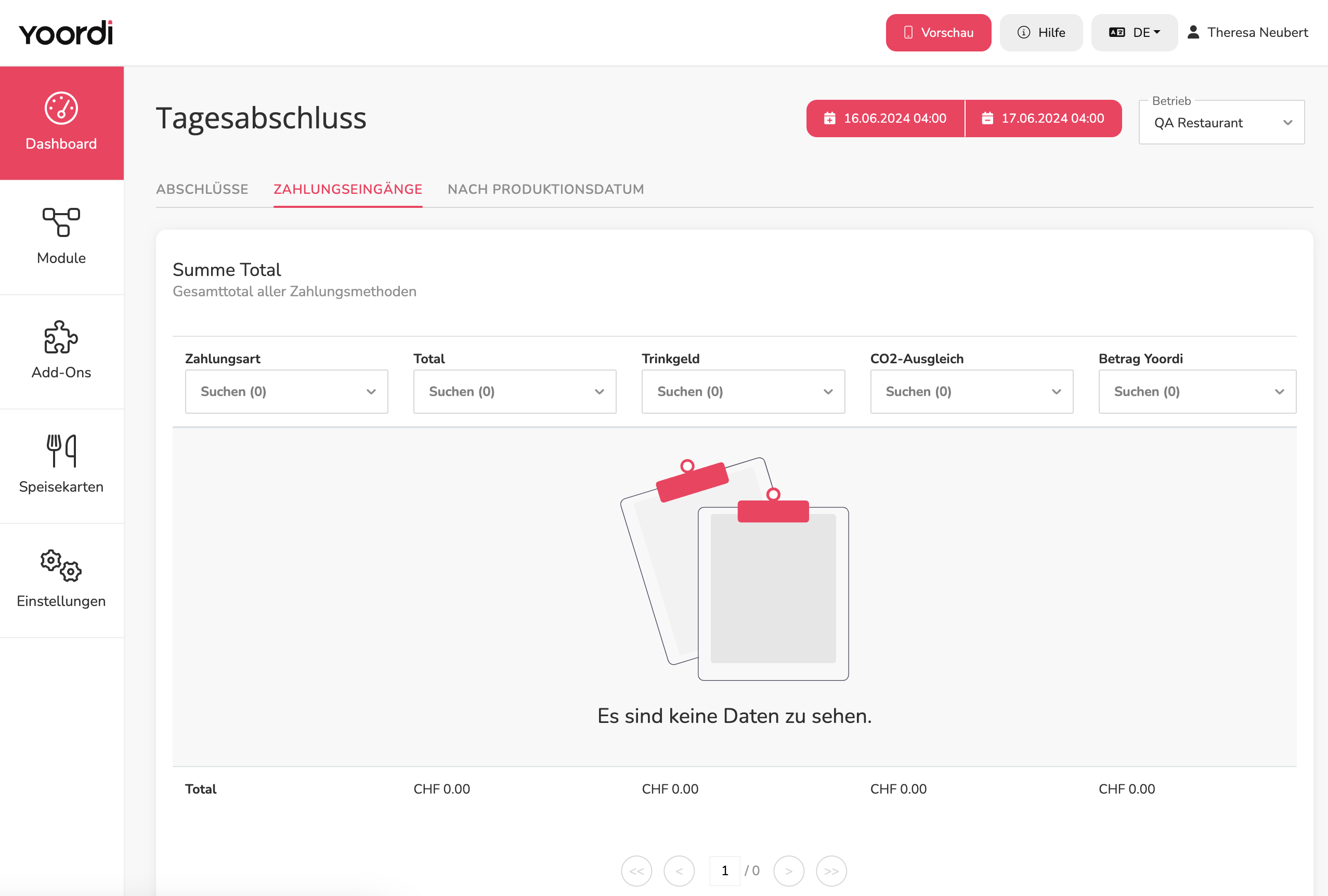
Öffne https://mcp.yoordi.app/ und gehe auf “Dashboard” → “Tagesabschlüsse” → “Zahlungseingänge”
-
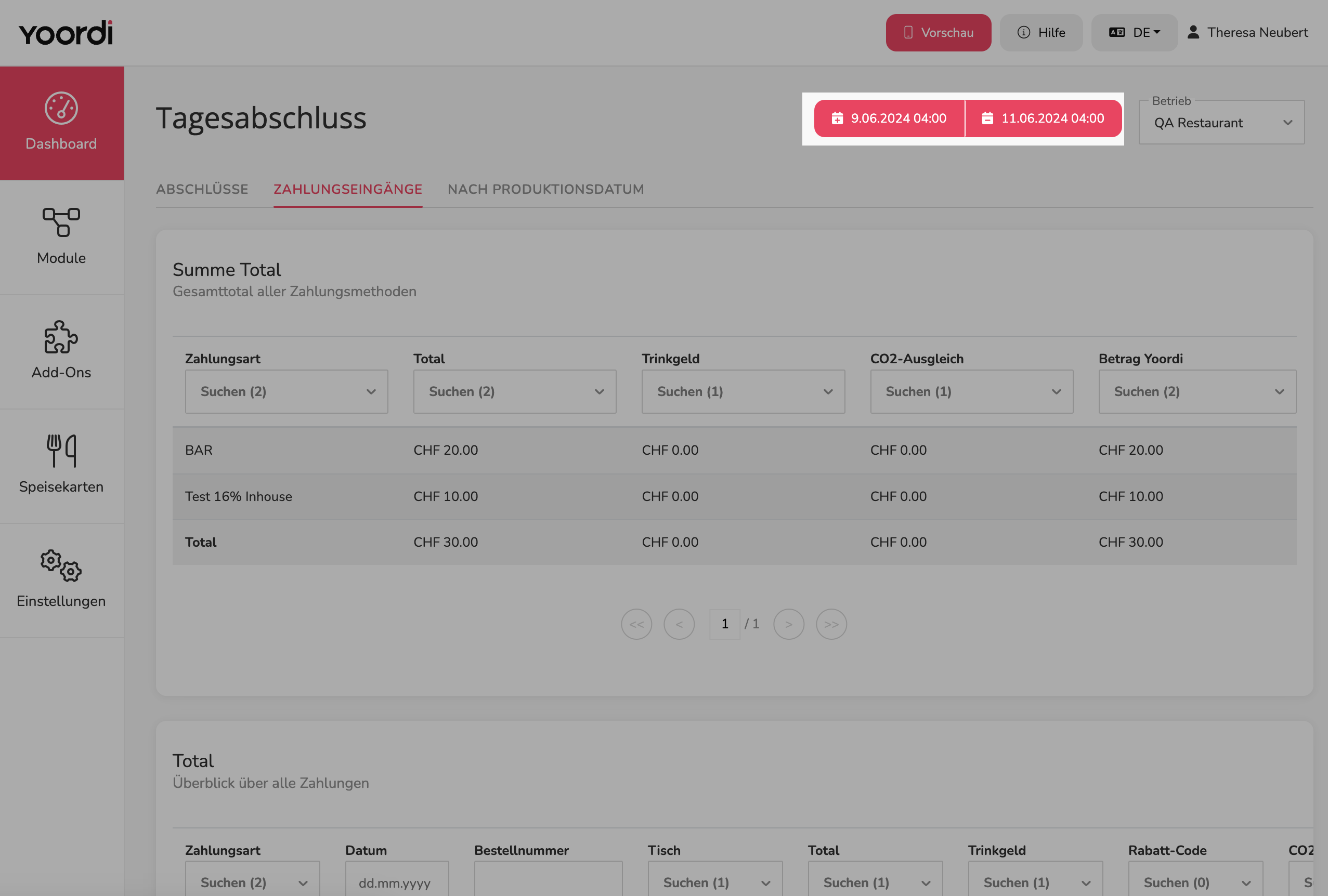
Um die Auswahl einzuschränken, wähle das Datum aus, an dem die Bestellung getätigt wurde.
Wenn du beispielsweise ein Quittung vom 01.01.2024 möchtest, musst du den Filter so einstellen, dass das Datum von “01.01.2024 04:00” bis “02.01.2024 04:00 geht.
-
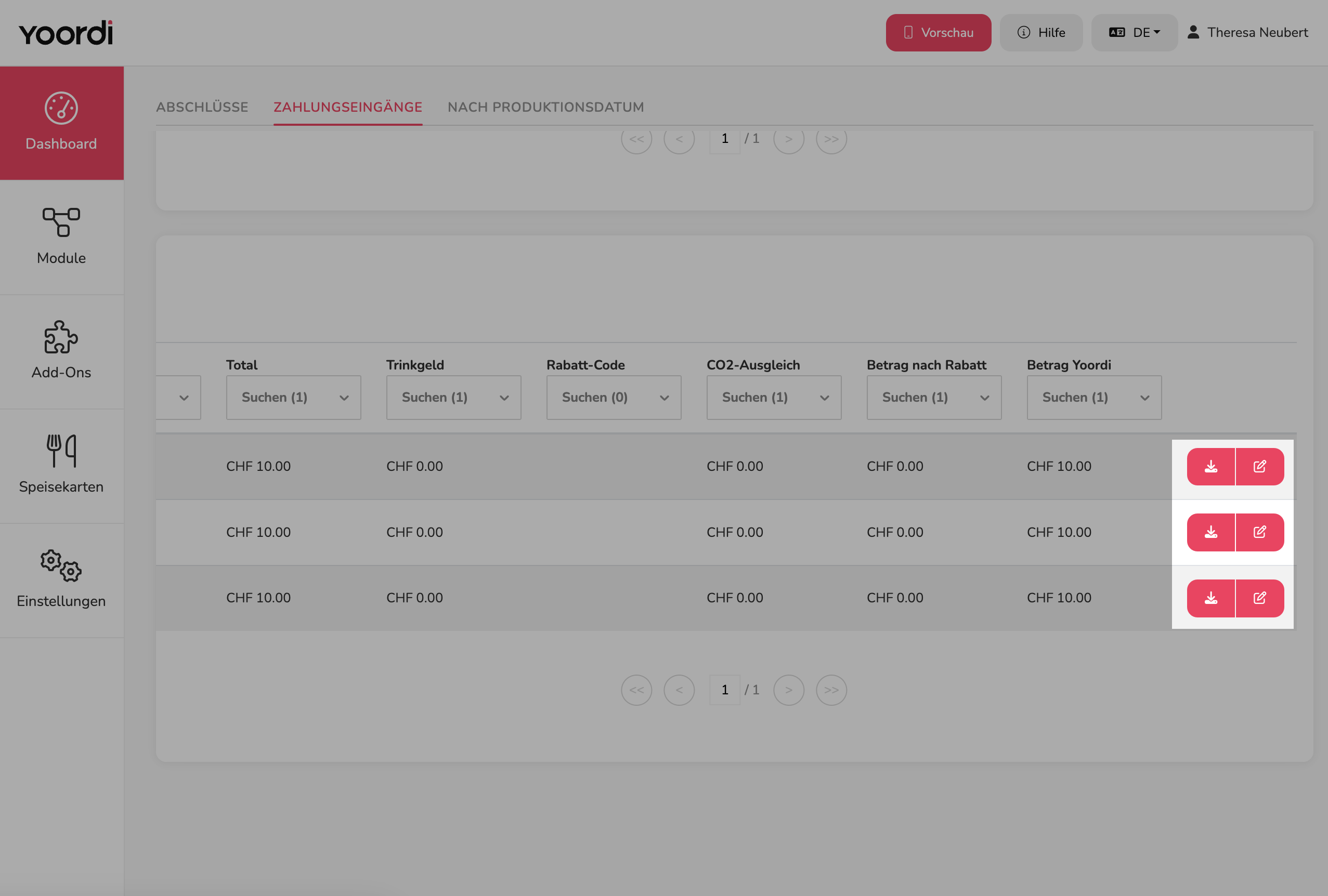
In der Unteren Tabelle “Total” siehst du nun alle Bestellungen. Ganz Rechts gibt es ein Download Button, um die Quittung herunterzuladen.