
Hier erfährst du, wie du wie du das Design in Yoordi nach deinen Bedürfnissen anpassen kannst.
Navigiere im MCP zuerst auf Einstellungen → Design. Hier kannst du dein eigenes Logo hochladen, ein Hintergrundbild setzen und benutzerdefinierte Farben setzen.
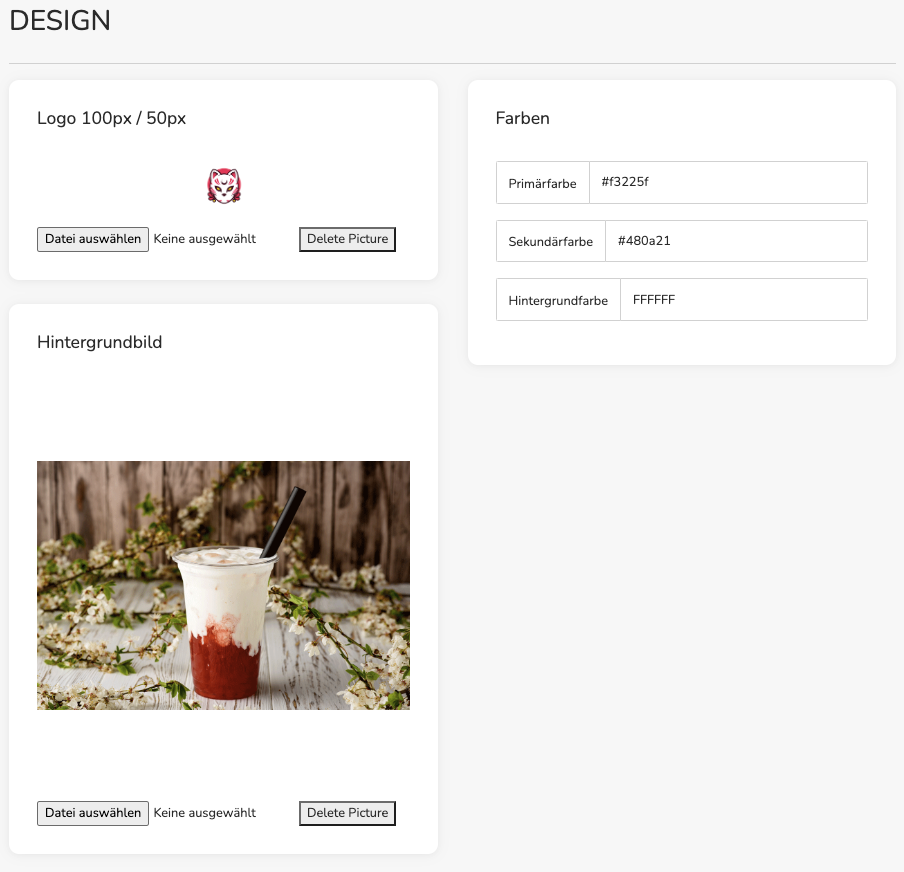
Hintergrundbild
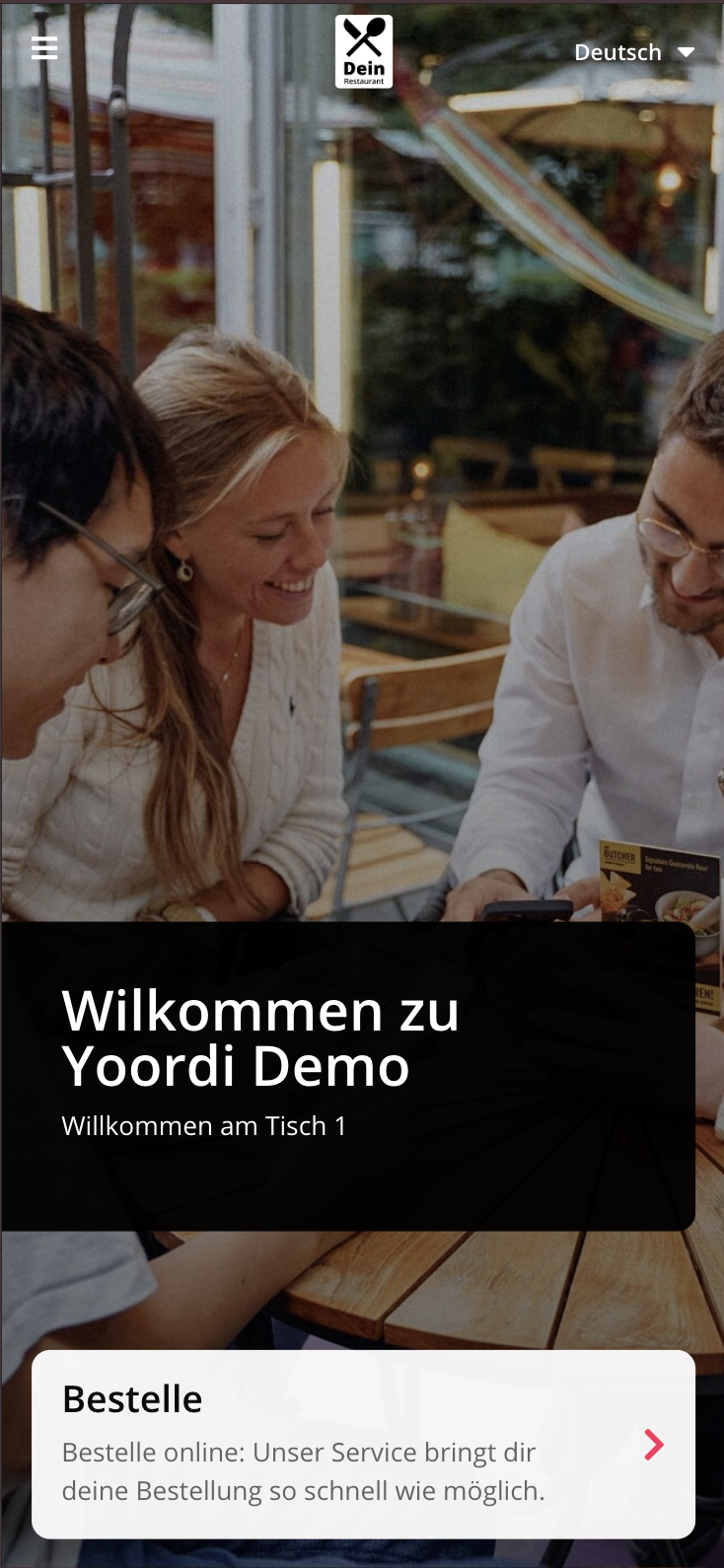
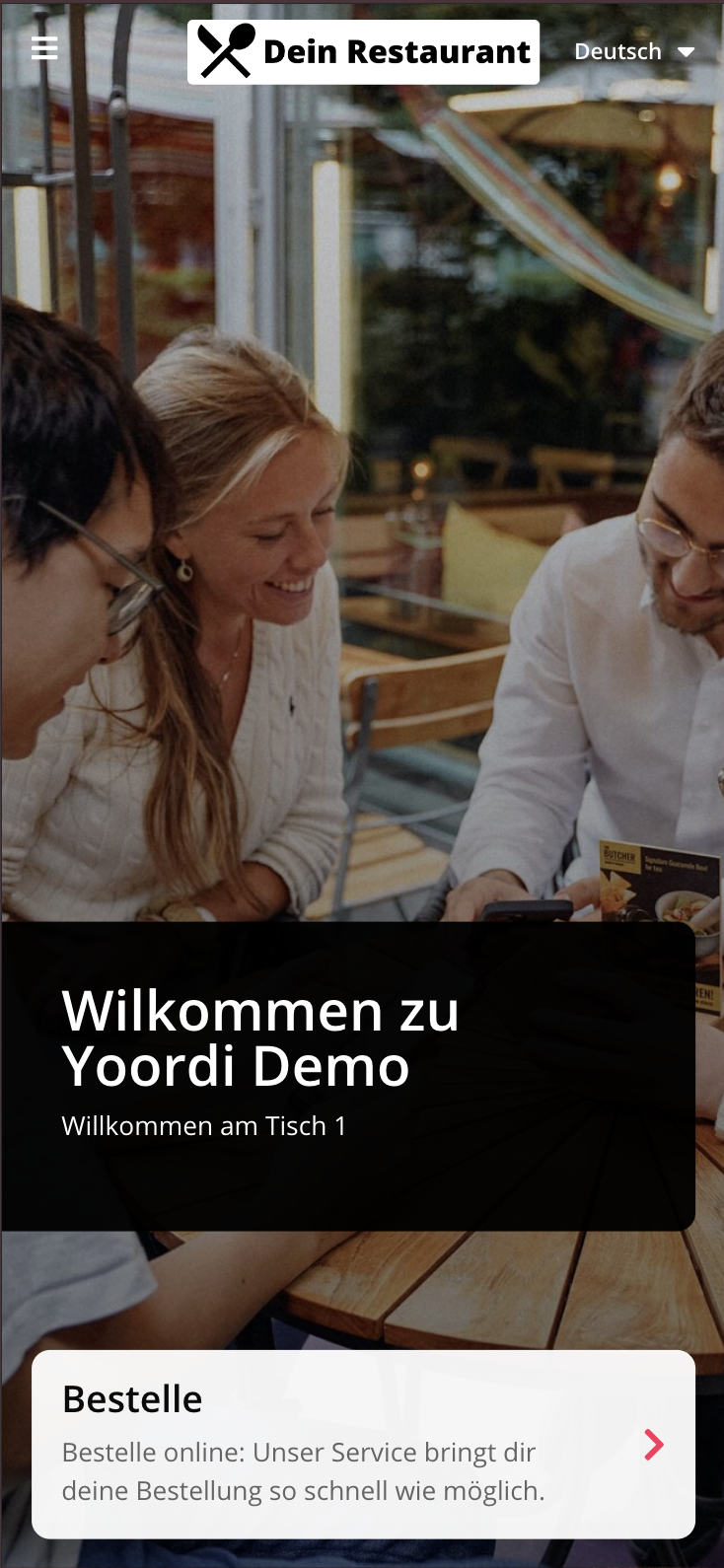
Das Hintergrundbild wird als Startseite angezeigt, sobald ein Kunde den QR-Code scannt.
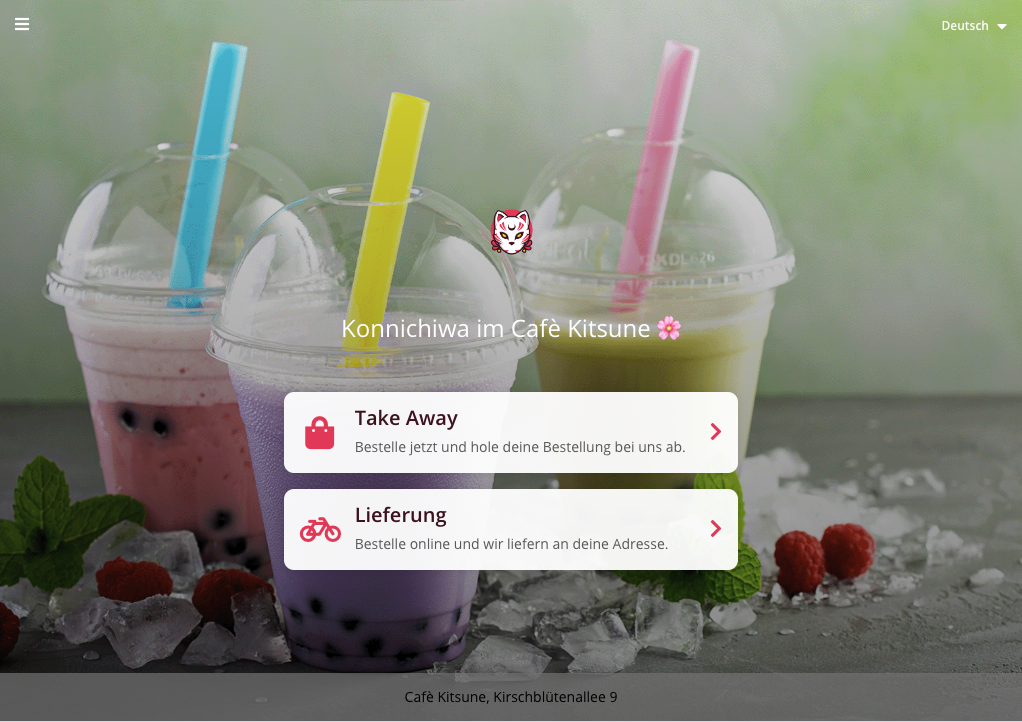
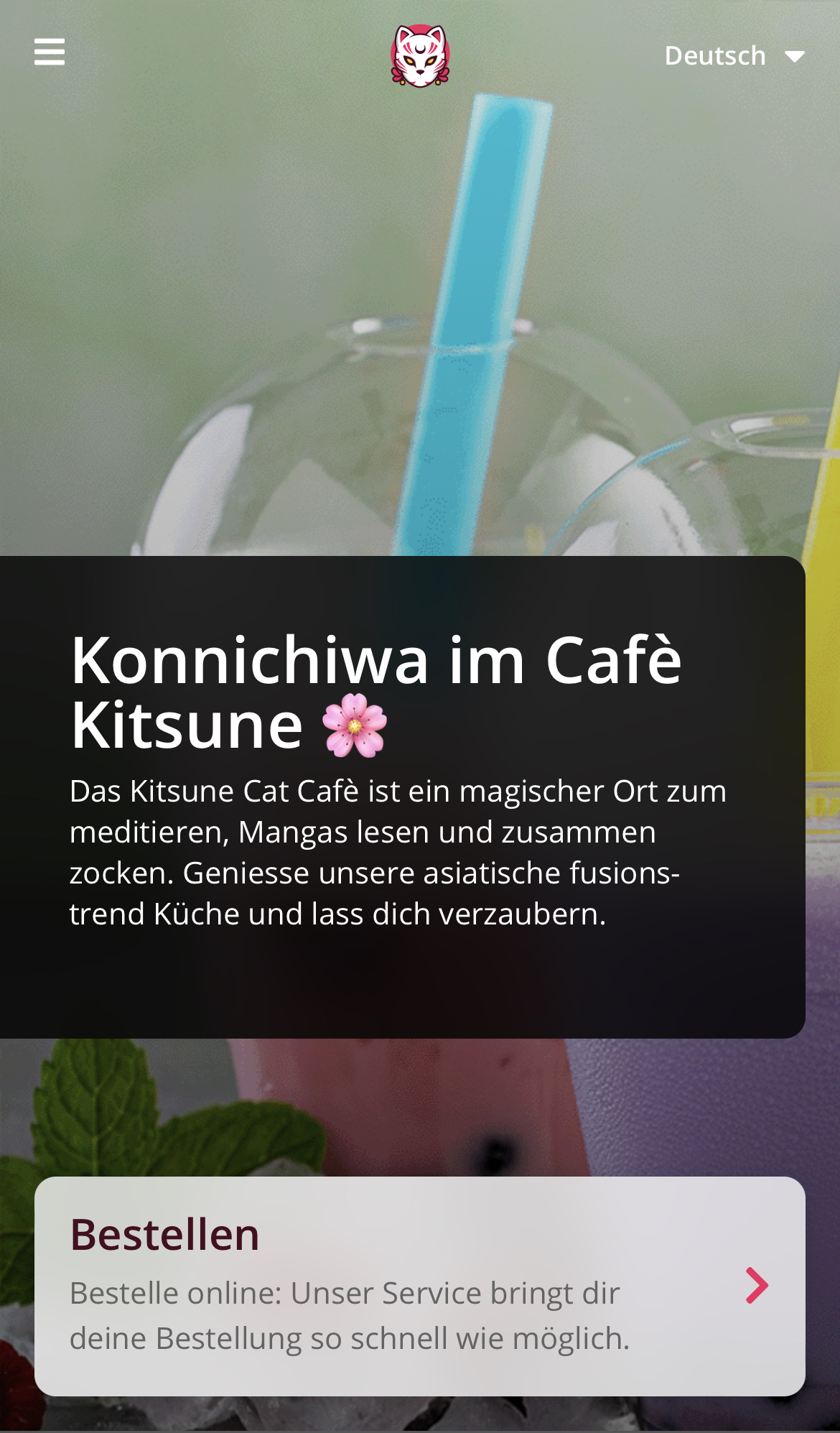
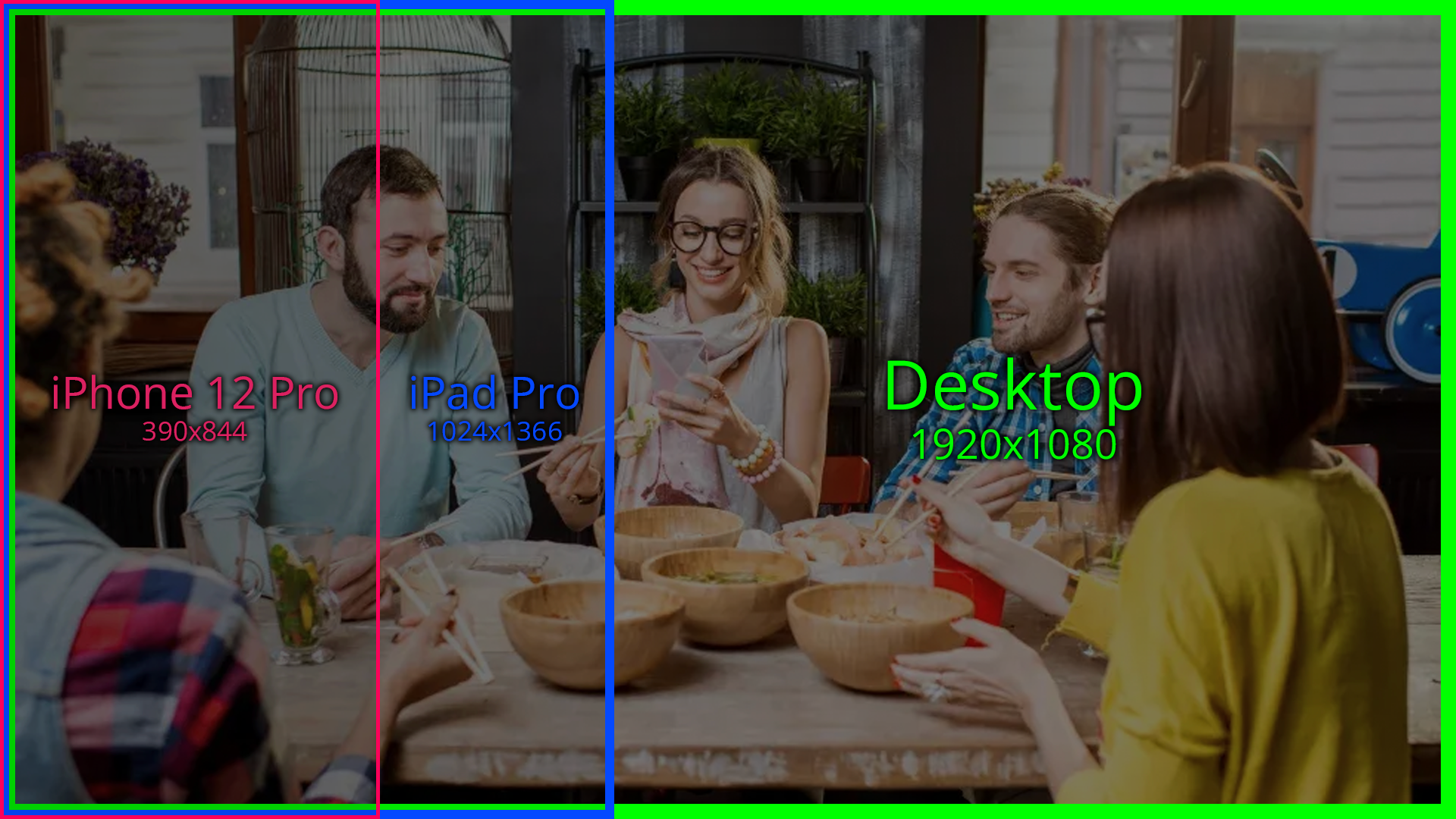
Die empfohlenen Grössen sind: Computer 1920 x 1080 Pixel, Smartphone 450 x 800 Pixel. Bitte beachte, dass das Bild je nach Gerät anders zugeschnitten wird. Hier ein Beispiel, wie ein Bild je nach verwendetem Gerät zugeschnitten wird. Wir empfehlen ein Bild zu wählen, dass bei allen Bildausschnitten gut aussieht.
Logo
Lade dein eigenes Logo hoch. Beachte dabei folgende Punkte:
-
Maximale Höhe: Das Logo sollte maximal 100 Pixel hoch sein.
-
Format: Verwende vorzugsweise ein horizontales Logo-Format für eine optimale Darstellung.
-
Dateigröße: Achte darauf, dass die Datei nicht größer als 1 MB ist.
-
Kontrast: Wähle ein Logo, das sich gut vom Hintergrund abhebt. Ein starker Kontrast verbessert die Sichtbarkeit.
-
Transparenz: Ein Logo mit transparentem Hintergrund (PNG-Format) passt sich besser an verschiedene Hintergründe an.
-
Lesbarkeit: Stelle sicher, dass dein Logo auch in kleinerer Darstellung gut erkennbar bleibt.
Farben:
Wähle die Farben aus, die zu deinem Betrieb passen. Farben müssen als HEX-Wert angegeben werden. Du kannst RGB und CMYK Farben mit einer einfachen Google Suche in HEX-Werte umwandeln. Beispiel: Schwarz #000000, Weiss #FFFFFF, ... Bitte achte darauf, dass der Kontrast der gewählten Farben sich genügend abhebt, sodass die Lesbarkeit für deine Gäste bestehen bleibt.
Hier ist ein Online Colorpicker Tool