Folge diesen Schritten, um dein Direct Modul individuell anzupassen.
Bevor wir starten. Achte darauf, dass du alle essenziellen Grundeinstellungen für deinen Betrieb im MCP eingestellt hast. Weitere Infos findest du hier: MCP Grundeinstellungen
-
Speisekarte erstellen
➡️ Gehe im MCP auf Speisekarten
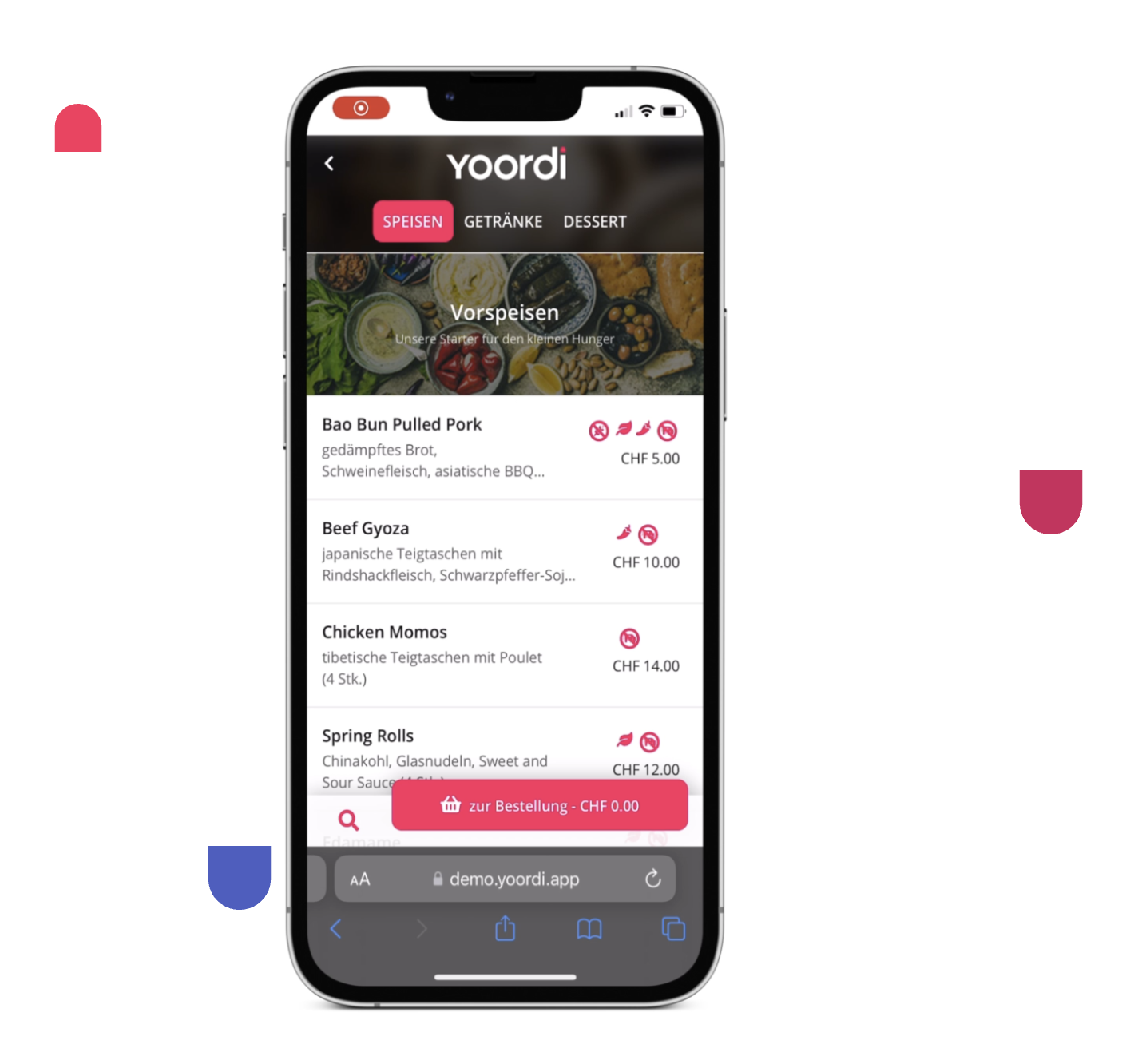
Erstelle deine eigene Speisekarte, damit deine Kunden genau die Gerichte sehen, die du für Direct anbietest. Falls du noch nie eine Speisekarte erstellt hast, geht es hier zum Quickstart für Speisekarten
-
QR-Codes herunterladen
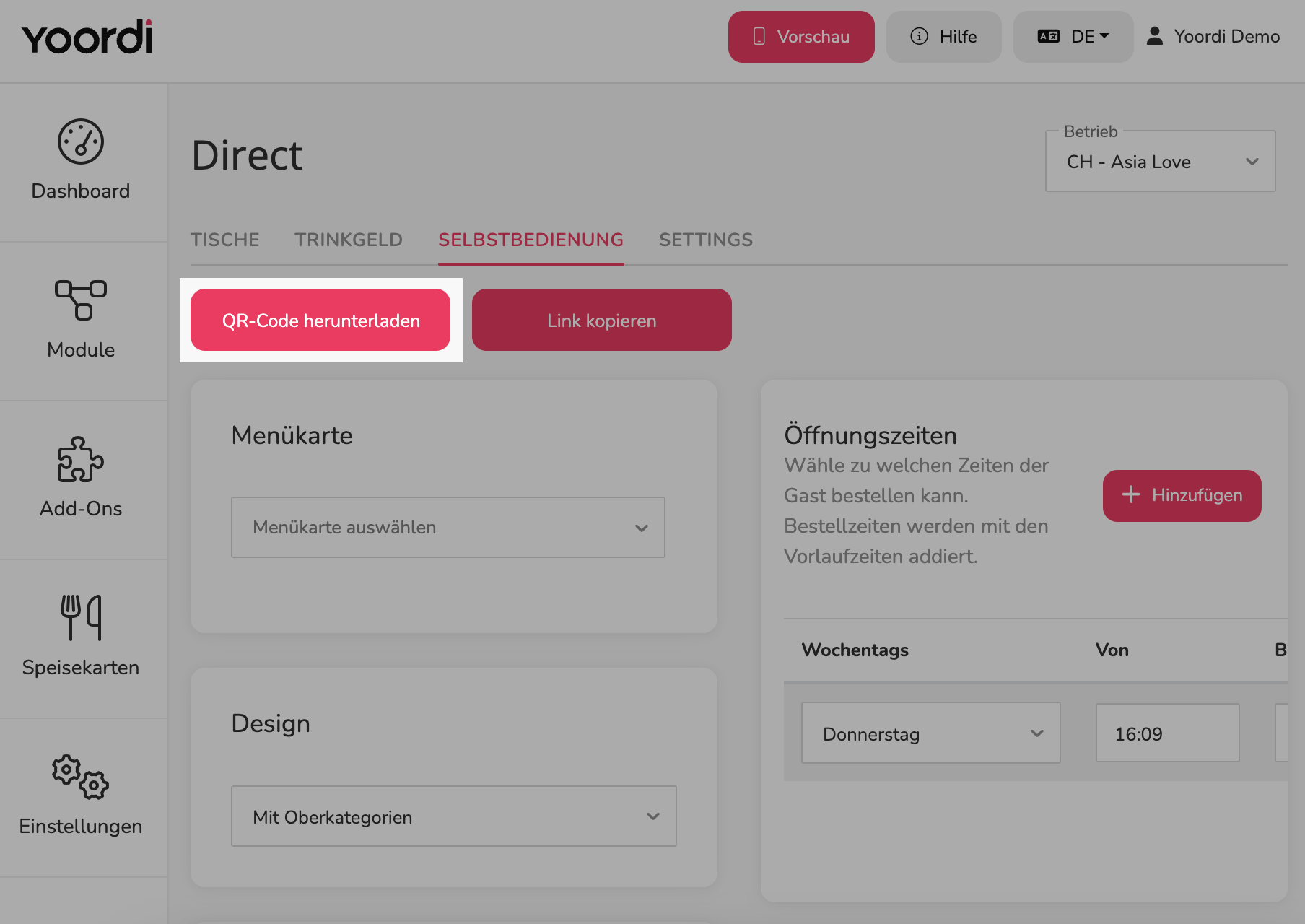
➡️ Gehe im MCP auf das Modul “Direct” und danach auf die „Selbstbedienung“ und wähle das gewünschte Menü aus.
Lade deinen QR-Codes runter. Für Selfservice ist nur ein QR-Code nötig, da die Kunden ihr Essen selbst abholen können
-
Tischaufsteller bereitstellen
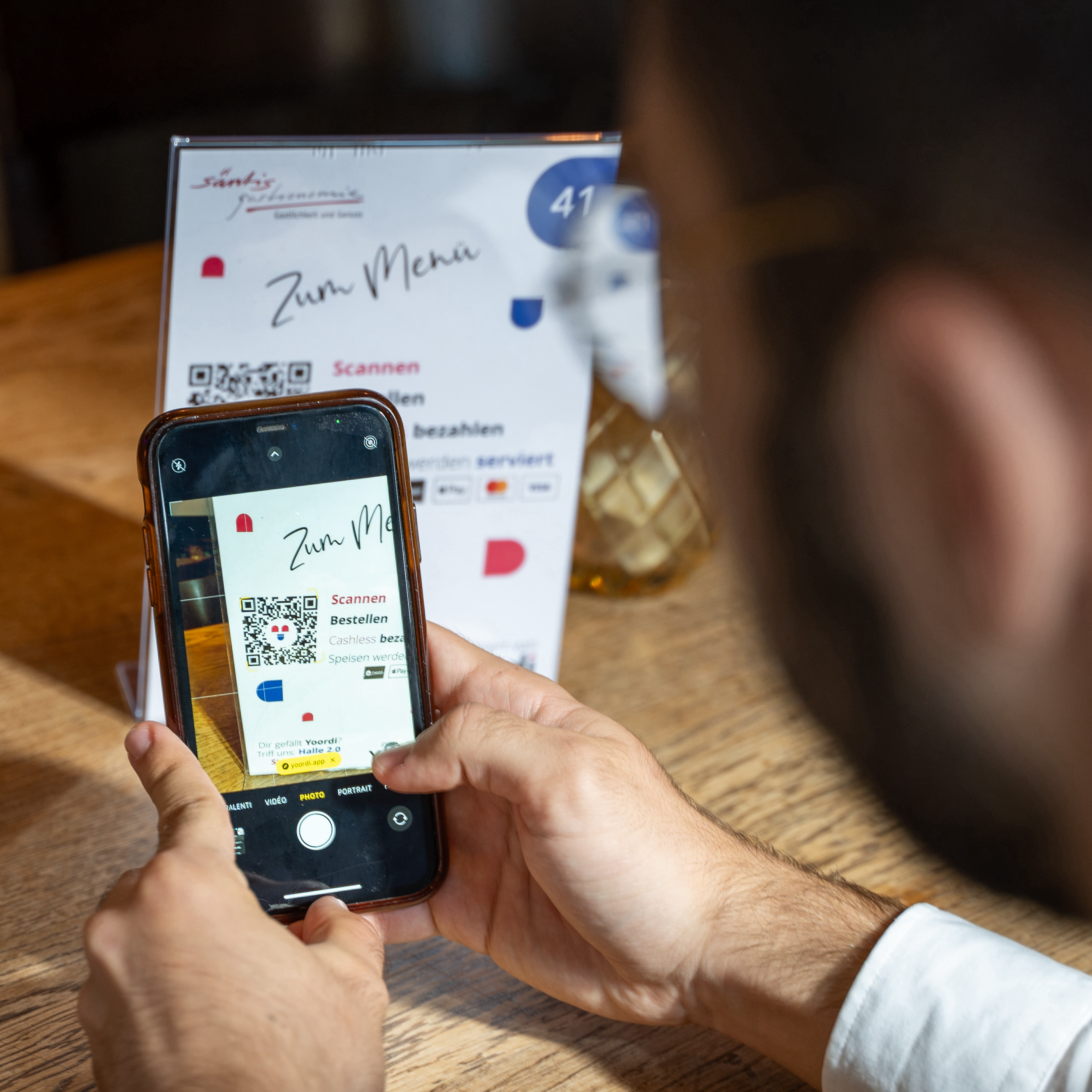
Nun kannst du deine Tischaufsteller designen weitere Informationen findest du hier:
-
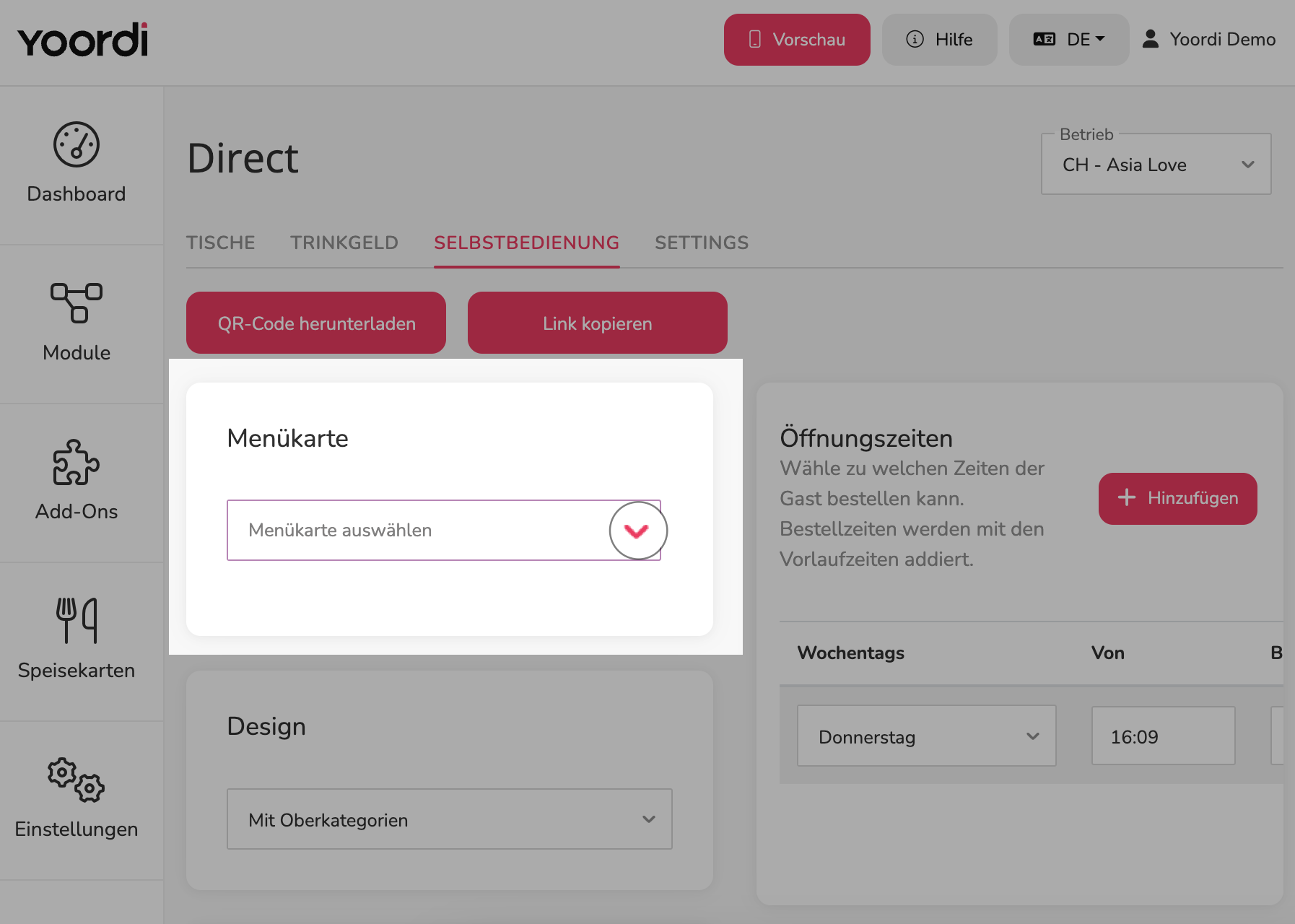
Menükarte auswählen
➡️ Suche mit dem Drop Down 
-
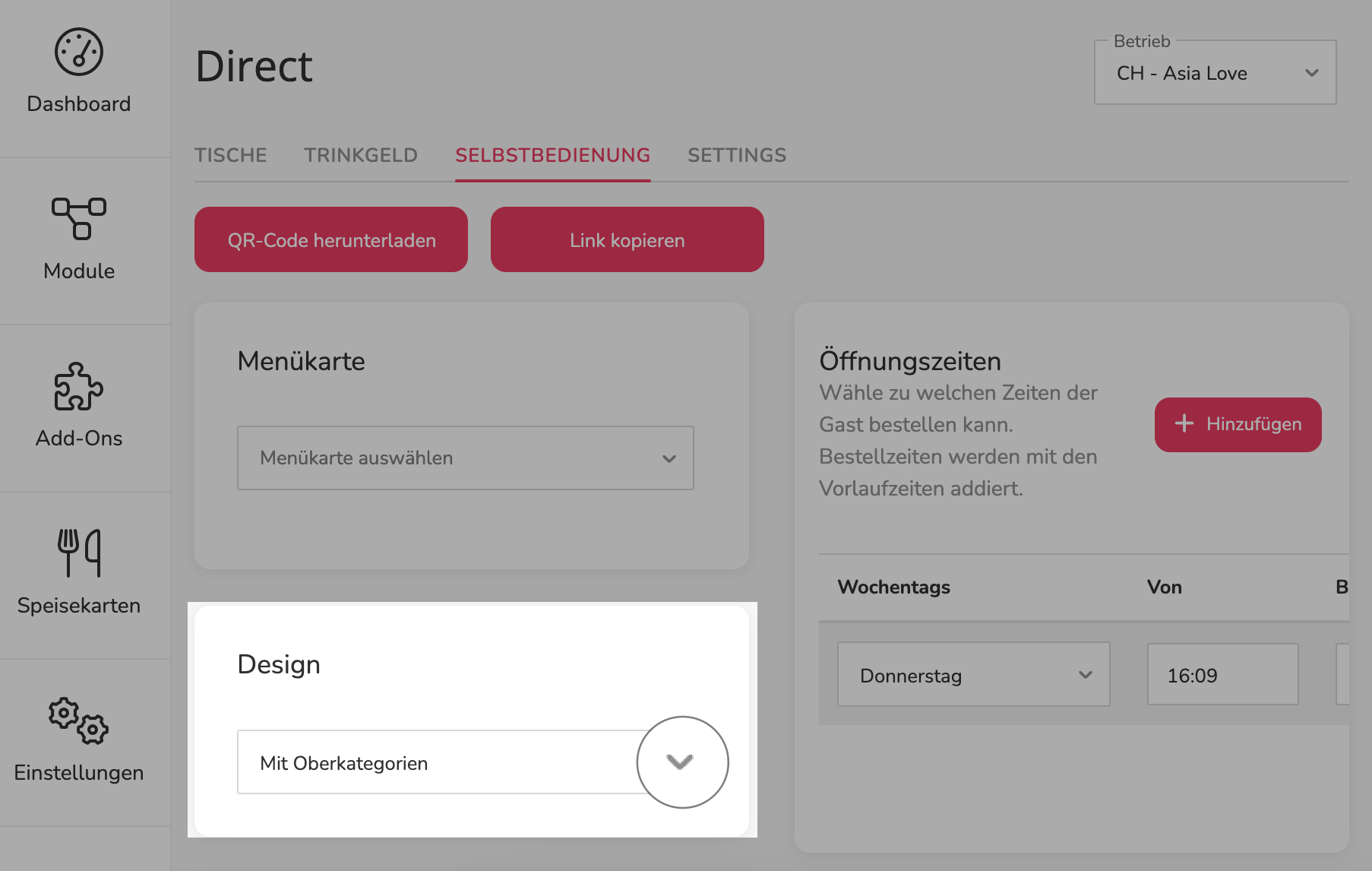
Design aussuchen
➡️ Entscheide dich für ein Design, wie deine Speisekarte aussehen soll.
Weitere Informationen findest du hier:
-
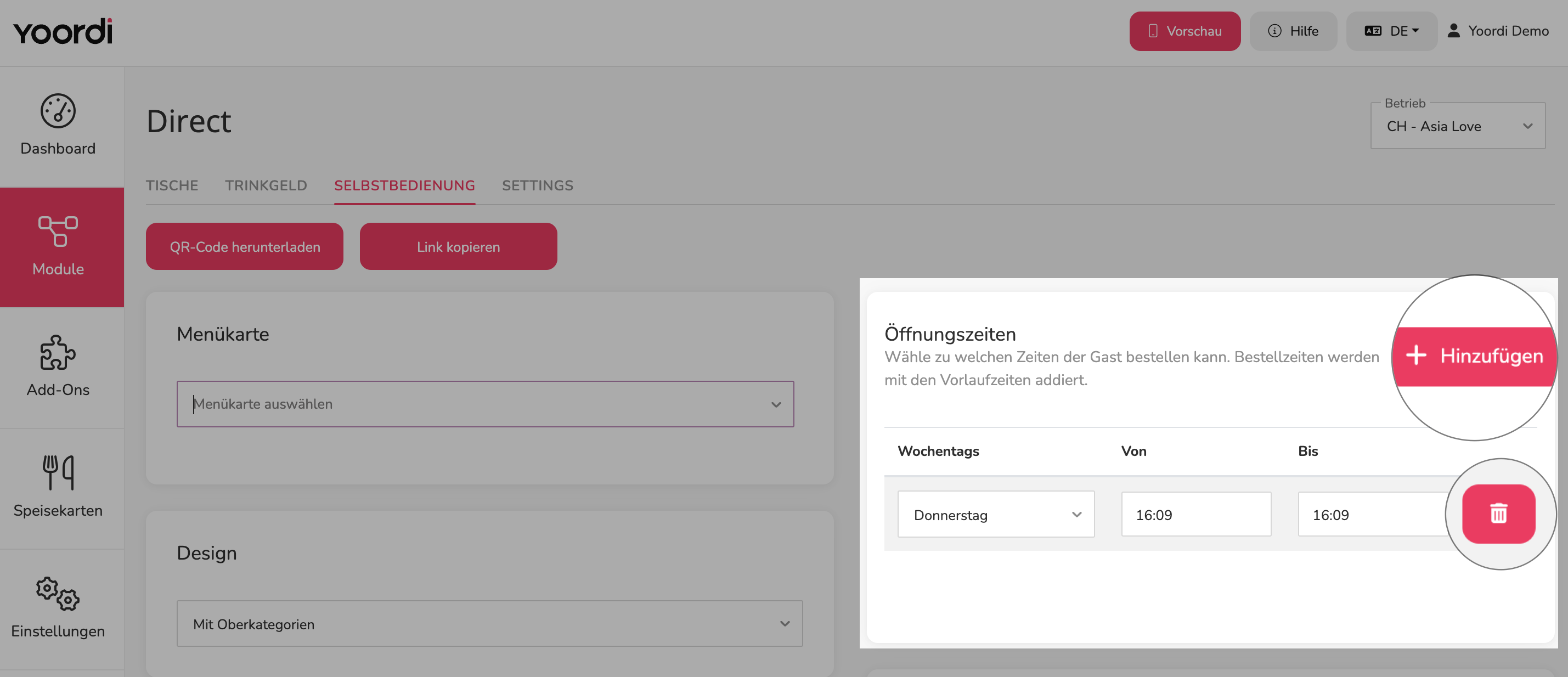
Öffnungszeiten bestimmen
➡️ Trage hier deine Öffnungszeiten an, an denen der Kunden bestellen kann.
Klicke auf „Hinzufügen“, um weitere Zeiten einzutragen und “Lösche” einen Eintrag, sobald dieser nicht mehr relevant ist.
-
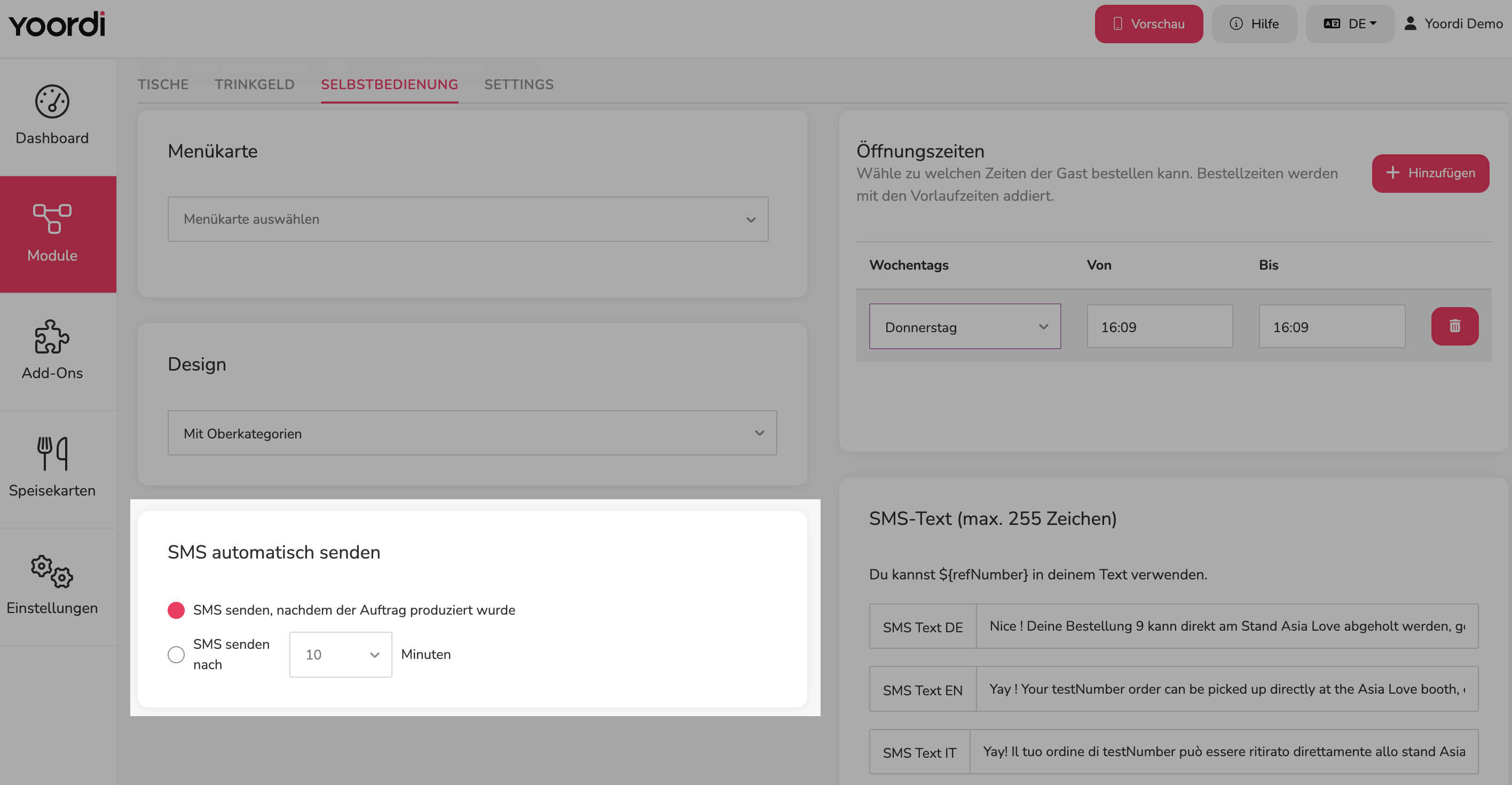
SMS abschicken
➡️ Informiere die Gäste, dass ihre Bestellung bereit zum Abholen ist.
Wähle aus, ob die SMS nach der Fertigung der Bestellung gesendet werden soll oder nach einer bestimmten Zeit.
-
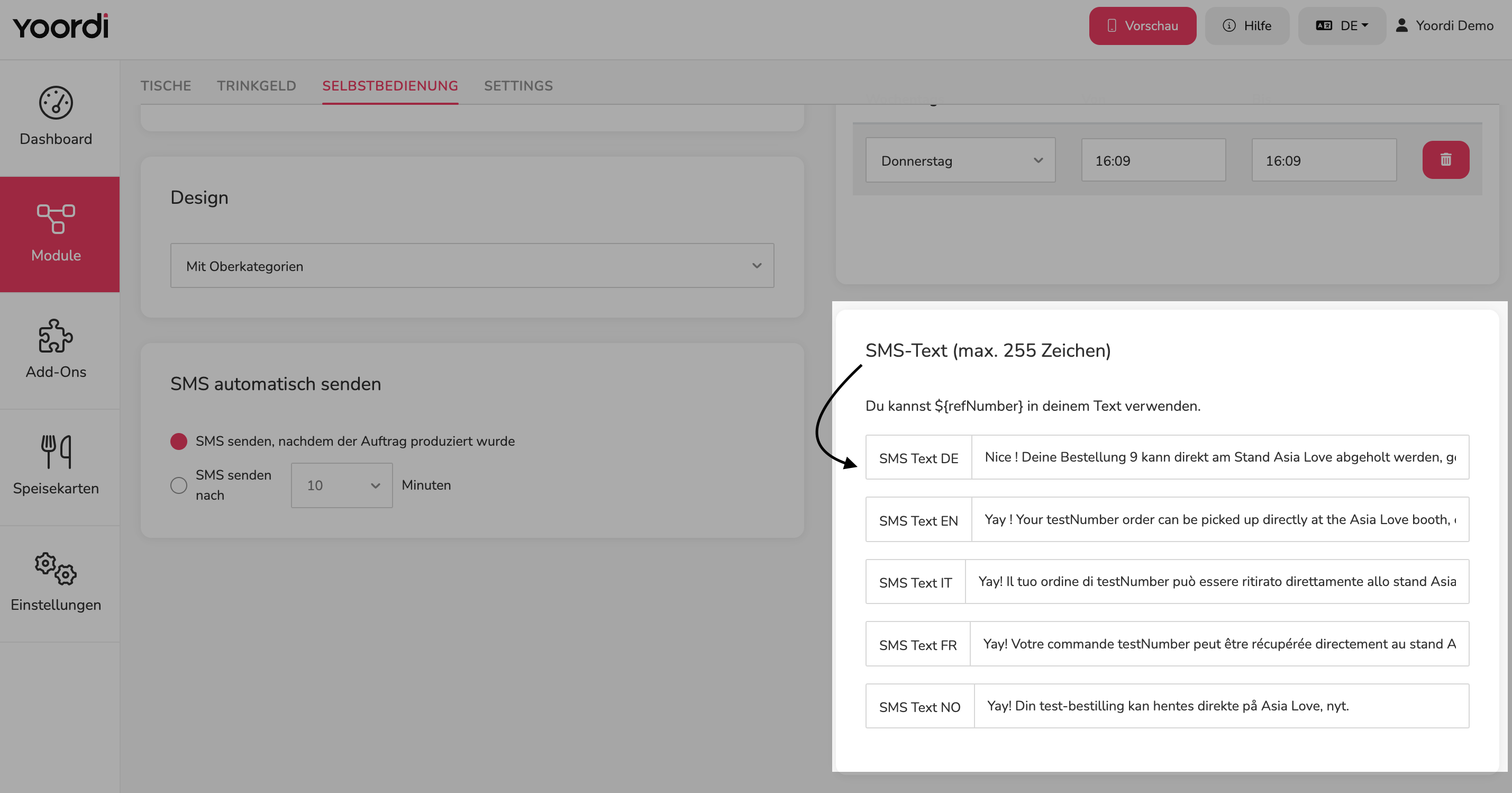
SMS-Text gestalten
➡️ Erfasse deine eigene SMS-Nachricht, die der Kunde erhalten soll, sobald die Bestellung abholbereit ist.
Verwende ${refNumber}, um die Bestellnummer im SMS einzublenden.
-
Kitchendisplay einrichten
Damit du deine Bestellungen abhaken kannst, musst du das Kitchendisplay einrichten. Falls dies noch nicht eingerichtet ist, bitte nimm mit uns Kontakt auf, damit wir dies für euch einrichten können.
-
All Set
Wenn du mit der Einrichtung fertig bist, sage uns Bescheid. Wir prüfen noch einmal, ob alles bereit ist und ob du live gehen kannst. Je nachdem schalten wir dann das Payment für dich noch live. Hier erfährst du übrigens noch, wie du Selfservice einsetzt: Selfservice im Einsatz
Glückwunsch! Dein Direct Selfservice Modul ist nun einsatzbereit. Deine Gäste können nun ganz einfach via QR-Code ihr Essen bestellen und abholen.