Hier Erfährst du, wie du Self Service im Betrieb eingesetzt wird.
Bestellablauf
-
Gast Bestellt
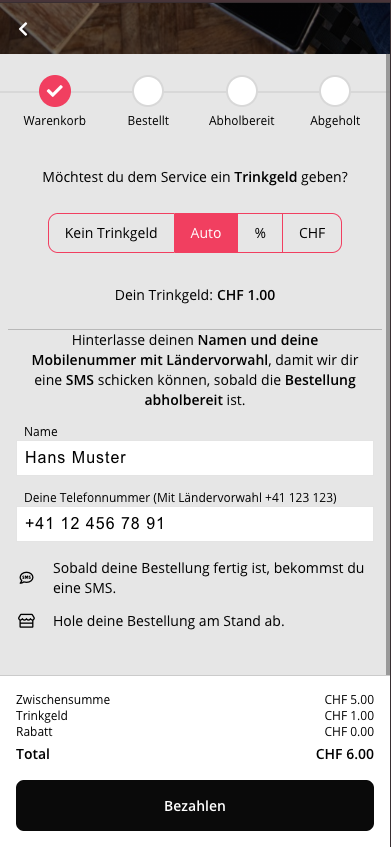
Der Gast scannt den QR-Code und wählt seine Produkte aus
-
Gast sieht Bestätigung
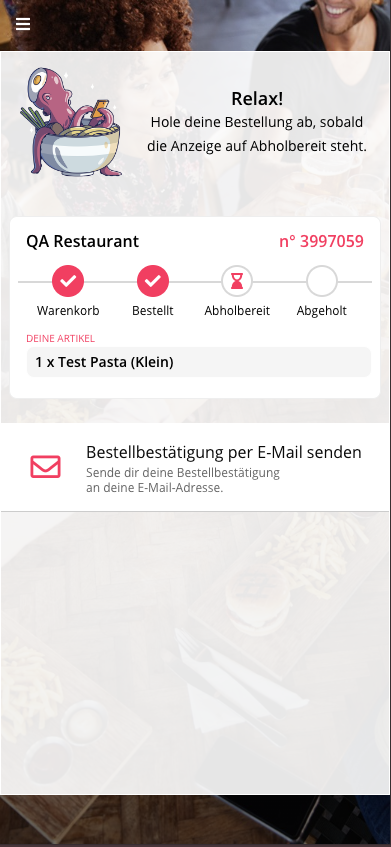
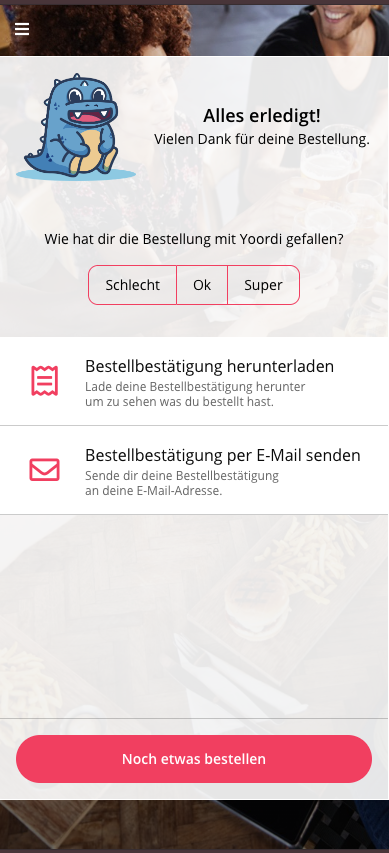
Nachdem der Gast erfolgreich bezahlt hat, sieht er den aktuellen Bestellstatus.
-
Kitchendisplay zeigt Bestellung an
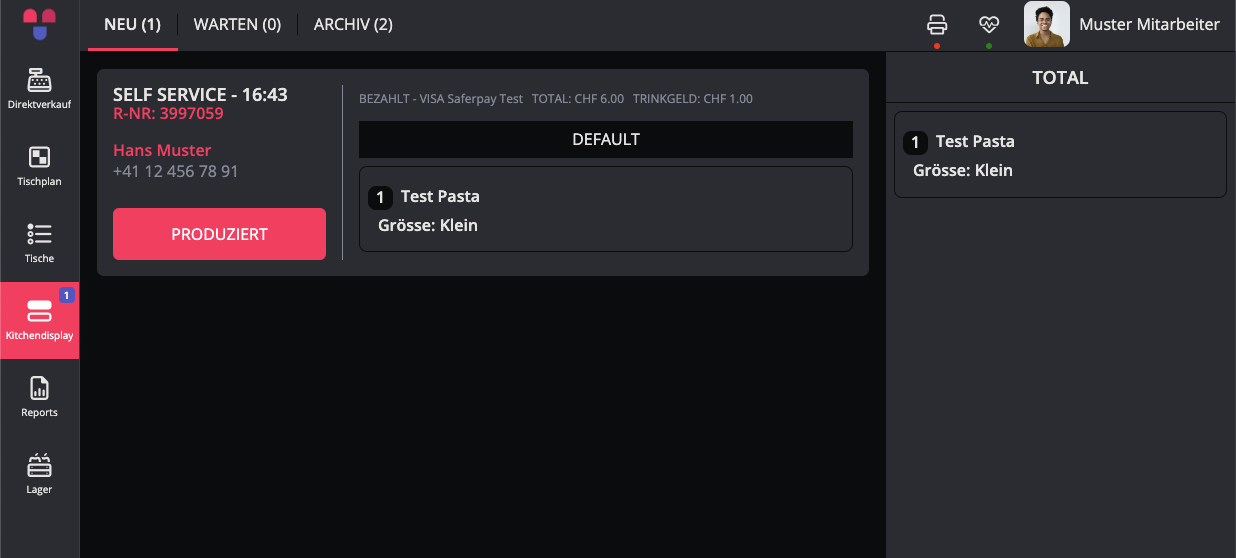
Auf dem Kitchendisplay erscheint die Bestellung. Wenn ein Drucker verbunden ist, wird die Bestellung ausgedruckt.
-
Bestellung wurde Produziert
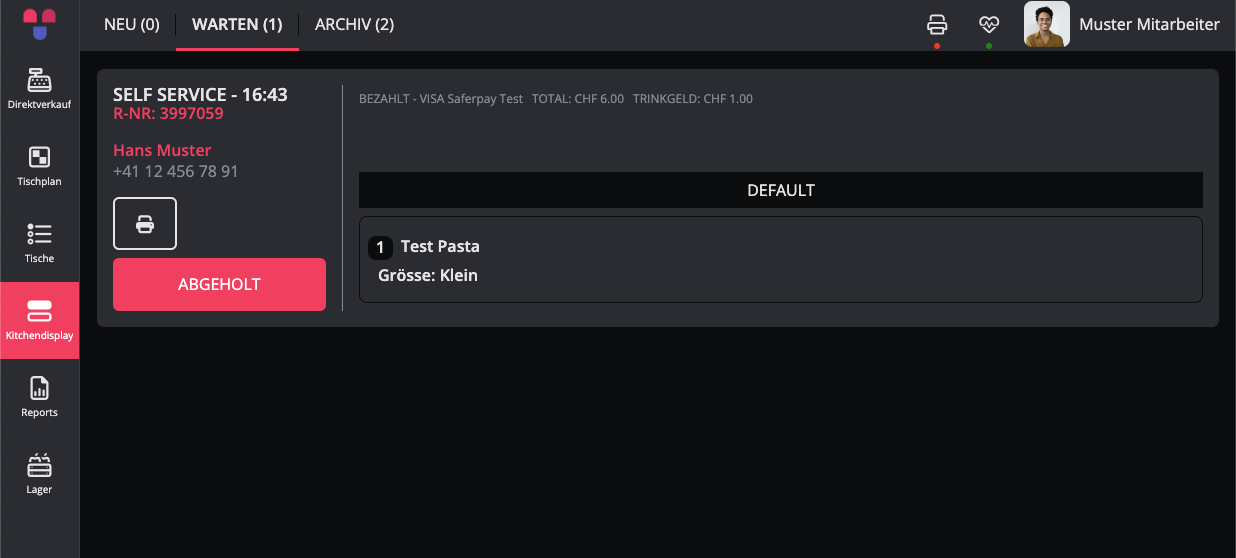
Wenn die Bestellung Produdiert wurde, könnt ihr auf den “PRODUZIERT” Knopf drücken. Danach ist die Bestellung im Tab “WARTEN (1)” ersichtlich
-
Gast erhält Abholbestätigung
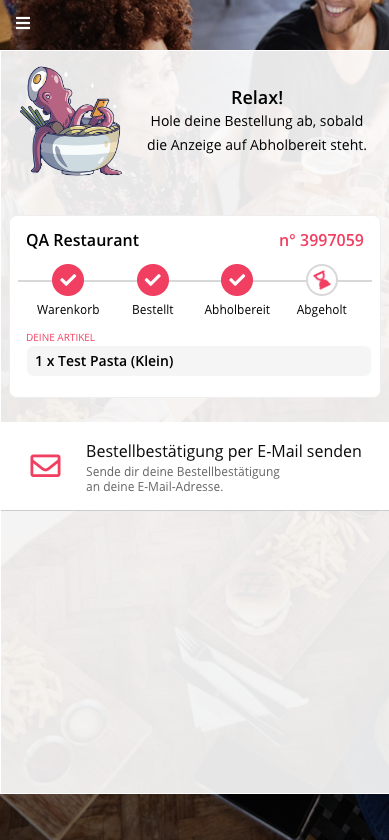
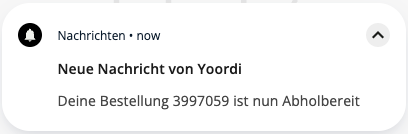
Sobald die Bestellung als Produziert markiert wurde, erhält der Gast eine Bestätigung per SMS und sieht auf der Website, dass seine Bestellung abholbereit ist.
-
Abschluss (optional)
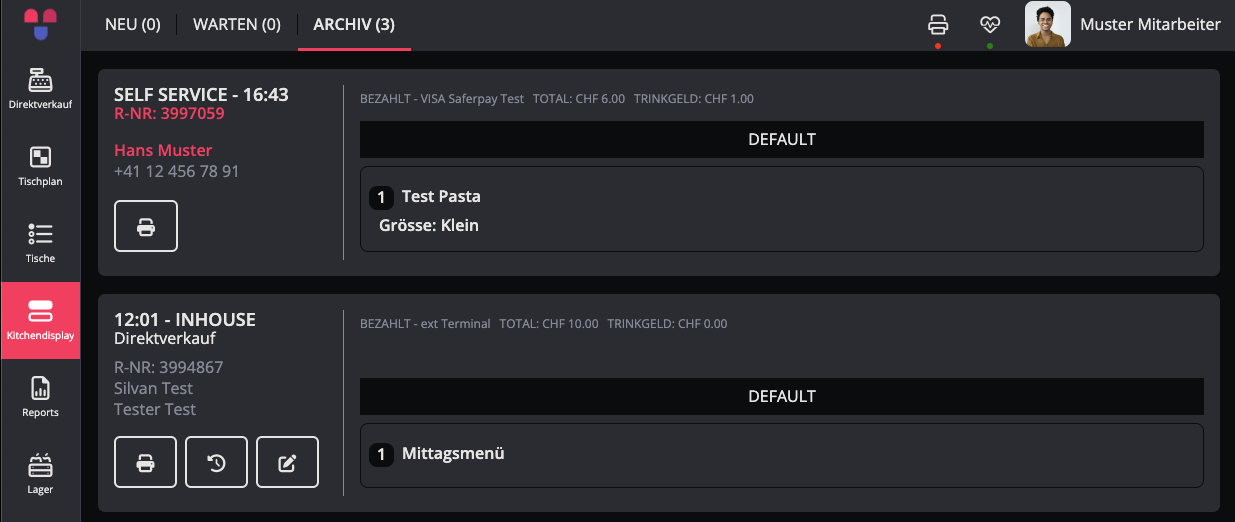
Wenn der Gast die Bestellung abgeholt hat, könnt ihr die Bestellung archivieren, indem man auf den “ABGEHOLT” Knopf drückt. Danach ist die Bestellung im Archiv und es kann auf Wunsch auch eine Quittung gedruckt werden
-
Gast geniesst sein Essen
Nun kann der Gast sein Essen geniessen. Auf der Website kann er die Bestellbestätigung auch noch herunterladen oder den Service bewerten
Stand inaktiv schalten / Bestellpause
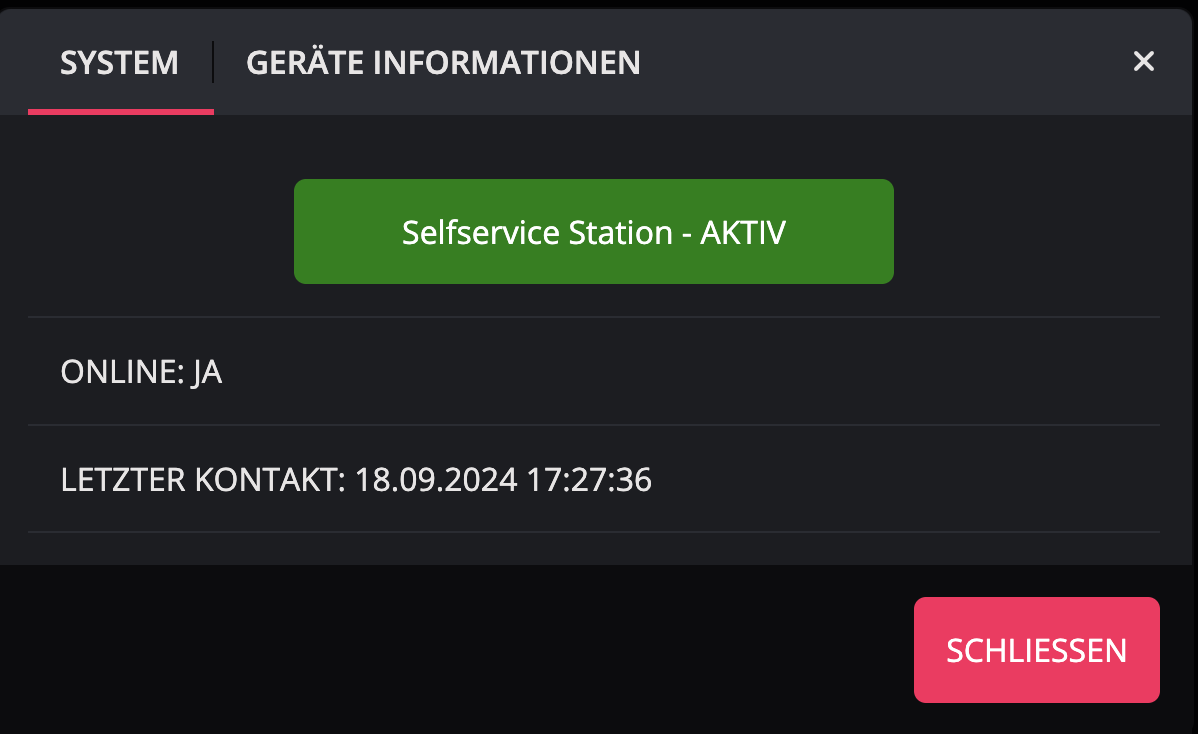
Du kannst den Stand inaktiv schalten. Das heisst, dann können Gäste keine weiteren Bestellungen absetzen.
-
Klicke im POS einfach auf das

-
Klicke auf den Button
Selfservice Station - Aktiv, um Bestellungen zu unterbinden
Bedeutung des Herz-Icons
|
Farbe |
Bedeutung |
|---|---|
|
Grün |
Alles funktioniert. Du bis bereit, Bestellungen zu empfangen |
|
Gelb |
Der Stand ist im Moment innaktiv geschaltet. Gäste können keine Bestellungen aufgeben an deinem Stand |
|
Rot |
Es besteht ein Problem mit der Internet Verbindung. Prüfe deine Internetverbindung oder starte das Tablet neu. |
Produkte Aktivieren / Deaktivieren
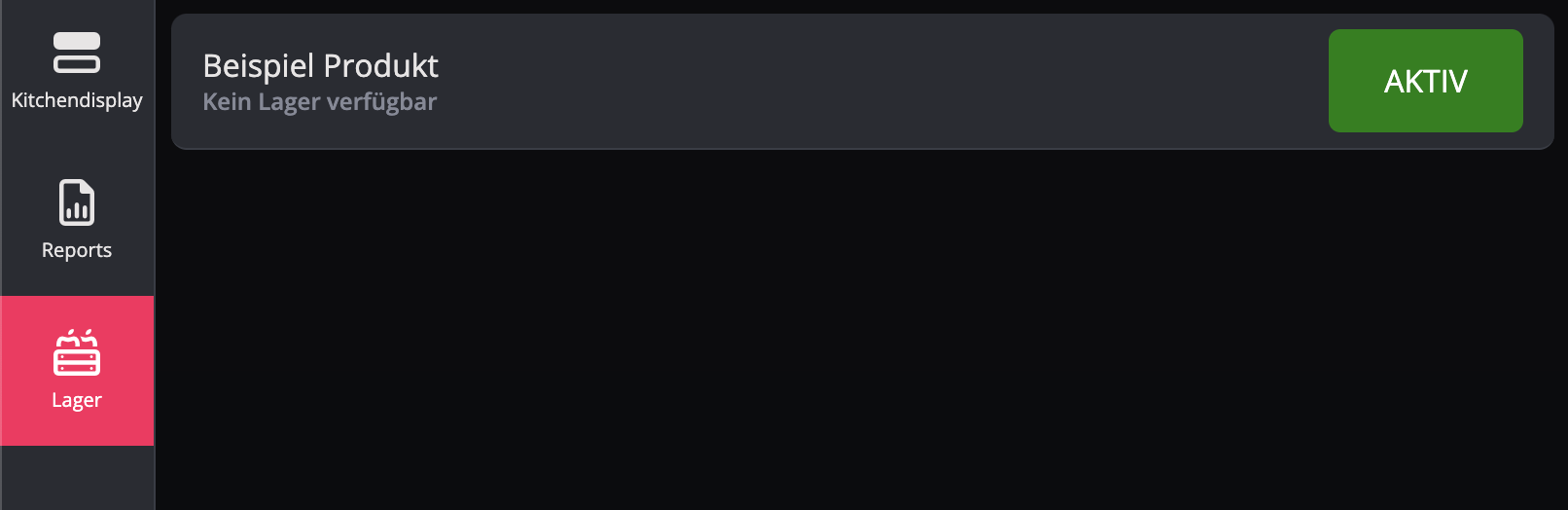
Ist ein Produkt ausverkauft? Kein Problem, im Lager kannst du problemlos Produkte deaktivieren und aktivieren.
Klicke einfach auf das Modul Lager und schon siehst du alle Artikel, die inaktiv oder aktiv sind. Klicke einfach auf den Knopf, um die Produkte in deiner Speisekarte ein oder auszublenden.
Tagesabschluss
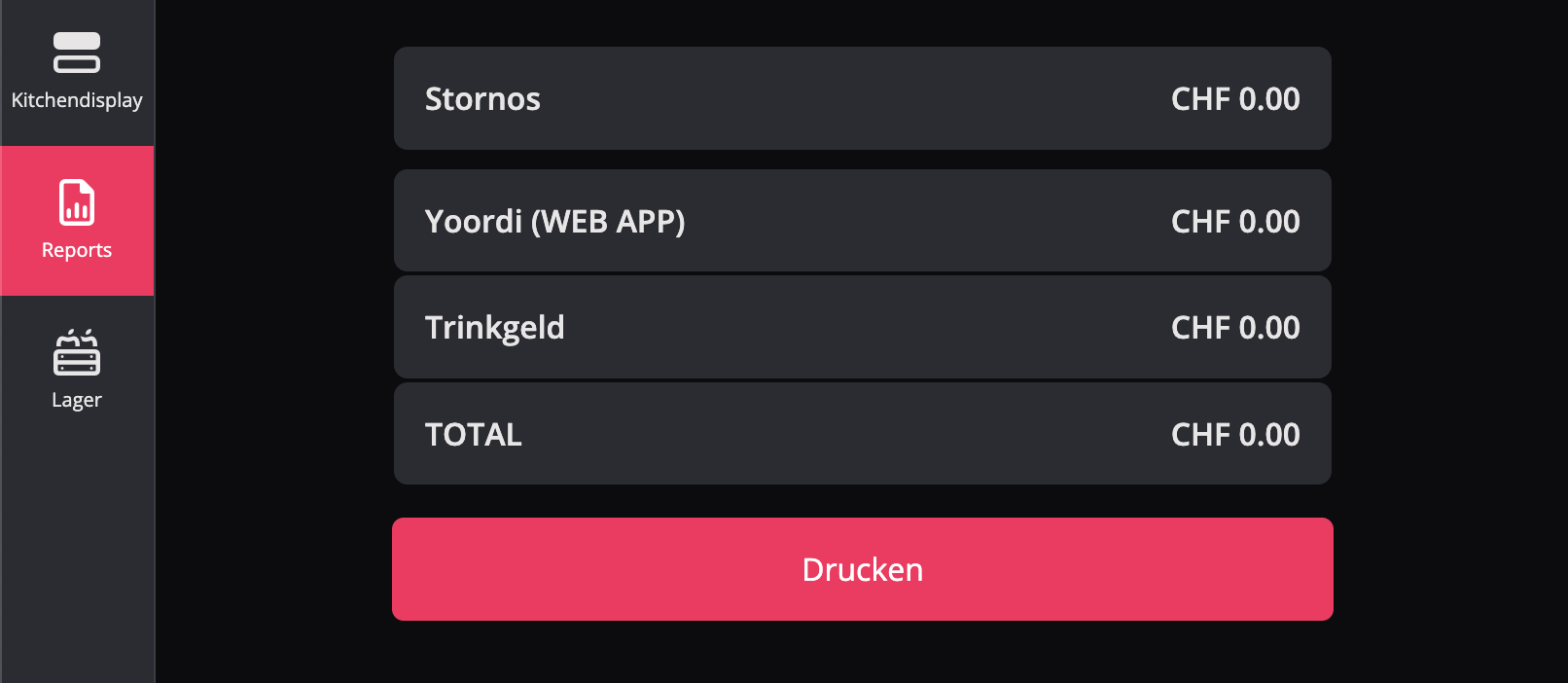
Im Modul Reports siehst du deine aktuellen Einnahmen von diesem Tag. Wenn ein Drucker verbunden ist, kannst du dies auch ausdrucken.
Kein Drucker - Kein Problem, im MCP kannst du den Tagesabschluss nachträglich herunterladen als Excel oder sogar einen Monatsabschluss generieren. Weitere Informationen über Excel Reports findest du hier: Manueller Report