
In diesem Artikel lernst du
-
Wie du vorhandene Produkte zu einer Kategorie hinzufügst
-
Den Unterschied zwischen Kopieren und Verlinken von Produkten
-
Wie du verknüpfte Produkte verwaltest
1. Wie verlinke ich ein Produkt?
Um ein bereits bestehendes Produkt in eine andere Kategorie hinzuzufügen, gehe wie folgt vor:
-
Öffne die gewünschte Kategorie, zu der du ein Produkt hinzufügen möchtest
-
Klicke oben rechts auf AKTIONEN
-
Wähle Vorhandenes Produkt hinzufügen (verlinken) aus dem Dropdown-Menü
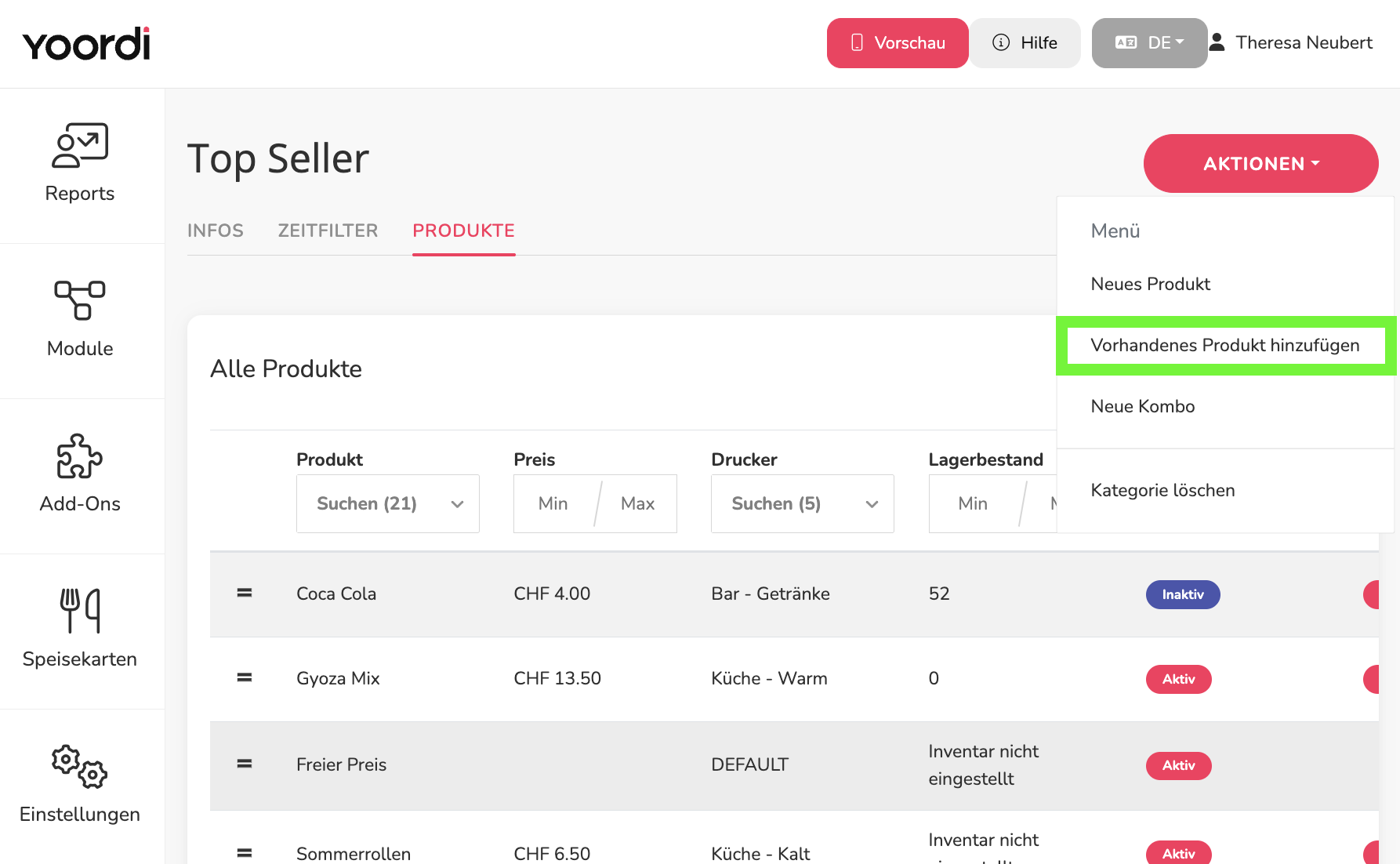
-
Es öffnet sich ein Dialog, in dem du das gewünschte Produkt suchen und auswählen kannst
-
Wähle eines oder mehrere Produkte aus der Liste aus
-
Entscheide, ob du das Produkt kopieren oder verlinken möchtest (siehe nächster Abschnitt)
-
Klicke auf Produkt hinzufügen, um den Vorgang abzuschliessen
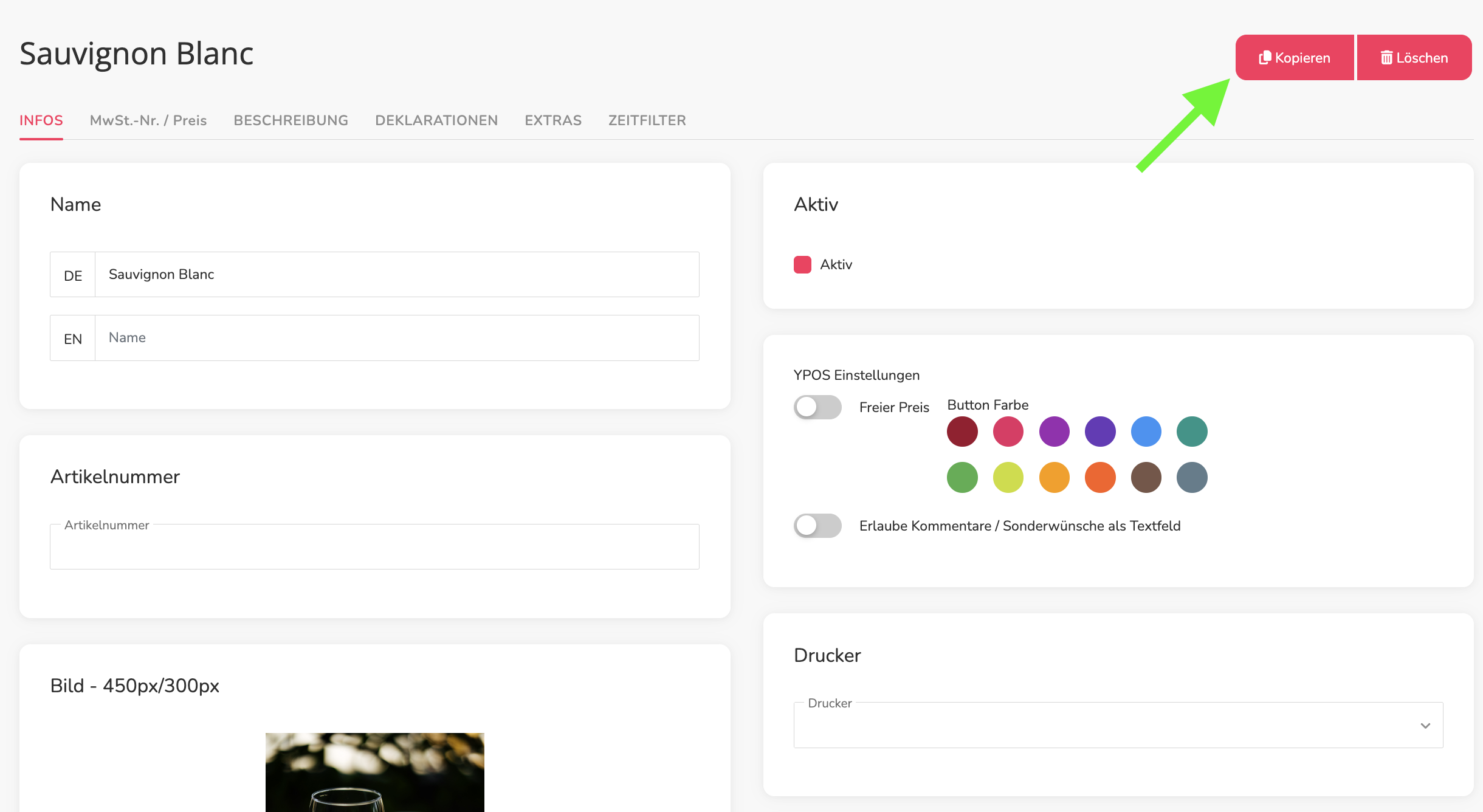
Wenn du ein Produkt lieber kopieren möchtest, kannst du das, indem du auf das Produkt gehst und dort den Button Kopieren anwählst. Danach kannst du auswählen, in welche Speisekarte und welche Kategorie das Produkt verschoben werden soll
2. Kopieren vs. Verlinken - Was ist der Unterschied?
Verlinken
-
Es wird eine Verknüpfung zum Original-Produkt hergestellt
-
Änderungen am Original-Produkt werden automatisch auf alle verknüpften Instanzen übertragen
-
Wenn du Felder im Produkt anpasst (z.B. Preis, Name, Beschreibung), werden diese in allen verknüpften Instanzen geändert
-
Wenn du ein verlinktes Produkt löschst, werden alle Instanzen des Produkts aus allen Kategorien entfernt
-
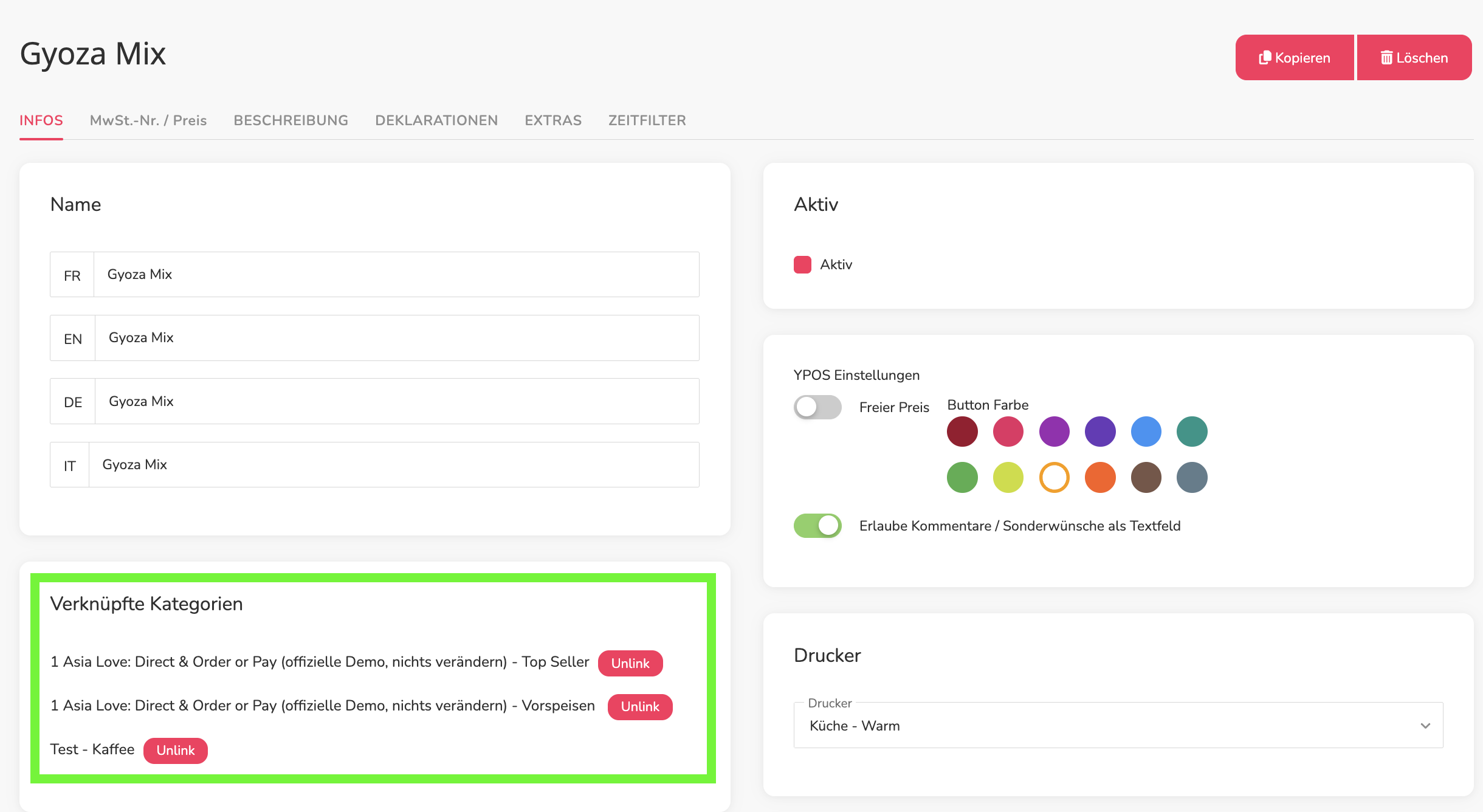
In der Produktliste und auf der Produktdetailseite siehst du, ob ein Produkt verknüpft ist
Kopieren
-
Es wird eine vollständige Kopie des Original-Produkts erstellt
-
Änderungen am Original-Produkt wirken sich nicht auf die Kopie aus
-
Änderungen an der Kopie wirken sich nicht auf das Original aus
-
Jedes Produkt kann unabhängig bearbeitet werden (Preis, Beschreibung, Bilder, usw.)
-
Wenn du die Kopie löschst, bleibt das Original erhalten
3. Verknüpfung aufheben (Unlink)
Wenn du ein Produkt nur aus einer bestimmten Kategorie entfernen möchtest, ohne es komplett zu löschen:
-
Gehe zur Produktdetailseite
-
Scrolle zum Bereich "Verknüpfte Kategorien"
-
Klicke auf den Button Unlink neben der entsprechenden Kategorie
Wichtig: Wenn du auf den Löschen-Button klickst, wird das Produkt aus allen verknüpften Kategorien entfernt.
4. Kopieren eines verlinkten Produkts
Wenn du ein Produkt kopierst, das bereits mit anderen Kategorien verknüpft ist, werden die Verknüpfungen folgendermassen behandelt:
-
Es wird eine neue Kopie des Produkts erstellt
-
Die bestehenden Verknüpfungen werden für die Kopie übernommen
-
Das Original-Produkt und dessen Verknüpfungen bleiben unverändert
Beispiel:
Angenommen, du hast ein Produkt "Pizza Margherita":
-
Es wurde ursprünglich in Kategorie "Pizza" erstellt
-
Es wurde mit den Kategorien "Topseller" und "Mittagsmenü" verknüpft
Wenn du jetzt dieses Produkt kopierst und "Pizza Margherita Special" nennst:
-
Die neue "Pizza Margherita Special" erscheint automatisch in den Kategorien "Topseller" und "Mittagsmenü"
-
Sie erscheint NICHT automatisch in der ursprünglichen Kategorie "Pizza", es sei denn, du kopierst sie speziell dorthin
5. Anwendungsbeispiele für verlinkte Produkte
Beispiel 1: Topseller-Kategorie erstellen
Du möchtest eine spezielle Kategorie für deine Bestseller erstellen, ohne die Produkte doppelt pflegen zu müssen:
-
Erstelle eine neue Kategorie "Topseller"
-
Gehe zu "Aktionen" > "Vorhandenes Produkt hinzufügen"
-
Wähle deine Bestseller-Produkte aus verschiedenen Kategorien aus
-
Die Topseller erscheinen nun sowohl in der neuen Kategorie als auch in ihren ursprünglichen Kategorien
Beispiel 2: Saisonale Speisekarte
Du hast Produkte, die sowohl in der regulären als auch in einer saisonalen Speisekarte erscheinen sollen:
-
Verlinke die gewünschten Produkte in die saisonale Kategorie
-
Wenn du den Preis oder die Beschreibung eines Produkts anpasst, wird die Änderung überall übernommen
-
Nach der Saison kannst du die Verknüpfung aufheben, ohne das Original-Produkt zu löschen