
Produkte konfigurieren
In jeder Unterkategorie listest du dann die einzelnen Produkte auf, die deine Gäste bestellen können. Das sind die konkreten Gerichte und Getränke mit Namen und Beschreibung.
1. Produktinfos
-
Produkt mit Infos ausstatten
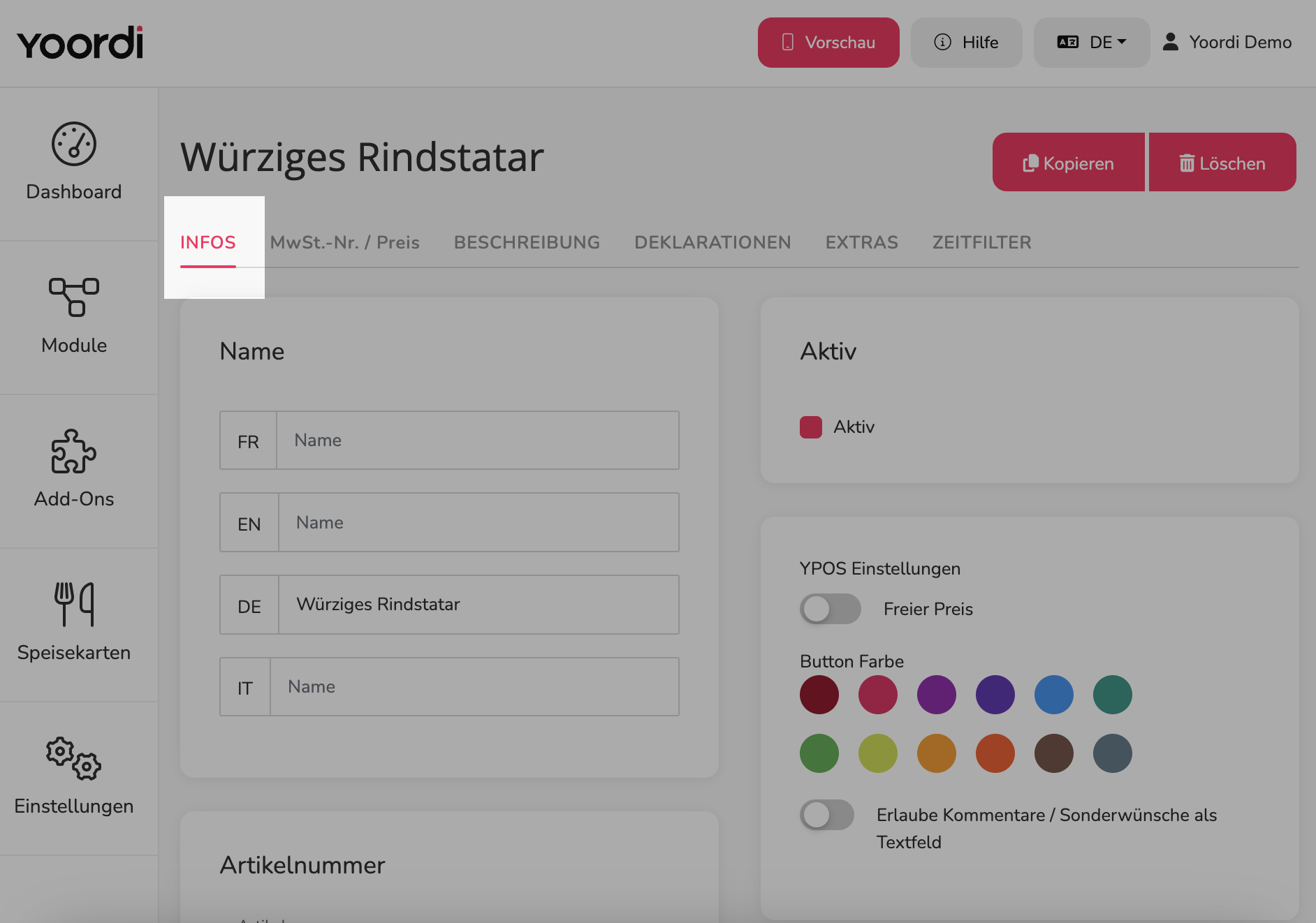
➡️ Gehe in das Produkt, das du bearbeiten möchtest oder neu angelegt hast, und füge alle relevanten Informationen ein.
|
Einstellung |
Beschreibung |
|---|---|
|
Name* |
Der Name des Produkts, welches man auf der Speisekarte sieht |
|
Aktiv |
Das Produkt erscheint nur auf der Speisekarte, wenn es aktiv ist. |
|
YPOS-Einstellungen |
Diese Einstellungen sind nur für Kunden, welche die Yoordi POS verwenden.
|
|
Verknüpfte Kategorien |
Wenn das Produkt an mehren Stellen verlinkt wurde, ist hier ersichtlich, wo das Produkt angezeigt wird. |
|
Bild |
Ein Bild sagt mehr als tausend Worte! Wähle ein Bild in der Größe 450x300px und maximal 1 MB. |
|
Drucker |
Wenn du unser Kitchendisplay verwendest kannst du hier definieren, auf welchem Drucker, das Produkt ausgedruckt werden soll.
|
|
Externe Verlinkung |
Wenn du dem Gast auf einer externen Webseite weitere Informationen über das Produkt bereitstellen möchtest, kannst du hier ein Link einfügen. |
|
Als folgende Kategorie im Tagesabschluss anzeigen |
Hier kannst du eine Warengruppe definieren, welche dann in unserem Reports ausgegeben werden. |
|
Lagerbestand |
Mit dem Lagerbestand kannst du einschränken, wie viel mal das Produkt bestellt werden kann. Jedes mal, wenn das Produkt bestellt wird, wird eins vom Lagerbestand abgezogen. Um den Bestand anzupassen, kannst du einfach die Zahl anpassen. |
|
Max / Min Bestellmenge |
Hier kannst du definieren, ob der Artikel eine Mindest- oder Maximale Bestellmenge hat. Wenn die Felder leer sind besteht keine Einschränkung. |
|
|
|
*Pflichtfeld
2. MwSt. / Preis
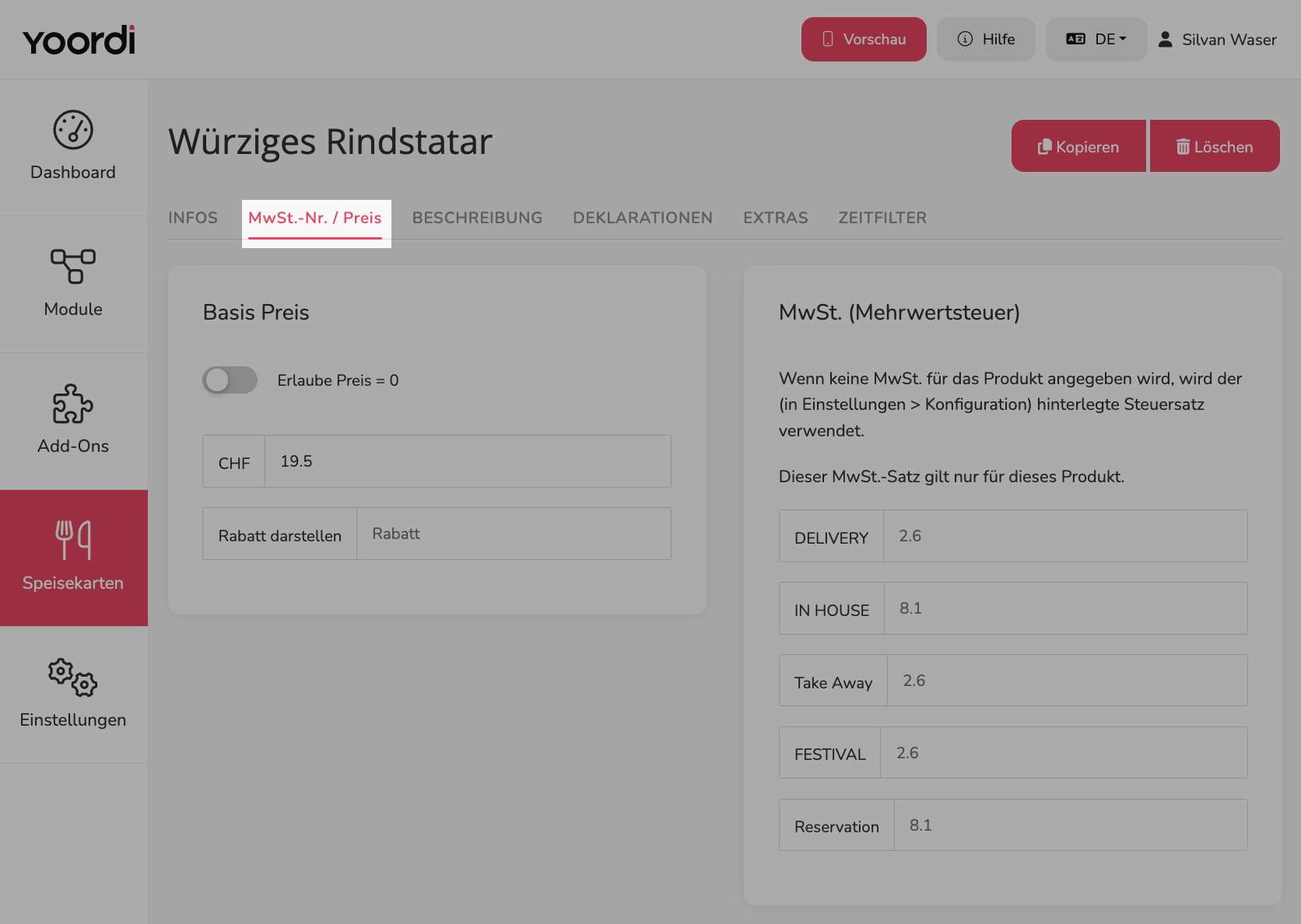
In diesem Tab findest du alle Einstellungen, welche mit dem Preis des Produktes zu tun haben.
|
Einstellung |
Beschreibung |
|---|---|
|
Erlaube Preis = 0 |
Wenn diese Option deaktiviert ist, wird das Produkt ausgeblendet, sobald der Preis 0 ist. Aktiviere diese Option, um das Produkt trotzdem abzuzeigen. |
|
CHF* |
Gebe hier den Basispreis deines Produktes an. |
|
Rabatt darstellen |
Mit Rabatt darstellen kannst du angeben, um wie viel Prozent dein Produkt heruntergesetzt ist. Der Preis des Produktes ändert sich nicht automatisch 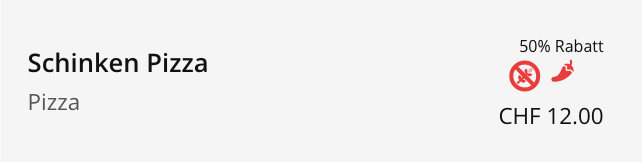
|
|
MwSt. |
Hier hast du die Möglichkeit, die Mehrwerststeuer des Produktes manuell zu überschreiben. Wenn diese Felder leer sind wird die Standard-Mehrwertssteuer genommen, welche unter Einstellungen > Konfiguration einstellbar ist. |
|
Preisebenen |
Mit Preisebenen kannst du deine Produkte in verschiedenen Varianten anbieten. Zum Beispiel “Kleine Portion” und “Grosse Portion”. 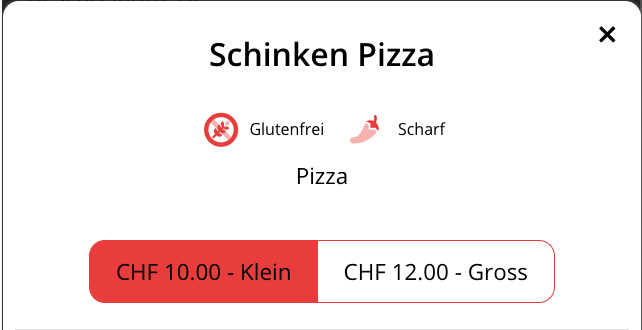
Klicke einfach auf Hinzufügen und setze einen Namen und einen Preis. Du kannst so viele Preisebenen erfassen, wie du willst. Bitte beachte, dass der Basis-Preis trotzdem gesetzt sein muss. |
*Pflichtfeld
3. Produktbeschreibung
-
Beschreibung einfügen
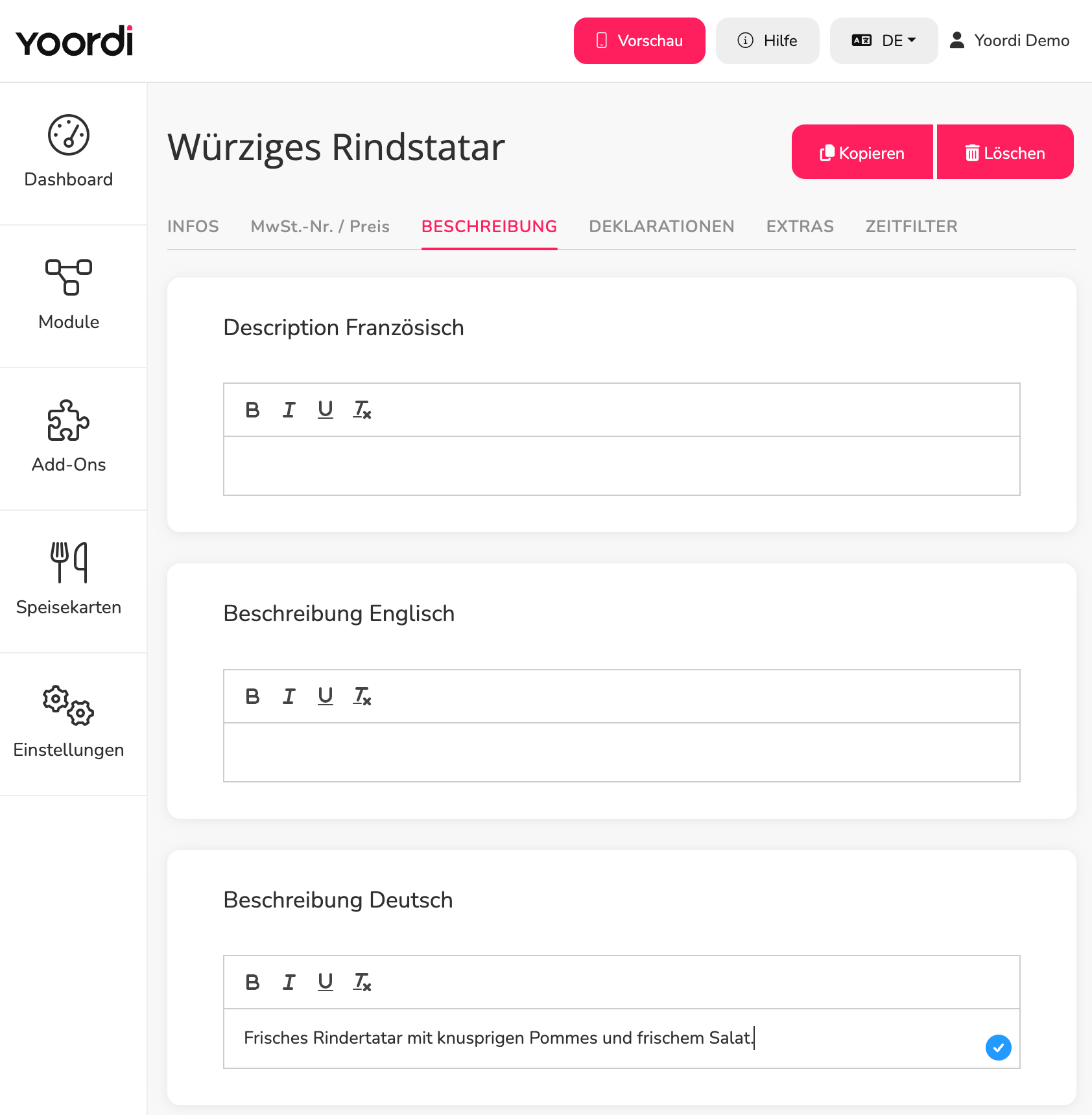
➡️ Beschreibe dein Produkt detailliert und lecker, damit deine Gäste wissen, was sie erwartet (z.B. "Zartes Rinderfilet mit knusprigen Pommes und frischem Salat").
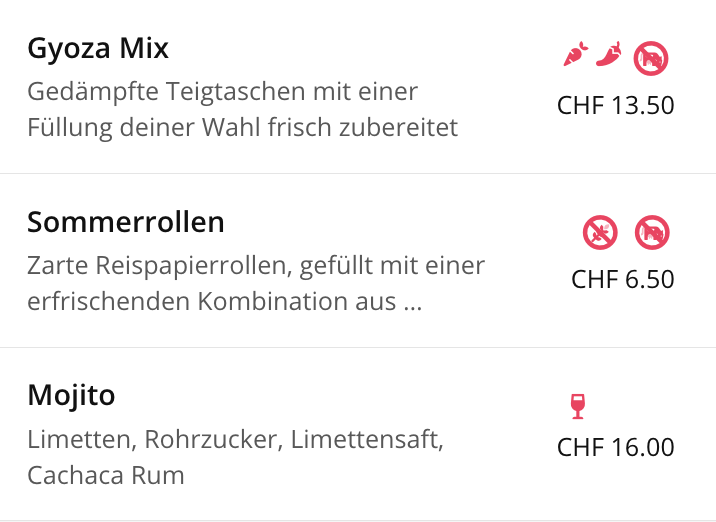
Die ersten 63 Zeichen sind ebenfalls in der Übersicht der Karte ersichtlich.
4. Produktdeklaration - Wichtig für Allergiker!
-
Deklaration auswählen
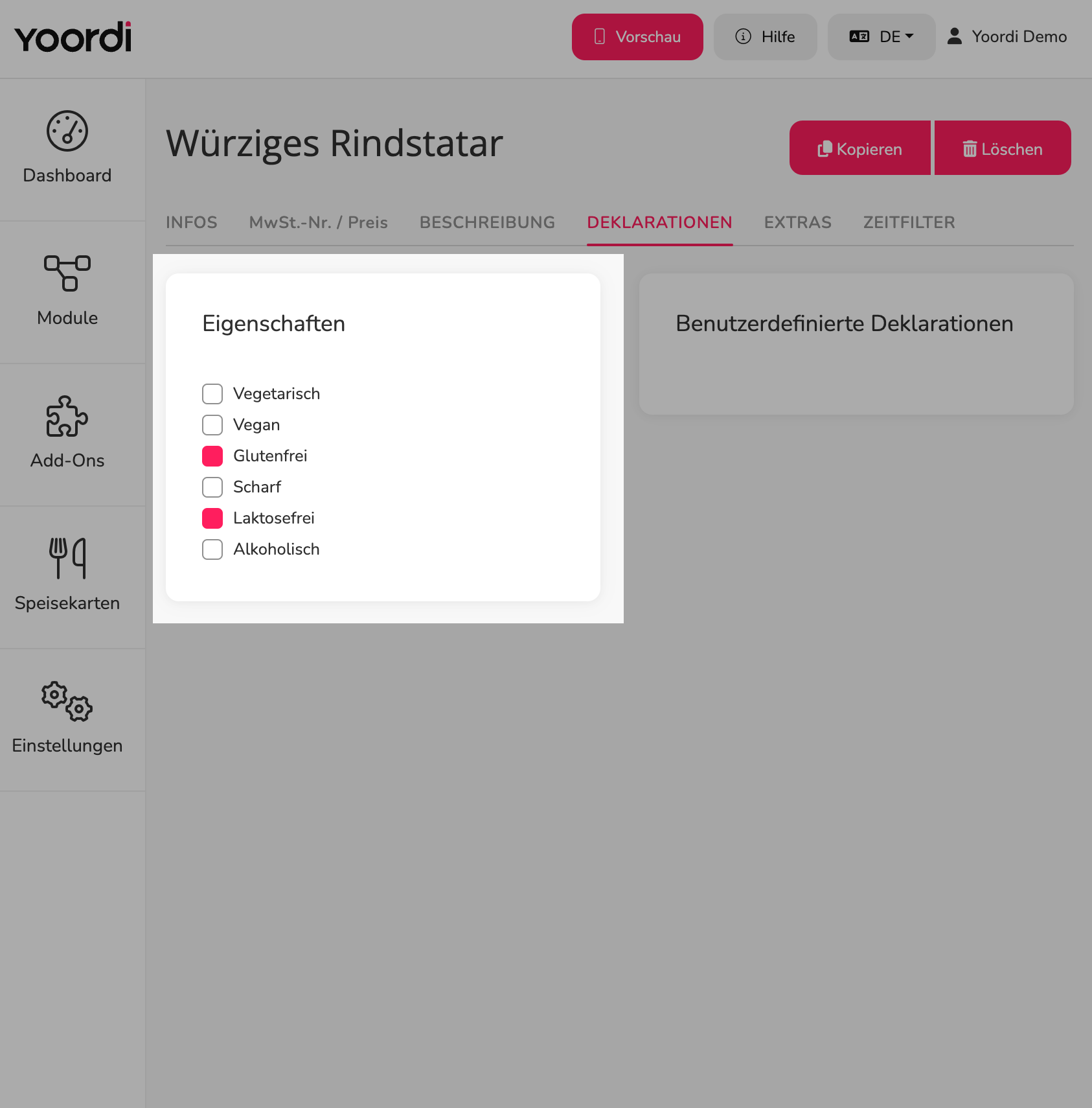
➡️ Kreuze alle zutreffenden Allergene an (z.B. "Vegetarisch", "Vegan", "Glutenfrei", "Laktosefrei").
Benutzerdefinierte Deklarationen: Du kannst benutzerdefinierte Deklarationen erstellen. Weitere Informationen findest du hier: Eigene Deklarationen erstellen
5. Extras - Biete deinen Gästen mehr!
Mit Extras kannst du deinen Gästen Möglichkeiten geben, die Gerichte anzupassen oder Upselling zu implementieren.
Aufbau von Extras
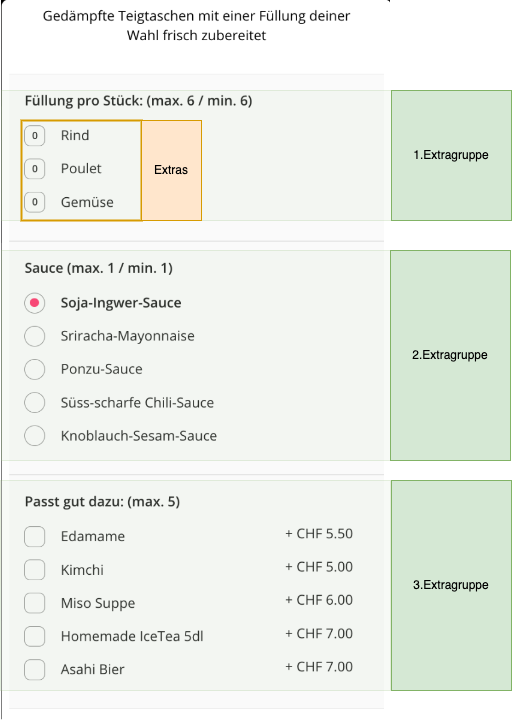
Im Produkt hast du die Möglichkeit mehrere Extragruppen anzulegen, in denen sich dann die einzelnen Extras befinden.
Durch diesen Aufbau kann man beispielsweise definieren, dass man eine bestimmte Anzahl an Extras pro Extragruppe auswählen muss
Extras erfassen
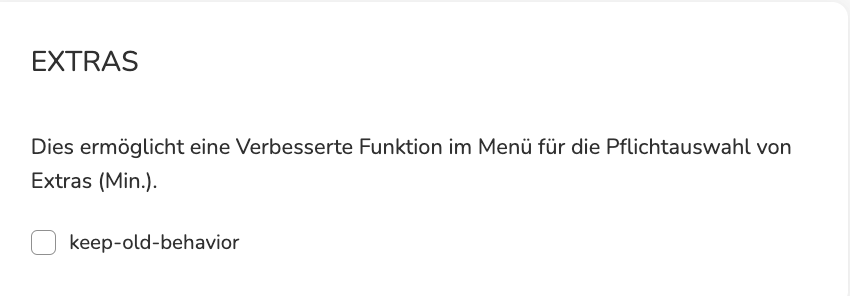
Bitte beachte: Wir haben das Verhalten von Extras kürzlich geändert. Damit die Extras so wie in dieser Anleitung beschrieben funktionieren gehe auf Einstellungen → Konfiguration im MCP und deaktiviere keep-old-behavior
-
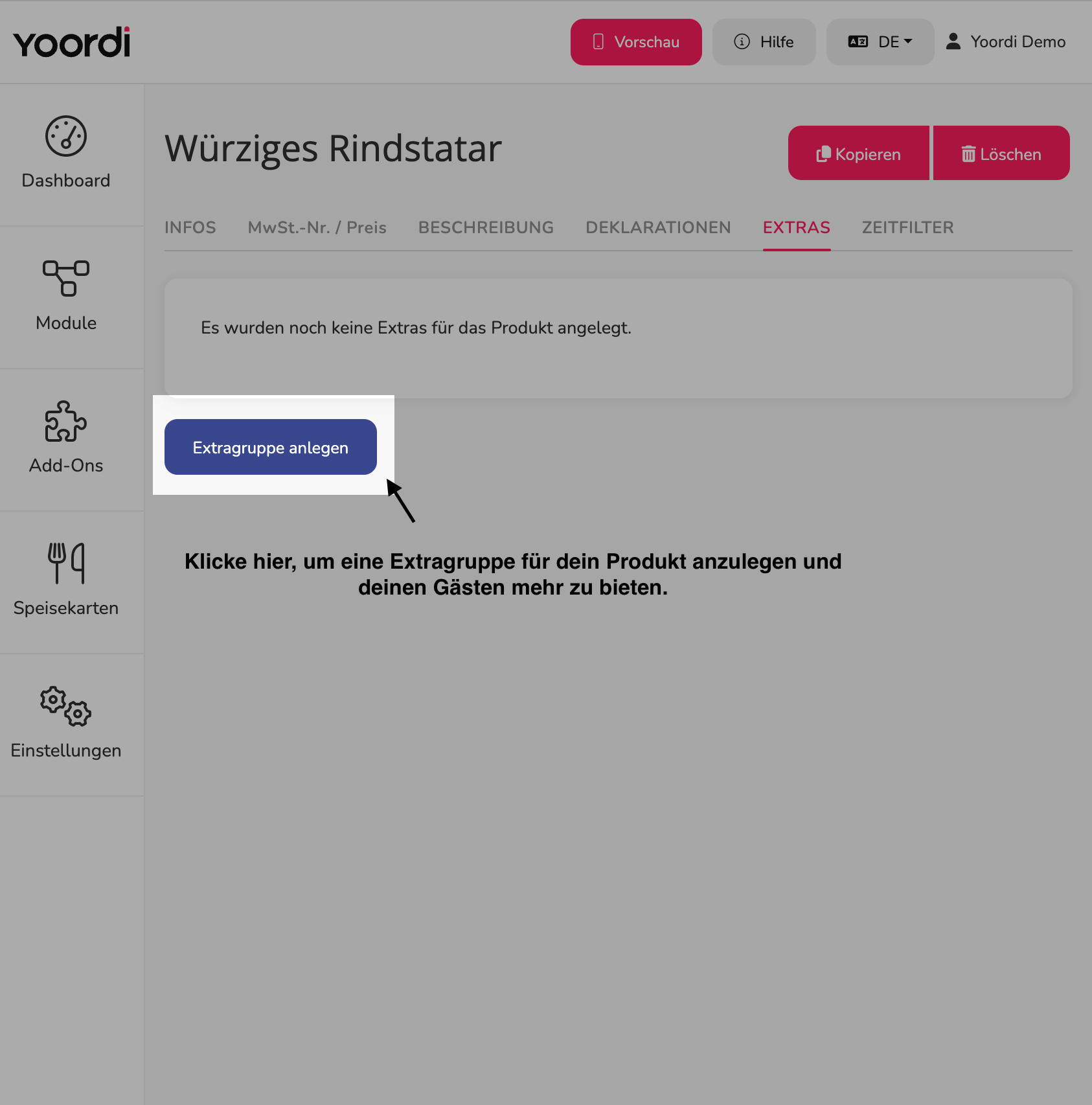
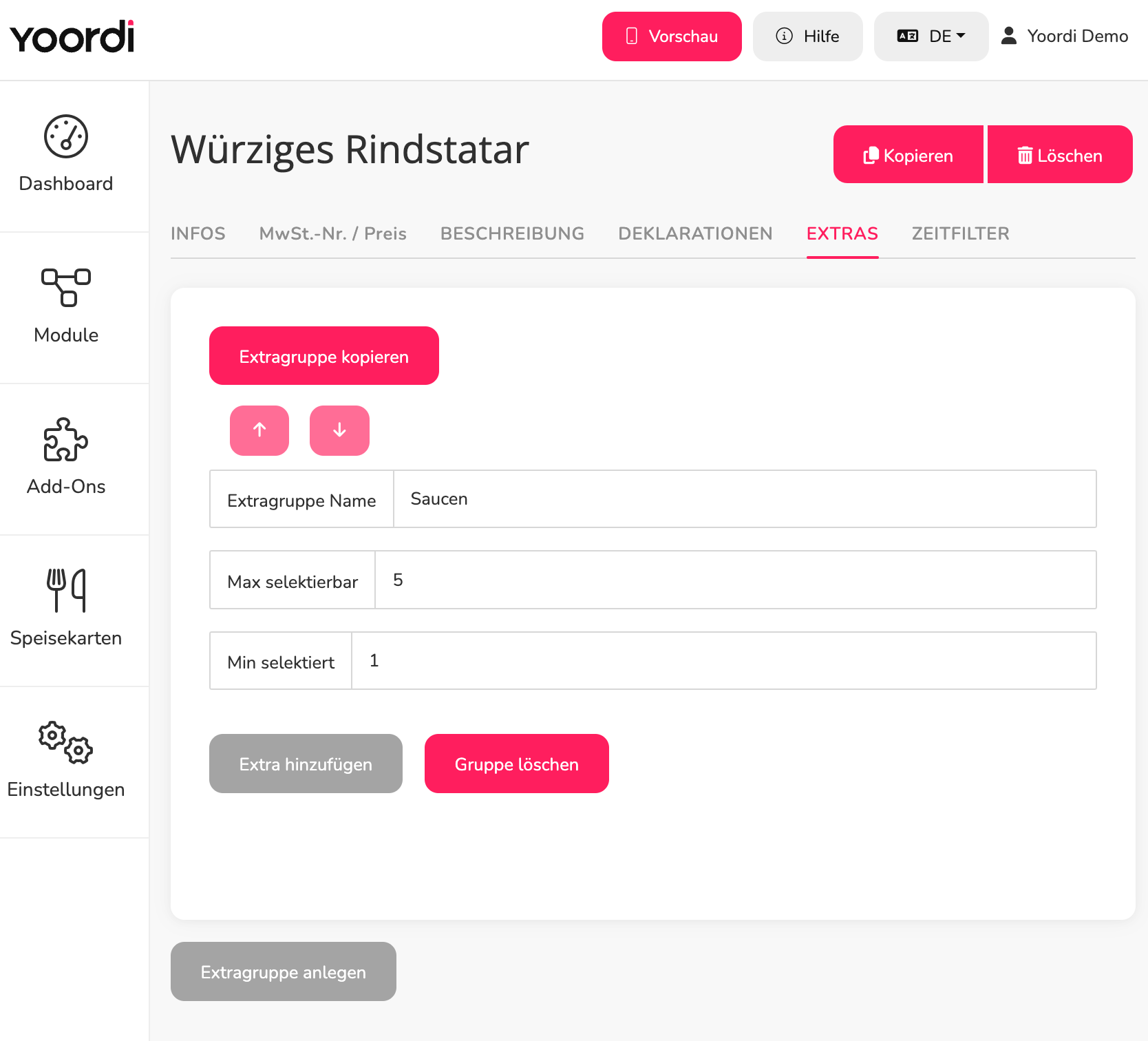
Erstelle eine Extragruppe
|
Name |
Beschreibung |
|---|---|
|
Extragruppe Name |
Name der Extragruppe |
|
Max selektierbar |
Wie viele Extras kann der Gast maximal auswählen. Sollte nicht 0 sein. |
|
Min selektiert |
Wie viele Extras muss der Kunde mindestens auswählen.
|
-
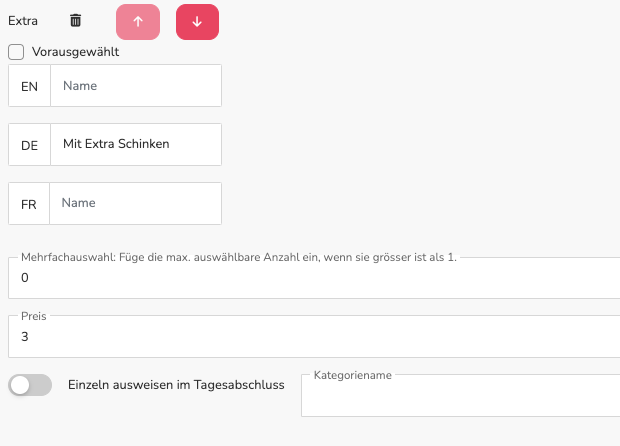
Erstelle in der Extragruppe die gewünschten Extras
|
Name |
Beschreibung |
|---|---|
|
Vorausgewählt |
Wenn aktiv, wird das Extra automatisch vorausgewählt, wenn ein Gast, das Produkt bestellen möchte. |
|
Name |
Der Name des Extras |
|
Mehrfachauswahl |
Dies ermöglicht es eine Anzahl neben dem Extra auszuwählen. Wenn z.B. auf 3 gesetzt kann das Extra maximal 3 mal auswgewählt werden. |
|
Preis |
Hier kann ein Aufpreis definiert werden. Der Aufpreis wird zum Basis Preis vom Produkt addiert. |
|
Einzeln ausweisen in Tagesabschluss |
Hier kann eine Warengruppe definiert werden, die dann im Tagesabschluss ausgewiesen wird. |
Beispiele von Extragruppen
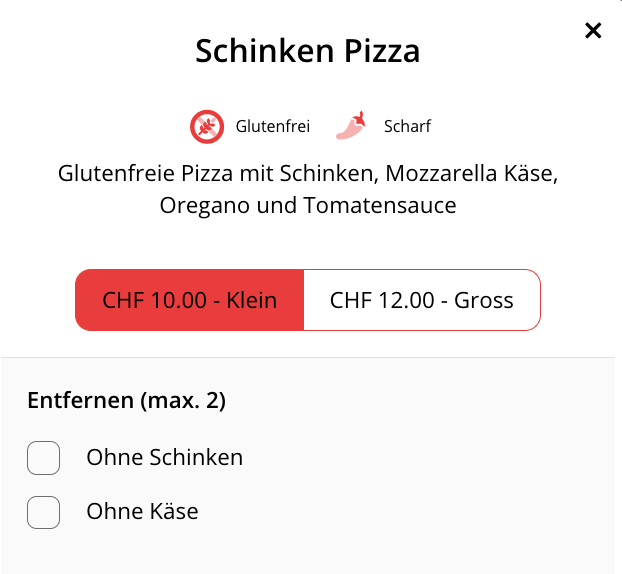
Enfernen von Zutaten
Anleitung
-
Erstelle eine Extragruppe

Name: z.B. Entfernen
Max Selektierbar: Wie viele Produkte soll der Gast entfernen dürfen. Darf nicht 0 sein
Min Selektierbar: Sollte 0 sein, ansonsten muss der Gast ein Produkt auswählen zum entfernen -
Erfasse in der Extragruppe die Artikel, die die Gäste entfernen könnnen
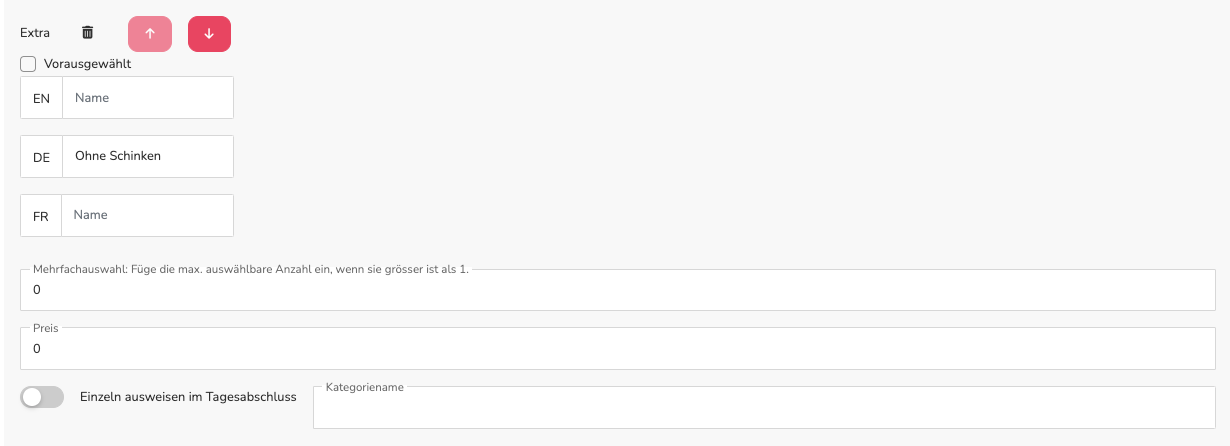
Name: Name der Zutat, die entfernt werden soll
Mehrfachauswahl: Bei 0 lassen
Preis: Bei 0 lassen
Zutaten Hinzufügen
Anleitung
-
Erstelle eine Extragruppe
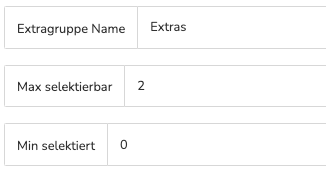
Name: z.B. Extras
Max Selektierbar: Wie viele Produkte soll der Gast maximal hinzufügen dürfen. Darf nicht 0 sein
Min Selektierbar: Sollte 0 sein, ansonsten muss der Gast ein Produkt auswählen -
Erfasse in der Extragruppe die Artikel, die die Gäste hinzufügen können
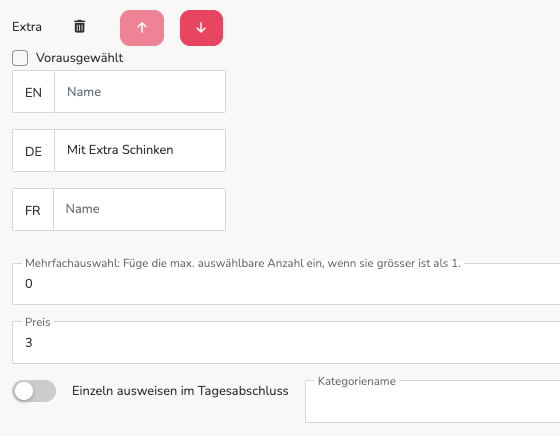
Name: Name der Zutat, die entfernt werden soll
Mehrfachauswahl: Bei 0 lassen
Preis: Bei 0 lassen
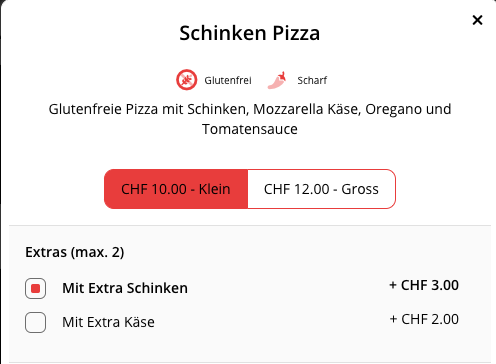
Kombo Menü mit Upselling
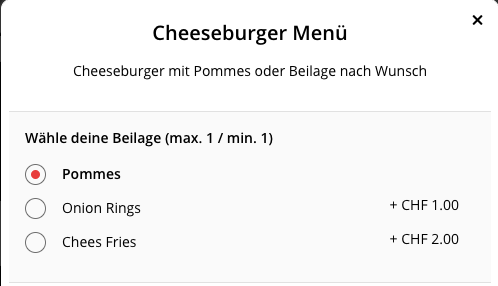
Der Gast kann eine Beilage auswählen. Die Pommes sind im Preis inbegriffen, für die anderen Beilagen muss er extra zahlen.
Anleitung
-
Erstelle eine Extragruppe
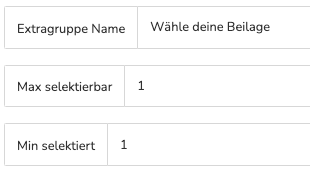
Name: z.B. Wähle eine Beilage
Max Selektierbar: 1
Min Selektierbar: 1 -
Erfasse in der Extragruppe ein Standartartikel
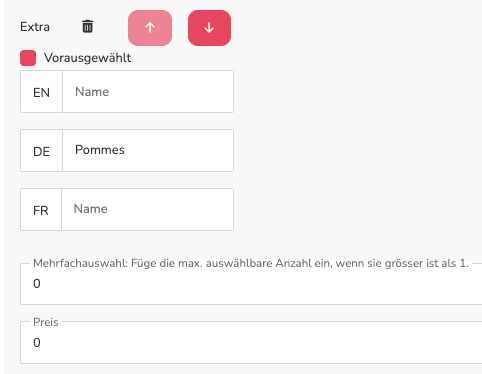
Vorausgewählt: Ein
Name: Name der Standardbeilage
Mehrfachauswahl: Bei 0 lassen
Preis: Bei 0 lassen -
Erfasse in der Extragruppe die kostenpflichtigen Beilagen
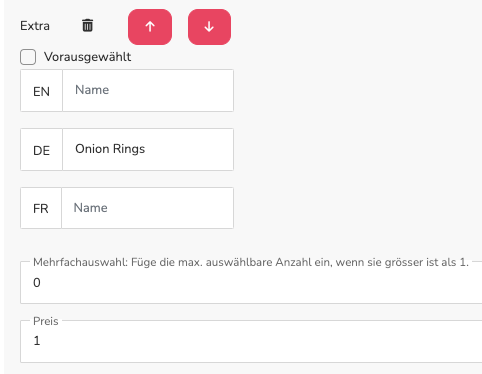
Vorausgewählt: Aus
Name: Beilage
Mehrfachauswahl: Bei 0 lassen
Preis: Gib den Aufpreis für die Beilage ein
Extras mit Anzahl
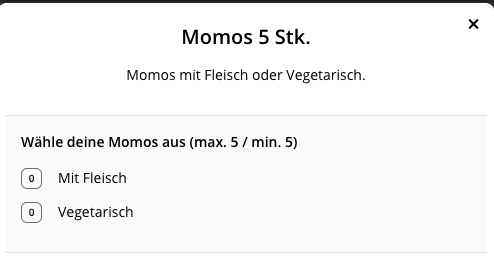
Der Gast kann selber entscheiden von welcher Sorte er wie viele möchte. Er muss aber insgesamt 5 Stück auswählen
Anleitung
-
Erstelle eine Extragruppe
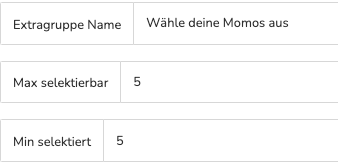
Name: z.B. Wähle deine Momos aus
Max Selektierbar: 5
Min Selektierbar: 5 -
Erfasse in der Extragruppe die Produkttypen
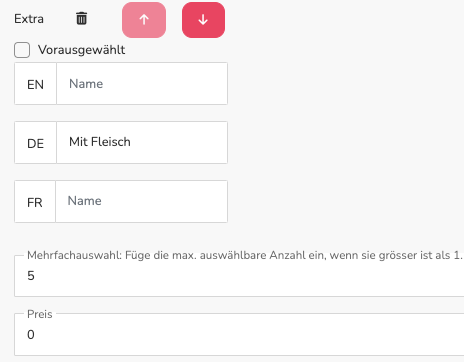
Name: Name des Extras
Mehrfachauswahl: 5
Preis: Bei 0 lassen
Dies ist nur eine Kleine Auswahl der Möglichkeiten mit Extras. Pro Produkt können so viele Extragruppen / Extras erfasst werden wie man möchte. Weitere Inspirationen findest du ebenfalls auf unserer Demo Speisekarte: https://demo.yoordi.app/checkin/ch-direct
6. Zeitfilter - Für zeitlich begrenzte Angebote
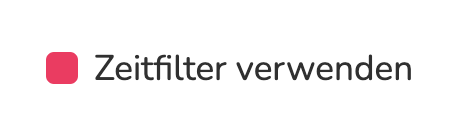
➡️ Aktiviere Zeitfilter verwenden, um z.B. Produkte nur zu bestimmten Zeiten anzuzeigen oder ein saisonales Gericht nur im Sommer anzubieten.
Du kannst ein Produkt zum Beispiel jeden Tag nur von 10 bis 12 Uhr anzeigen oder zum Beispiel nur im Monat August.
Folge diesen Schritten, um deine Produkte mit einem Zeitfilter auszustatten:
-
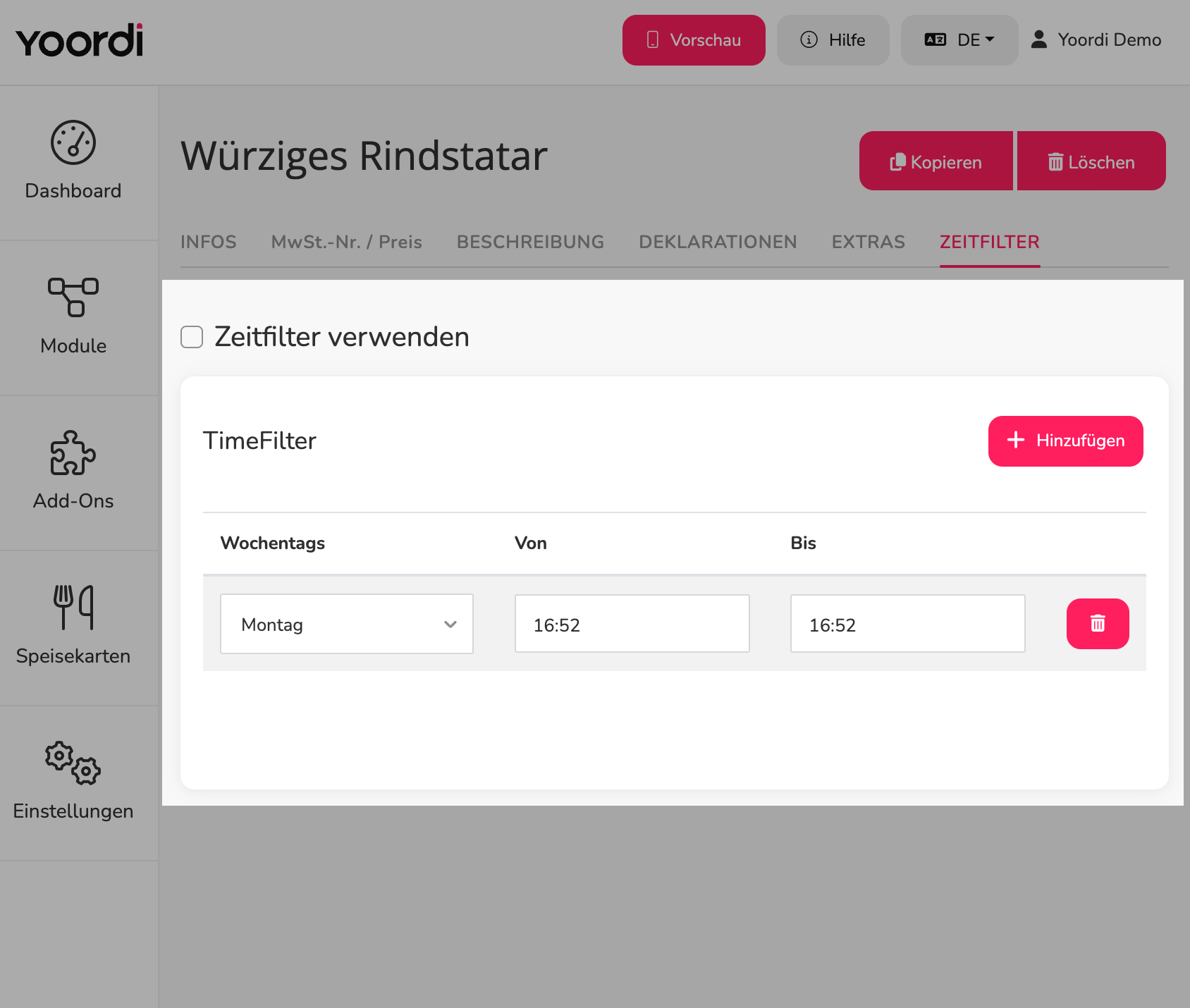
Drücke auf + Hinzufügen, um einen Zeitfilter zu erstellen.
-
Zeitfilter aktivieren
-
„Eintrag hinzufügen“
-
Definiere von wann bis wann das Produkt aktiv in der Speisenkarte erscheinen soll.
Wir empfehlen Zeitfilter nur dann einzusetzen, wenn ihr QR-Codes am Tisch verwendet. Wenn ihr Digital Menu verwendet möchten die Gäste je nachdem die Karte des ganzen Tages sehen. Dann könnt ihr verschiedene Unterkategorien machen.
7. Extra-Tipps
-
Mehrfach-Auswahl bei Extras: Du kannst deinen Gästen auch die Möglichkeit geben, mehrere Extras aus einer Gruppe auszuwählen. Das ist z.B. praktisch für Pizzabeläge.
-
Sortieren von Produkten: In der PRODUKTE-Ansicht kannst du Produkte per Drag & Drop in die gewünschte Reihenfolge ziehen.
-
Preislevel: Mit der Funktion "Preislevel" kannst du verschiedene Preise für ein Produkt festlegen, z.B. einen günstigeren Preis für die Mittagskarte und einen höheren Preis für die Abendkarte.
-
Benutzerdefinierte Deklarationen in der Speisekarte: Die Deklarationen, die du in den Produkteinstellungen auswählst, erscheinen direkt beim Produkt. Die benutzerdefinierten Deklarationen, die du am Anfang der Speisekarte definiert hast, erscheinen ganz oben über allen Kategorien.
Alle Produkte
-
Übersicht
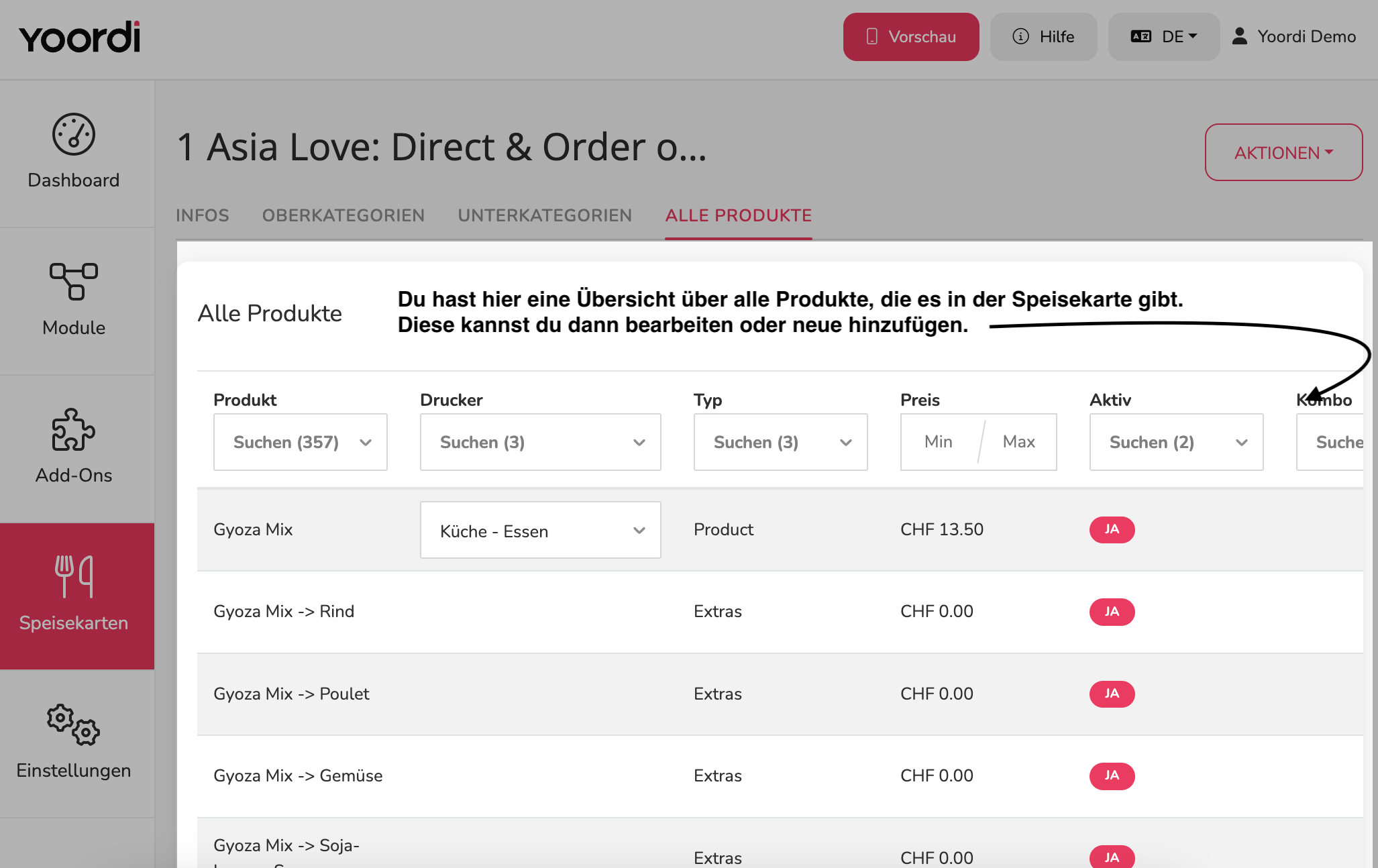
➡️ Hier siehst du alle Produkte, die du in deiner Speisekarte angelegt hast.
-
Produktstatus
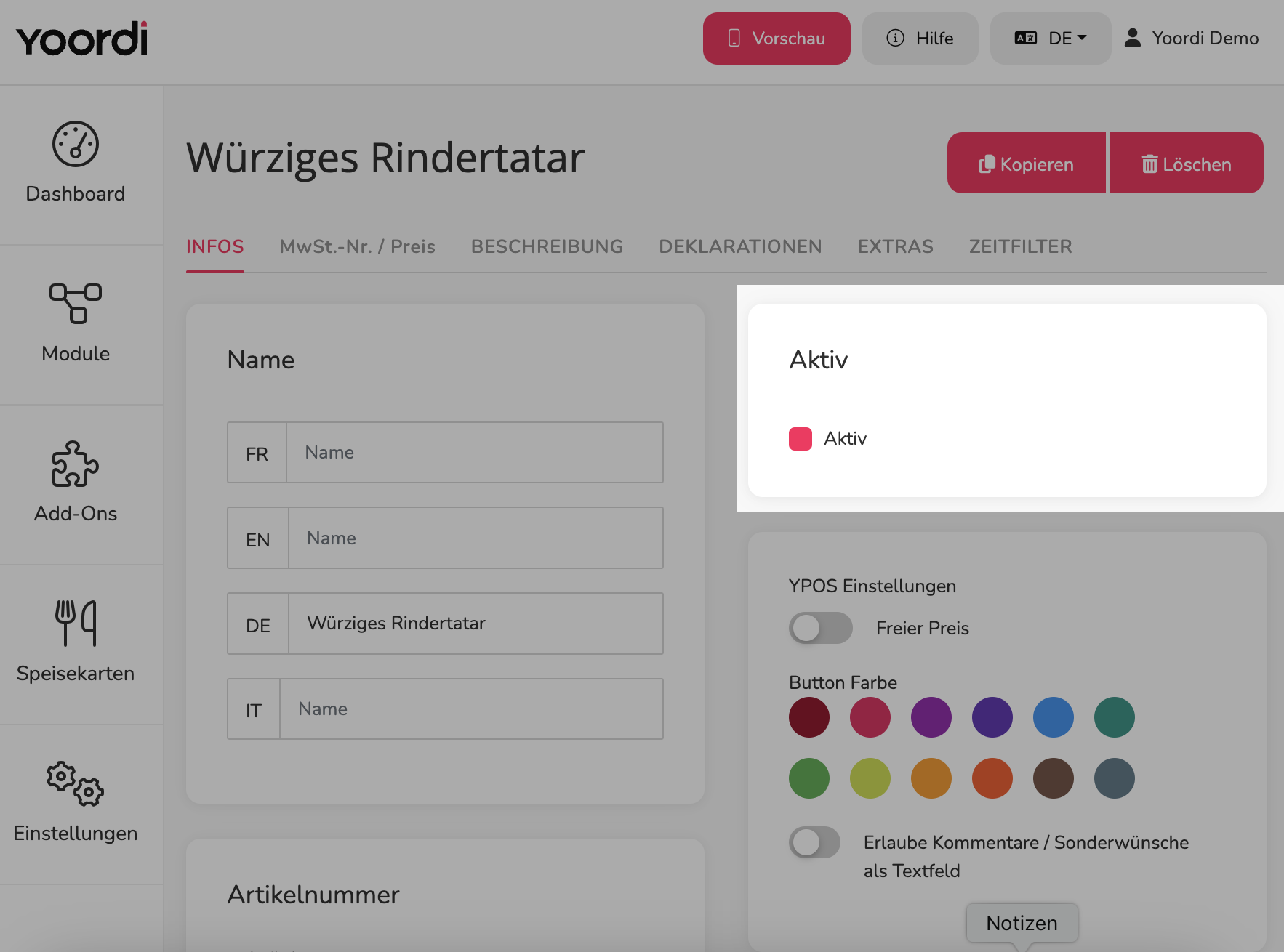
Mit dem Schieberegler kannst du Produkte aktivieren (sichtbar in der Speisekarte) oder deaktivieren (versteckt). So kannst du z.B. saisonale Gerichte einfach ausblenden, wenn sie nicht mehr verfügbar sind.
-
Produkte hinzufügen
➡️ Neues Produkt: Klicke in der gewünschten Unterkategorie auf Aktionen und dann auf Neues Produkt, um ein komplett neues Produkt anzulegen.
➡️ Vorhandenes Produkt: Um ein bereits angelegtes Produkt in die Unterkategorie einzufügen, klicke auf Aktionen und dann auf Vorhandenes Produkt verlinken. Weitere Infos findest du hier: https://yoordi.atlassian.net/wiki/x/AQCzP