
Innerhalb der Unterkategorien befinden sich die Produkte, daher sind alle Produkte in Unterkategorien gruppiert, bzw. jedes Produkt befindet sich in einer Unterkategorie.
Unterkategorien bearbeiten
-
Unterkategorie hinzufügen
➡️ Unterteile deine Speisekarte in übersichtliche Kategorien, z.B. "Vorspeisen", "Hauptgerichte", "Desserts", "Getränke". Das macht es für deine Gäste leichter, sich zurechtzufinden.
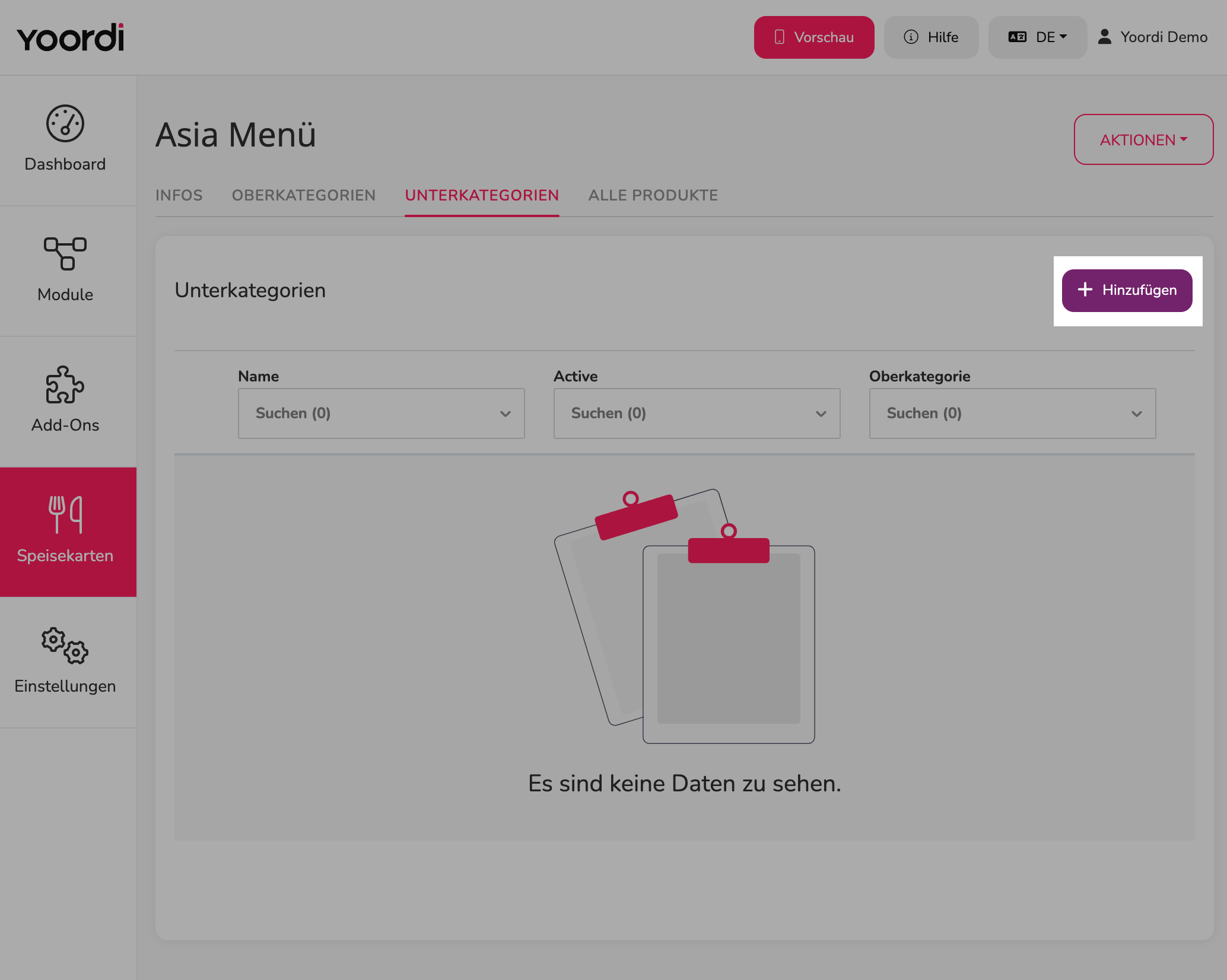
Klicke auf + Hinzufügen, um eine Unterkategorie für deine Speisekarte hinzuzufügen und diese im nächsten Schritt zu bearbeiten.
-
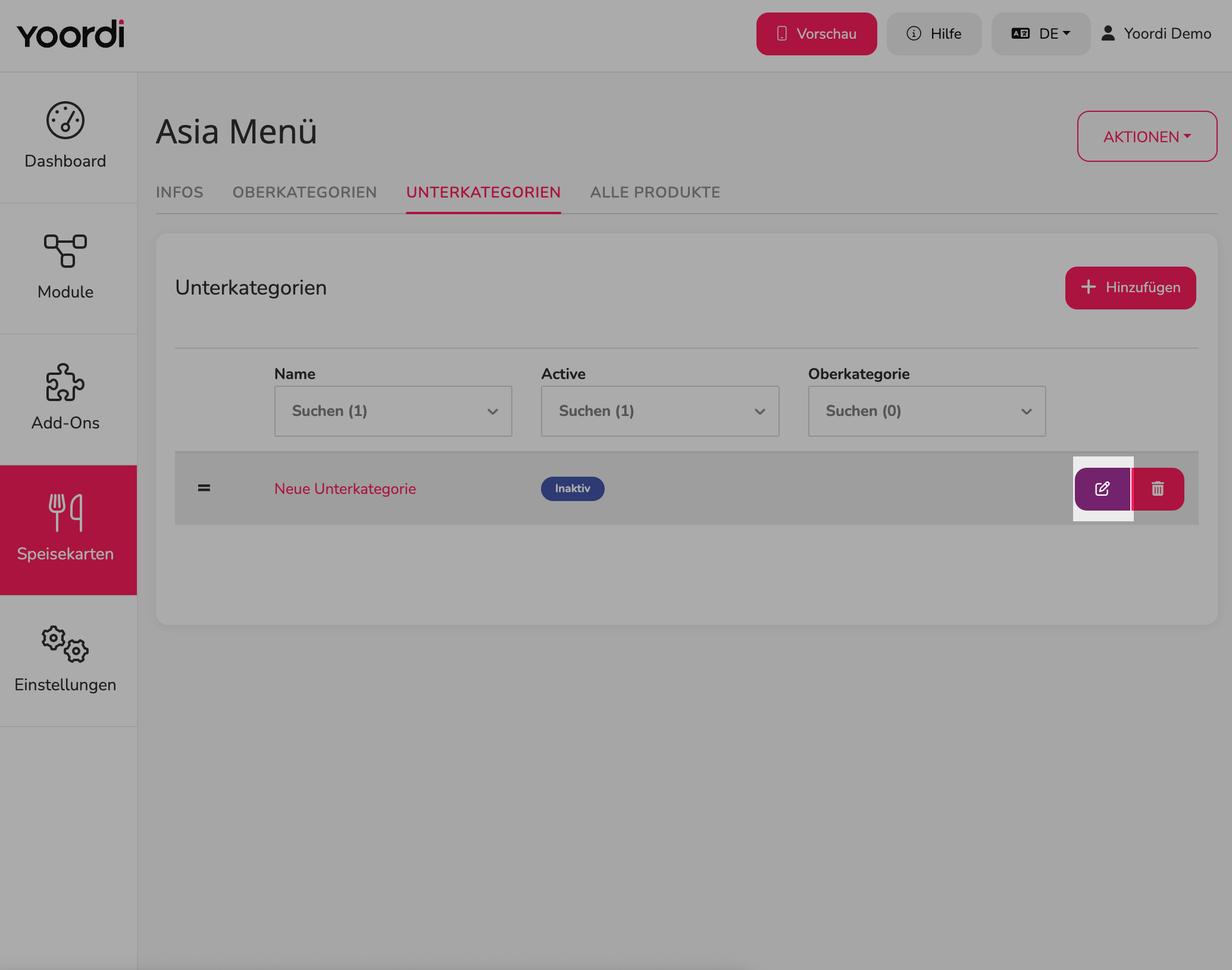
Unterkategorie bearbeiten
➡️ Drücke auf das 
-
Infos einfügen
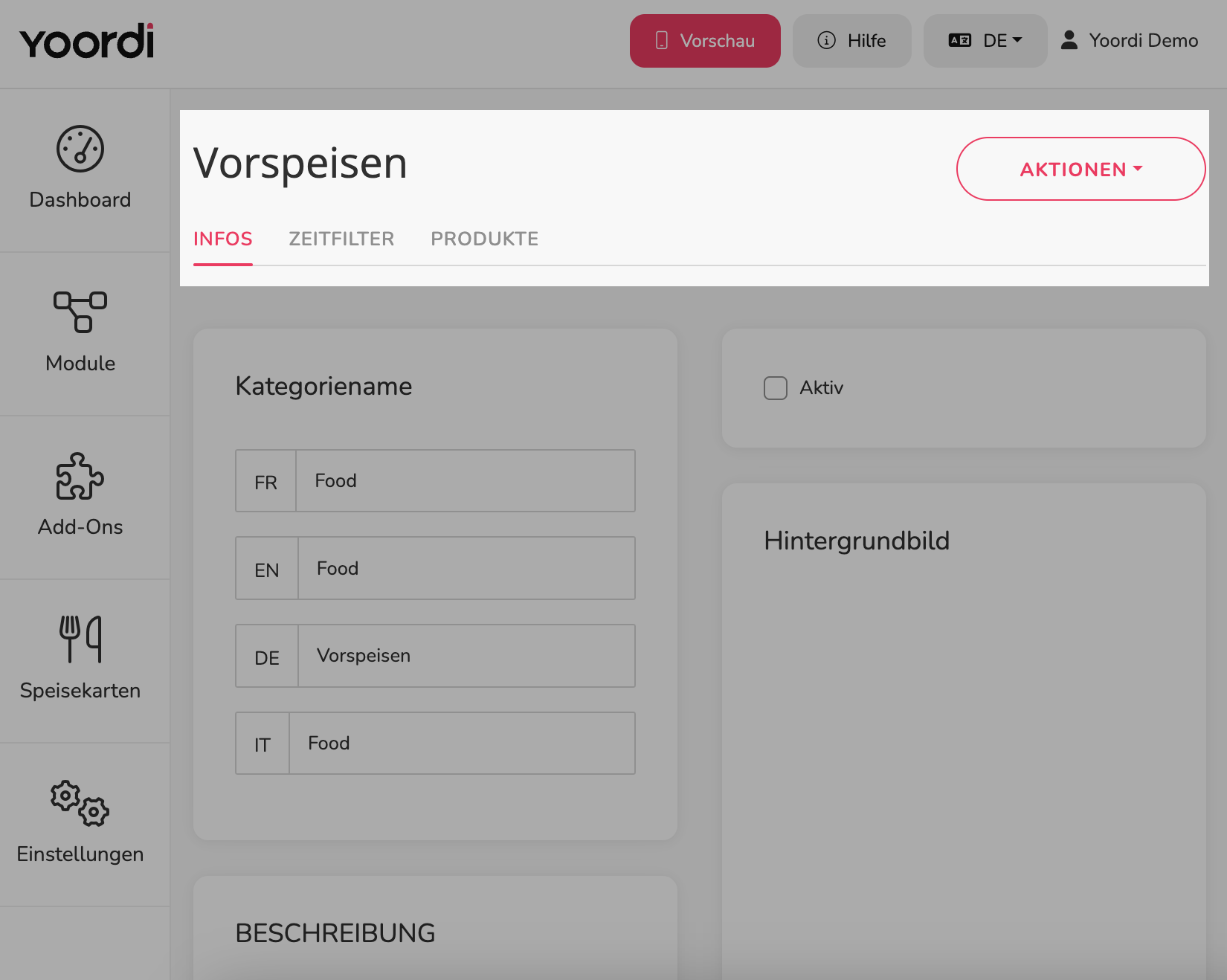
➡️ Gib deine Informationen ein, um Details über deine Unterkategorien festzulegen.
Folge diesen Schritten, um deine Unterkategorie mit Informationen auszustatten:
-
Gib der neuen Unterkategorie einen Namen (z.B. "Vorspeisen").
-
Aktiv Button anhaken, damit die Unterkategorie in der Speisekarte sichtbar ist.
-
Schreibe eine kurze, knackige Beschreibung für deine Gäste (z.B. "Frische Salate aus regionalem Anbau").
-
Wähle ein leckeres Hintergrundbild, das Appetit macht! Achte darauf, dass es maximal 1 MB gross ist. Alternativ kannst du auch eine Farbe wählen, die zu deinem Restaurant passt.
-
Ordne die Unterkategorie der passenden Oberkategorie zu (z.B. "Salate" unter "Vorspeisen").
-
Wähle die Farbe des Bestellbuttons.
Zeitfilter
Zeitfilter aktivieren (optional)
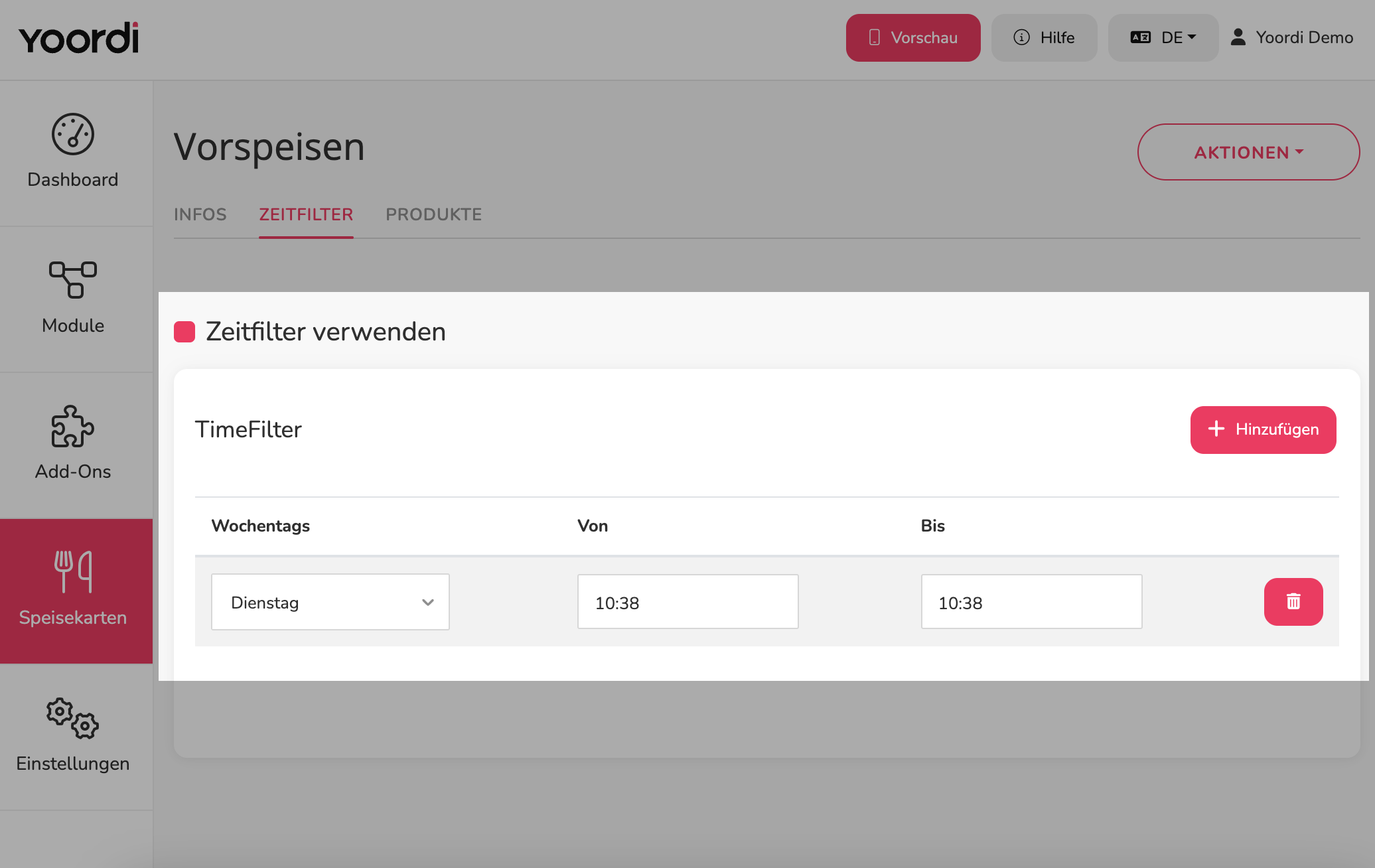
➡️ Aktiviere "Zeitfilter verwenden", um eine Unterkategorie nur zu bestimmten Zeiten anzuzeigen.
Folge diesen Schritten, um deine Unterkategorie mit einem Zeitfilter auszustatten:
-
Drücke auf + Hinzufügen, um einen Zeitfilter zu erstellen.
-
Zeitfilter aktivieren

-
„Eintrag hinzufügen“
-
Definiere von wann bis wann die Unterkategorie aktiv in der Speisekarte erscheinen soll.
Produkte einfügen
Normales Produkt
Produkte einfügen
➡️ Statte die Unterkategorie mit deinen einzelnen Produkten aus.
Folge diesen Schritten, um ein neues Produkt zu erfassen:
-
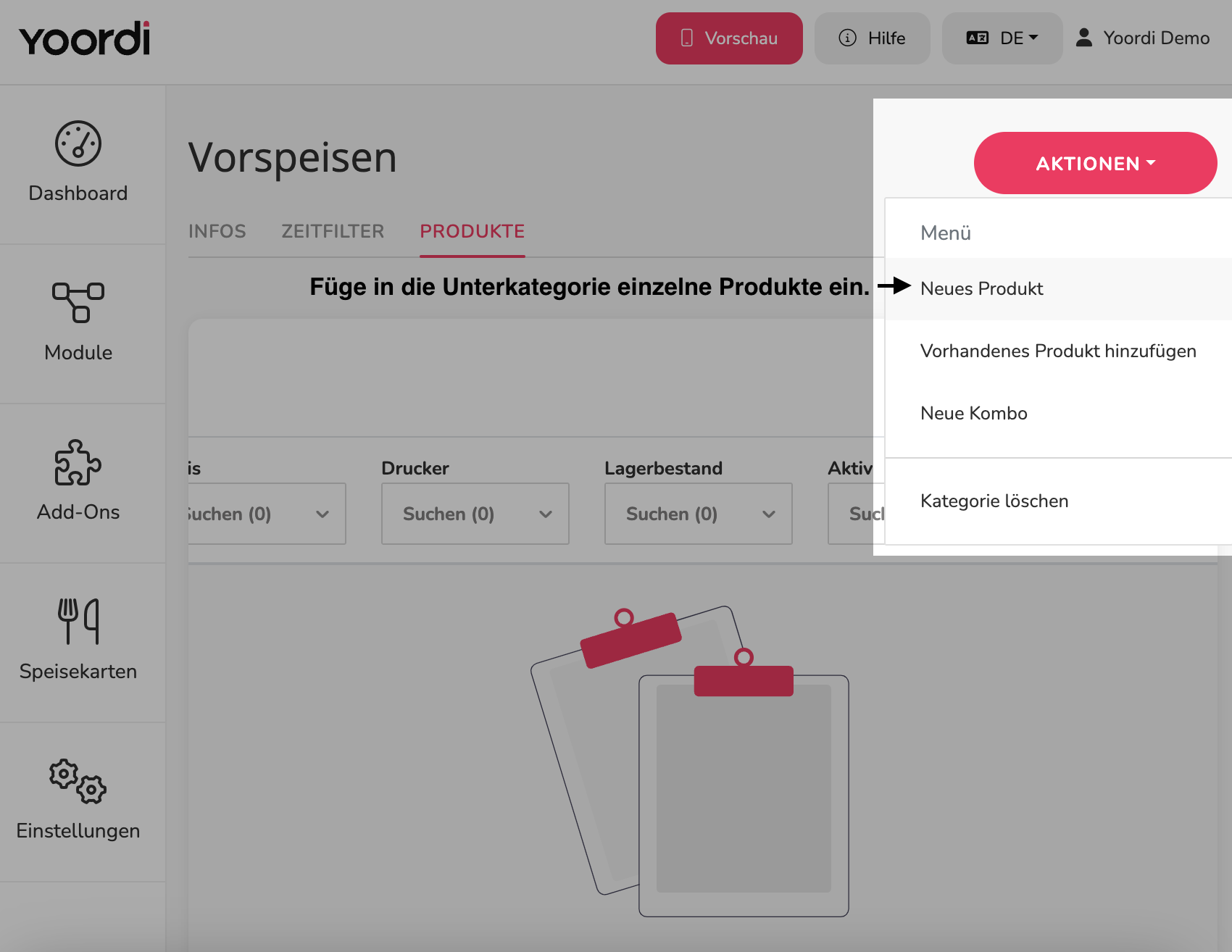
Klicke in der gewünschten Unterkategorie auf Aktionen und dann auf Neues Produkt, um ein komplett neues Produkt anzulegen.
-
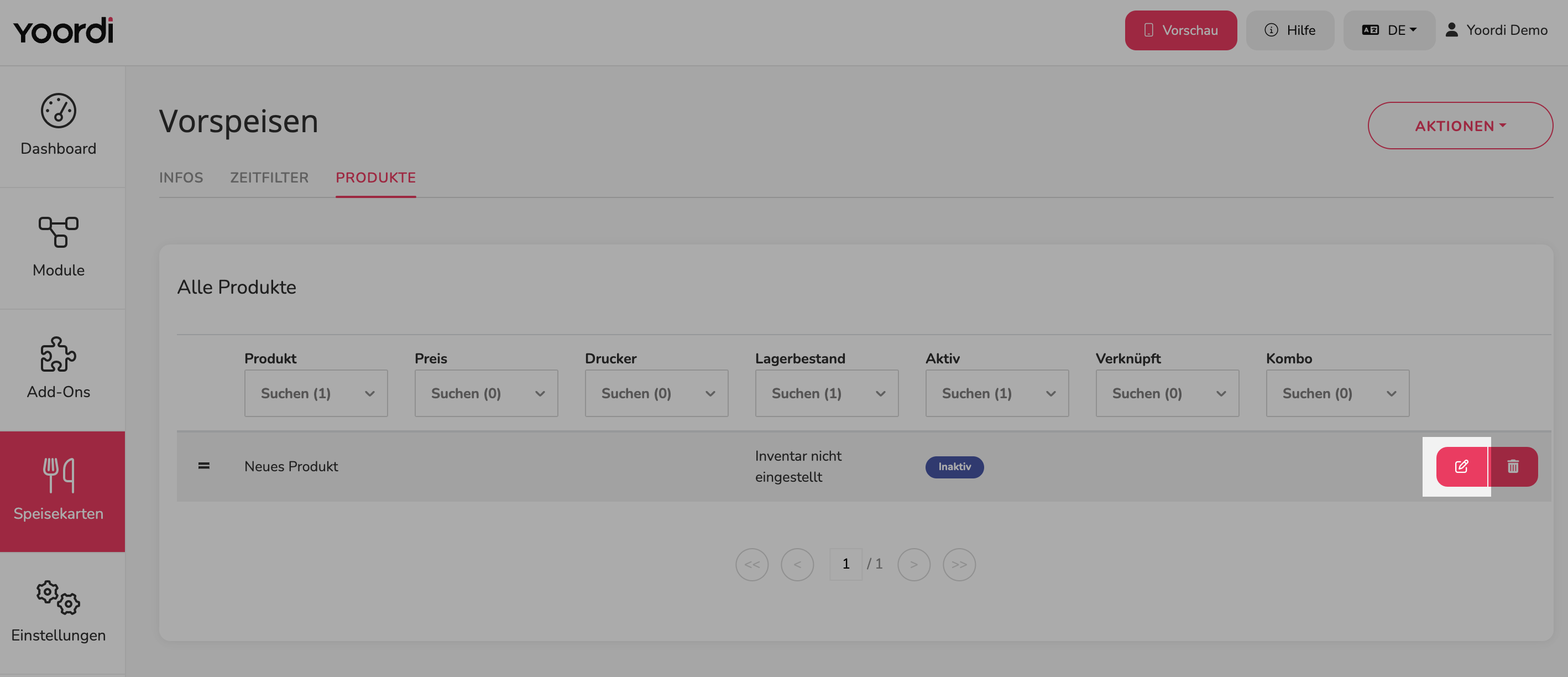
Drücke auf das

-
Produkte bearbeiten
➡️ Drücke auf das
Alle Infos, um ein Produkt zu bearbeiten, findest du hier:
Kombo