
In diesem Artikel erfährst du, wie du einen neuen Mitarbeiter in Yoordi POS anlegen und für deine Kassenkonfigurationen aktivieren kannst.
1. Mitarbeiter anlegen
Schritt 1: Zur Mitarbeiterverwaltung navigieren
Logge dich im Yoordi Management Control Panel (MCP) ein und navigiere zu den Einstellungen.
Klicke im Menü auf Einstellungen und wähle dann Kasse aus.
Schritt 2: Mitarbeiter-Tab öffnen
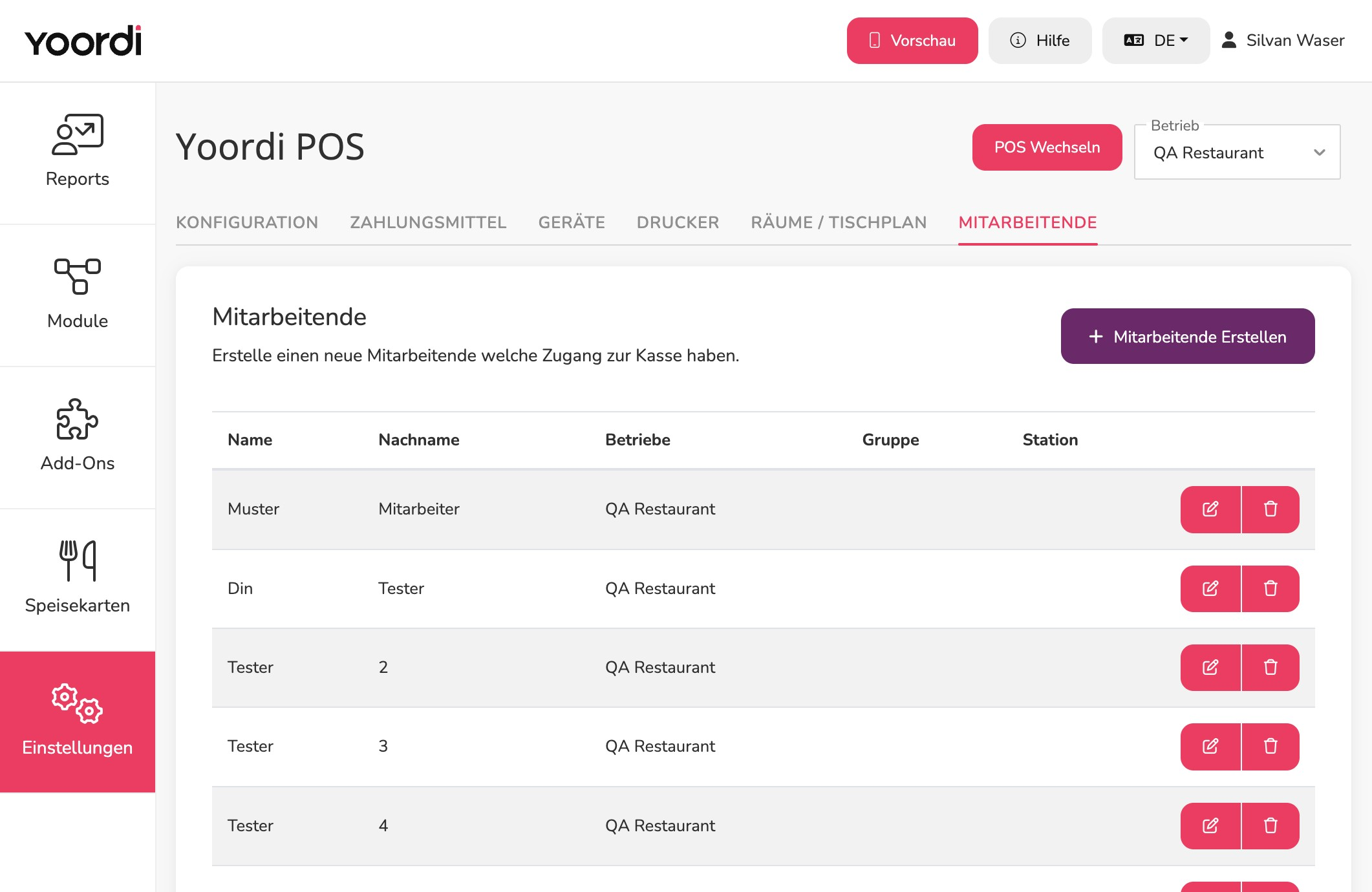
Klicke oben in der Navigation auf "MITARBEITENDE".
Schritt 3: Neuen Mitarbeiter erstellen
Klicke auf den Button "+ Mitarbeitende Erstellen".
Schritt 4: Mitarbeiterdaten eingeben
Fülle die erforderlichen Felder aus:
-
Vorname: Gib den Vornamen des Mitarbeiters ein (z.B. Hans)
-
Nachname: Gib den Nachnamen des Mitarbeiters ein (z.B. Muster)
-
(Optional) E-Mail: Trage die E-Mail-Adresse
-
PIN für Login: Erstelle einen 4-stelligen Zahlencode, mit dem sich der Mitarbeiter in der Kasse einloggen kann (z.B. 1234)
-
Restaurants: Wähle aus dem Dropdown-Menü das Restaurant aus, für das der Mitarbeiter arbeiten soll
Schritt 5: Mitarbeiter speichern
Klicke auf "Erstellen", um den Mitarbeiter anzulegen.
2. Mitarbeiter in Kassenkonfigurationen aktivieren
Wichtig: Nachdem du einen Mitarbeiter angelegt hast, musst du ihn noch in den entsprechenden Kassenkonfigurationen aktivieren. Dies muss für jede Konfiguration gemacht werden, mit der der Mitarbeiter arbeiten soll.
Schritt 1: Zur Konfiguration wechseln
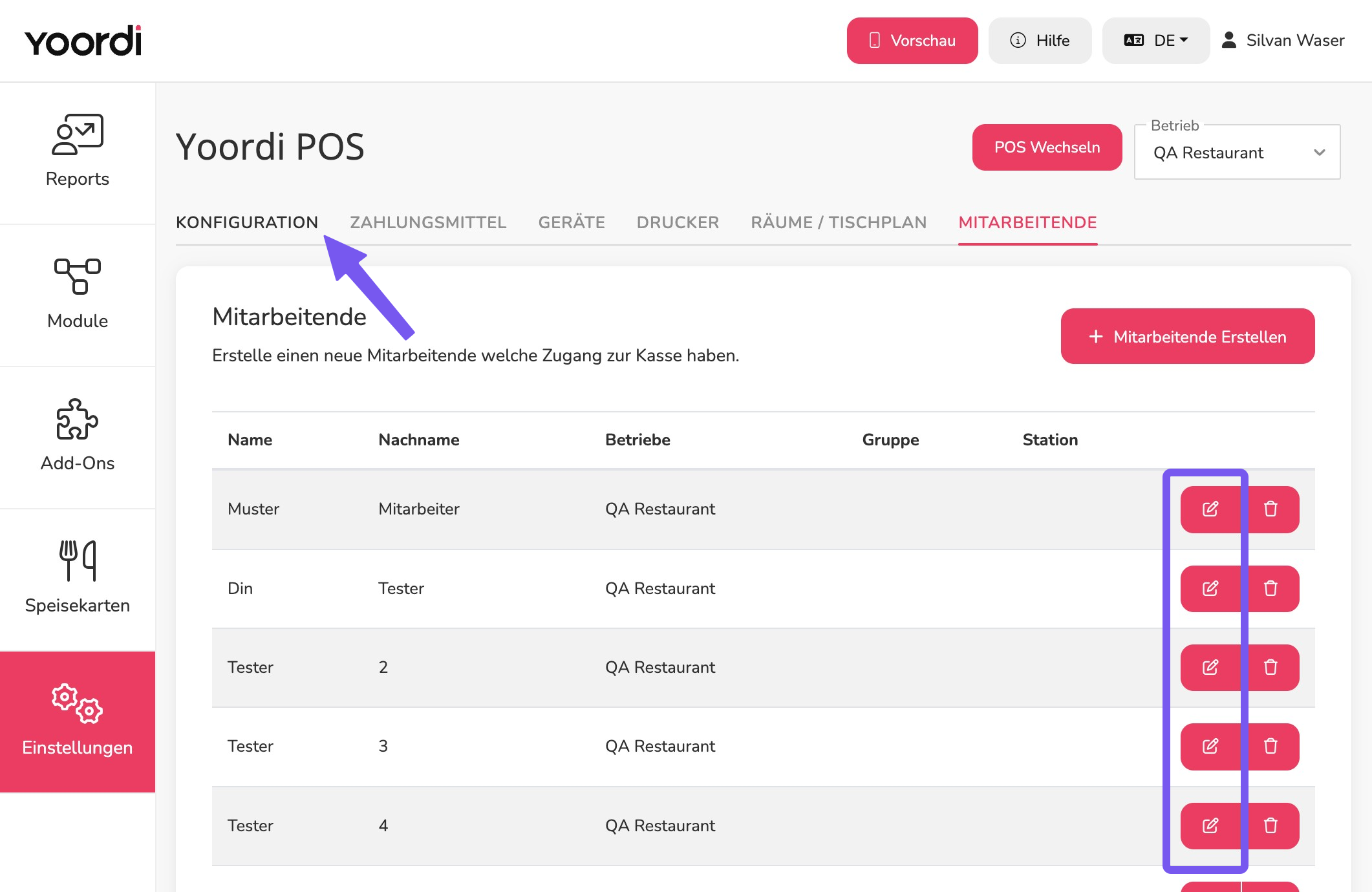
Klicke oben in der Navigation auf "KONFIGURATION".
Schritt 2: Konfiguration bearbeiten
Klicke bei der gewünschten Kassenkonfiguration auf das Bearbeiten-Symbol (Stift-Icon).
Schritt 3: Mitarbeiter aktivieren
Scrolle im Bearbeitungsfenster nach unten zum Abschnitt "Mitarbeiter". Hier siehst du eine Liste aller verfügbaren Mitarbeiter.
Aktiviere den neu erstellten Mitarbeiter, indem du den Toggle-Schalter neben seinem Namen einschaltest.
Schritt 4: Einstellungen speichern
Speichere die Änderungen in der Konfiguration.
Schritt 5: Für weitere Konfigurationen wiederholen
Wiederhole die Schritte 2-4 für alle weiteren Kassenkonfigurationen, mit denen der Mitarbeiter arbeiten soll.
Zusätzliche Einstellungen für Mitarbeiter
Beim Anlegen oder Bearbeiten eines Mitarbeiters kannst du weitere Einstellungen vornehmen:
-
Bild: Lade ein Profilbild hoch (empfohlen: 500px × 500px), das in der Kasse angezeigt wird
-
Storno: Aktiviere diese Option, wenn der Mitarbeiter berechtigt sein soll, selbstständig Stornos in der Kasse durchzuführen
Fertig!
Der Mitarbeiter kann sich nun mit seinem PIN-Code in der Yoordi POS einloggen und an allen Konfigurationen arbeiten, in denen du ihn aktiviert hast.