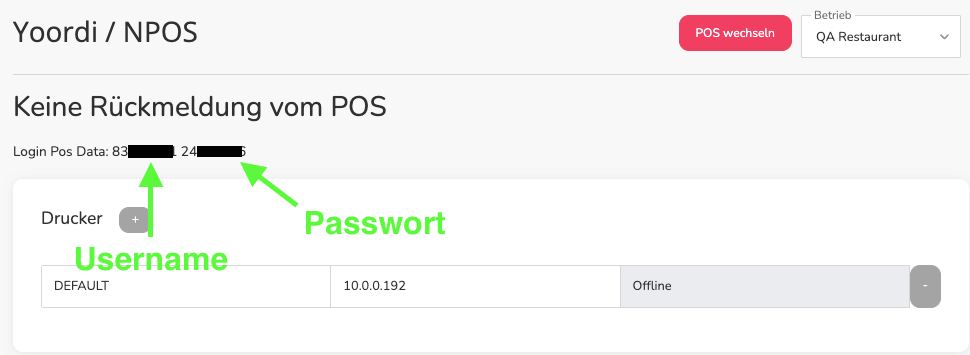
Folge diesen Schritten, um die NPOS zu nutzen.
Das NPOS ist der Vorreiter von unserem Yoordi POS und dient als Kitchen Display, wenn keine Kassenanbindung verwendet wird.
NPOS aktivieren
Falls du im MCP das NPOS noch nicht siehst, kannst du es wie folgt aktivieren.
-
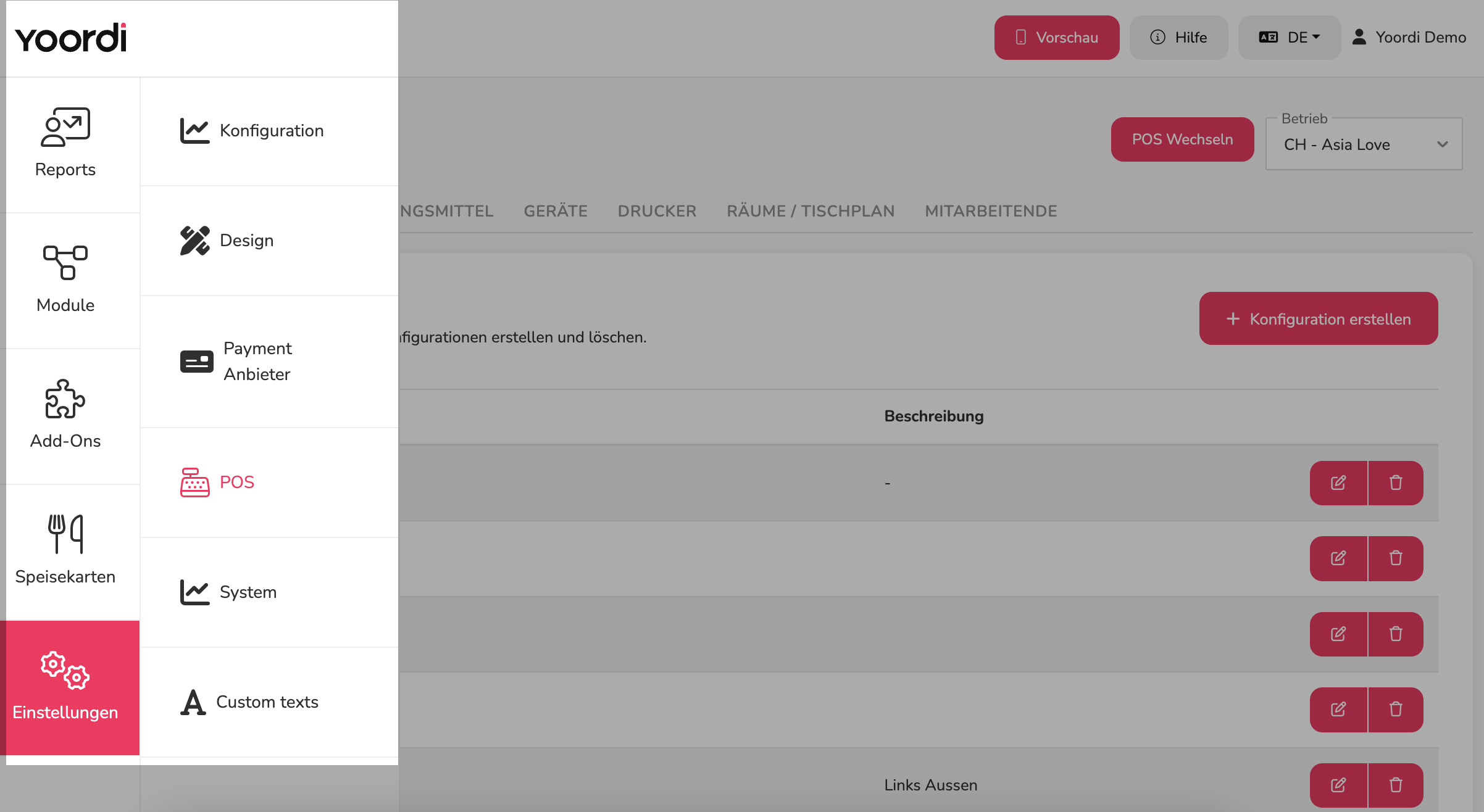
Gehe auf Einstellungen → POS
-
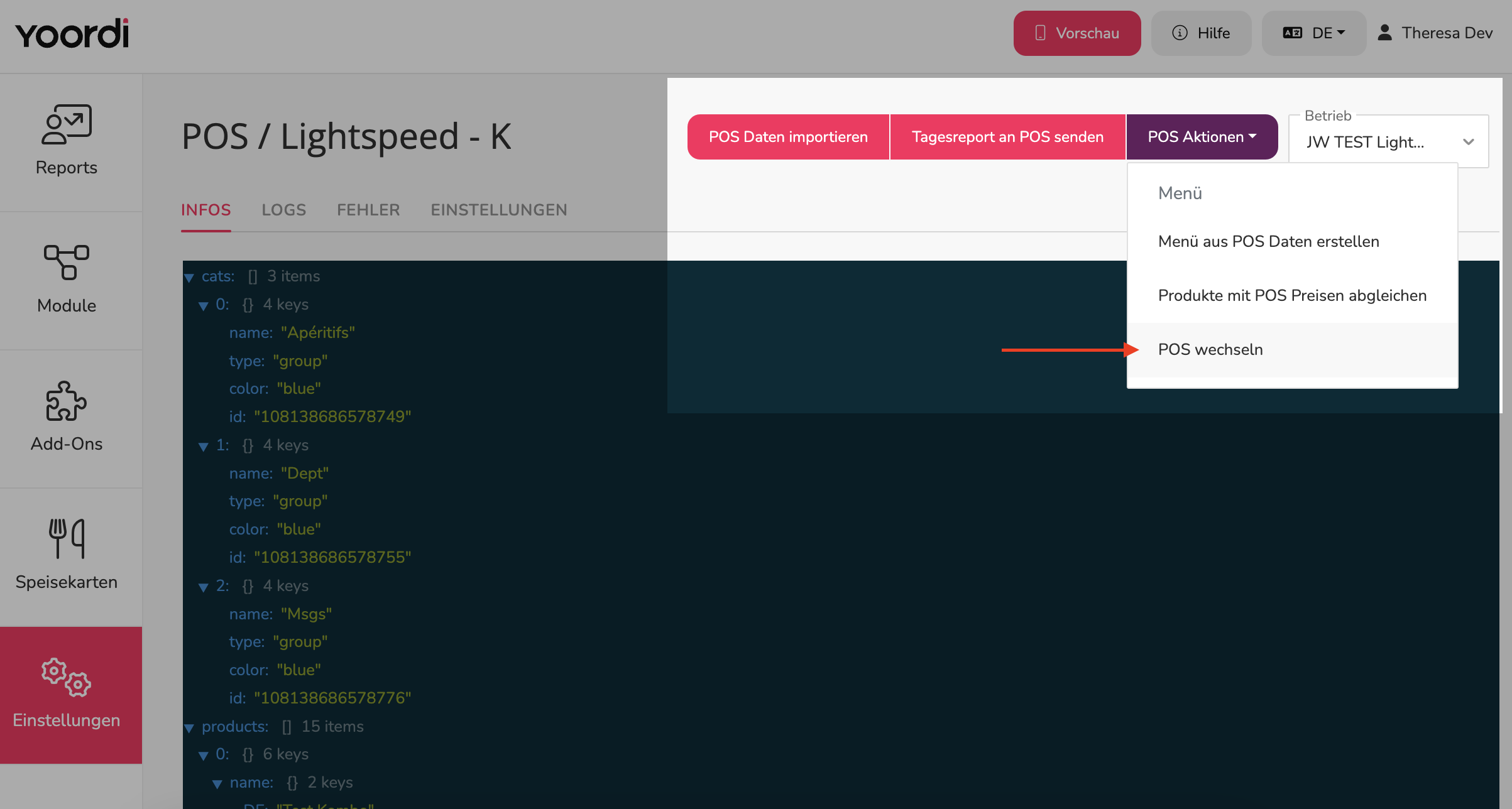
Klicke auf POS wechseln
-
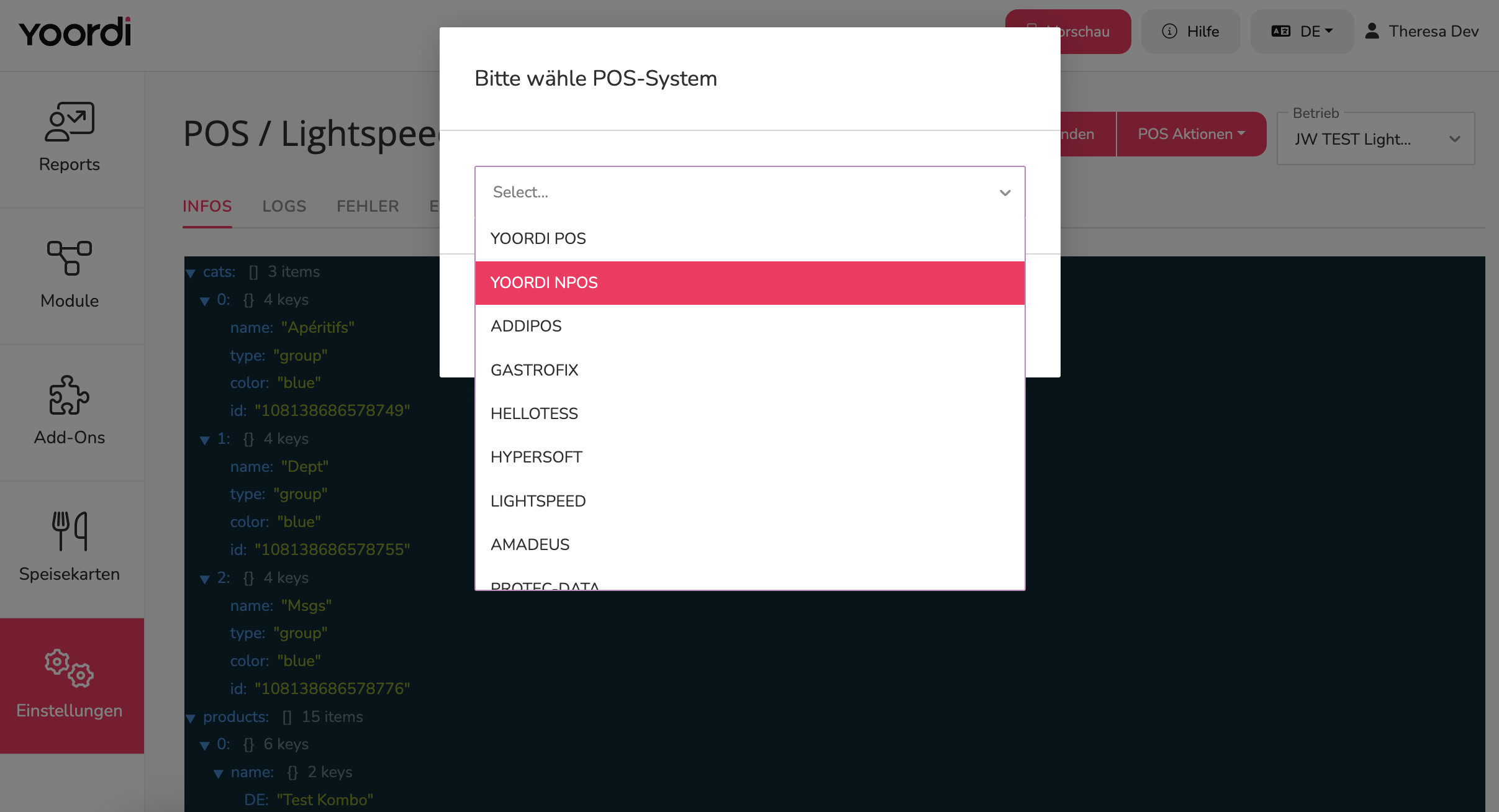
Wähle “NPOS” aus
NPOS einrichten
-
Erfasse als Erstes deine Drucker, indem du auf den

Name: Wir empfehlen den Standard-Drucker “DEFAULT” zu nennen. Falls ein Drucker ausfällt, wird der Zettel stattdessen auf dem “DEFAULT” drucker gedruckt.
IP: Setze hier die IP-Adresse deines Druckers.
Weitere Infos über die Einrichtung von Druckern findest du hier:
Drucker
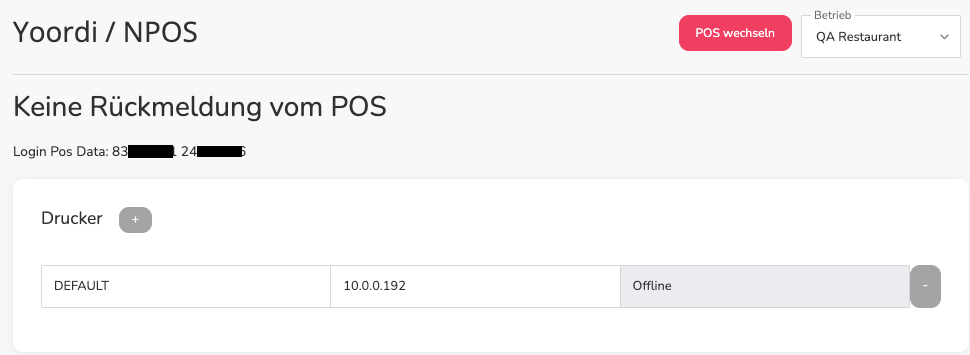
Nun kann das Kitchendisplay eingerichtet werden. Das Kitchendisplay muss im selben Netzwerk sein, wie der Drucker und permanent eingeschaltet sein während dem Betrieb, damit alle Bestellungen gedruckt werden können.
-
Öffne http://npos.yoordi.com auf deinem Tablet
Bitte beachte folgendes:
Verwende aussschliesslich Safari oder Firefox als Browser. Die verwendung von Chrome oder anderen Browsern kann zu Druckerproblemen führen.
Achte darauf dass du das http:// protokoll verwendest. Wenn du https:// verwendest kann es sein, dass das Kitchendisplay keine Verbindung zum Drucker aufbauen kann
-
Logge dich nun mit dem Usernamen und Passwort ein. Die Login-Daten findest du im MCP.