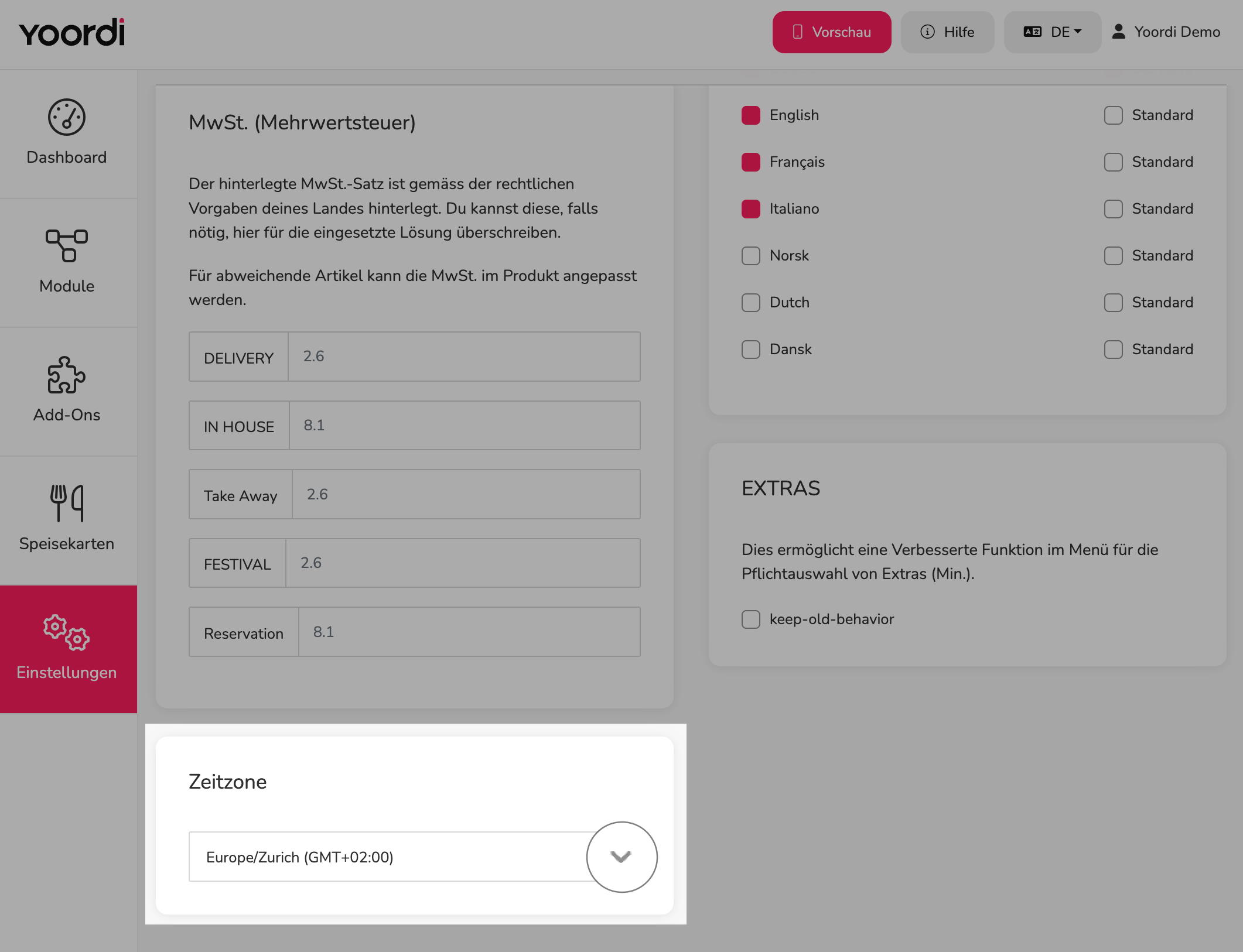
Folge diesen Schritten, um deinen Webshop zu konfigurieren und mit wichtigen Informationen auszustatten. Diese Seite ist obligatorisch.
-
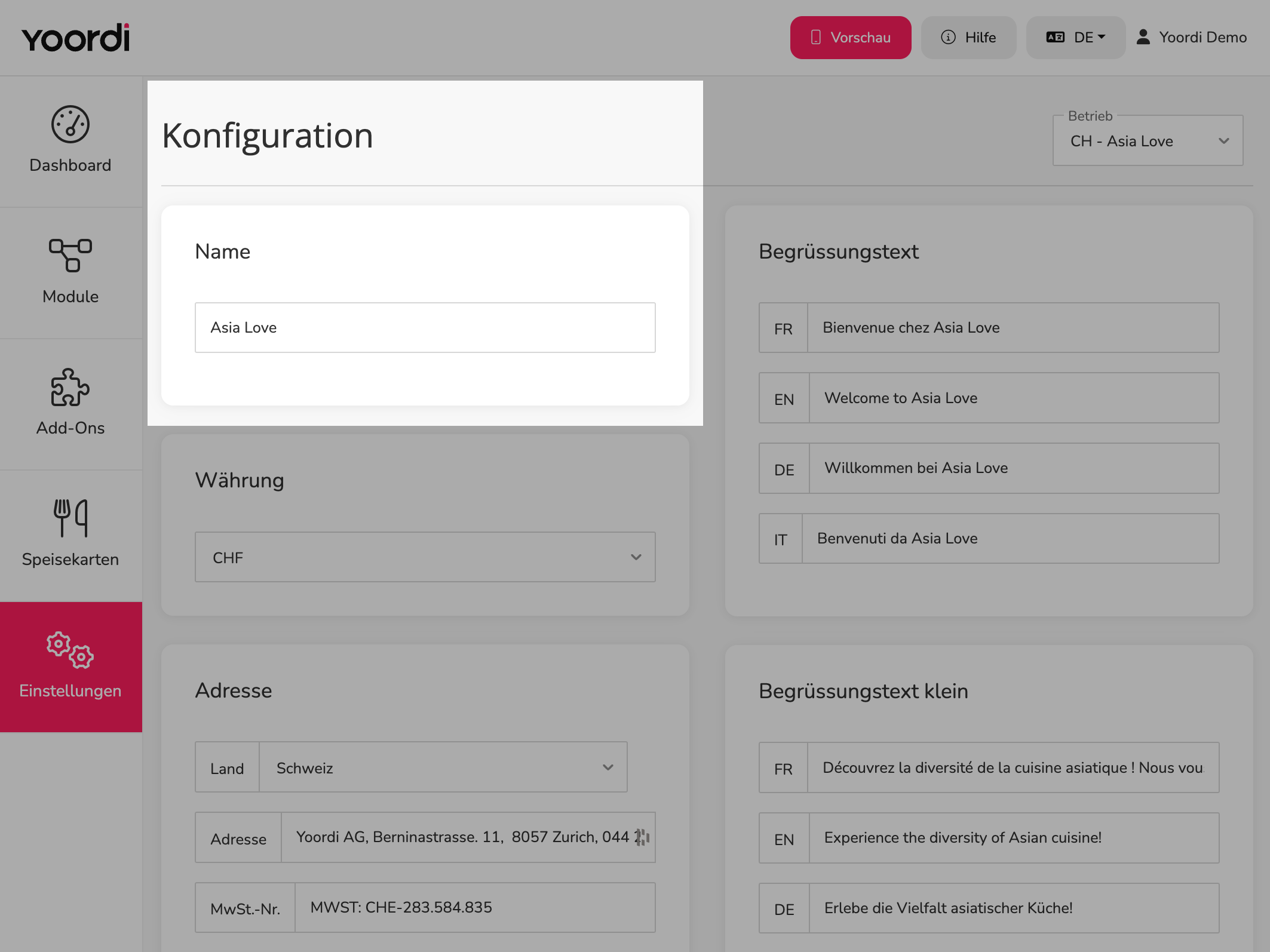
Name
➡️ Füge hier den Namen deines Betriebes ein.
-
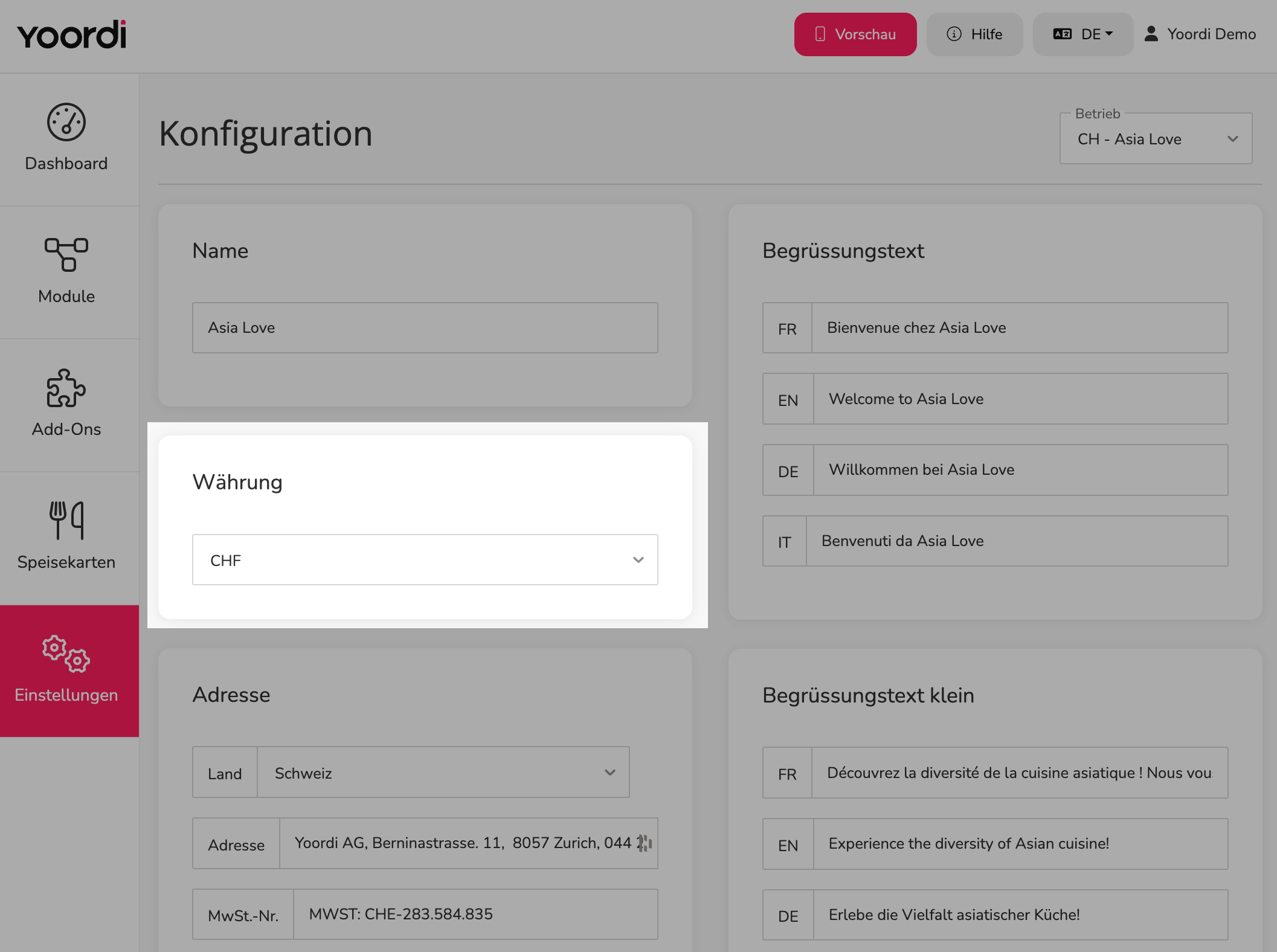
Währung
➡️ Wähle hier die Währung aus, die du verwenden möchtest.
-
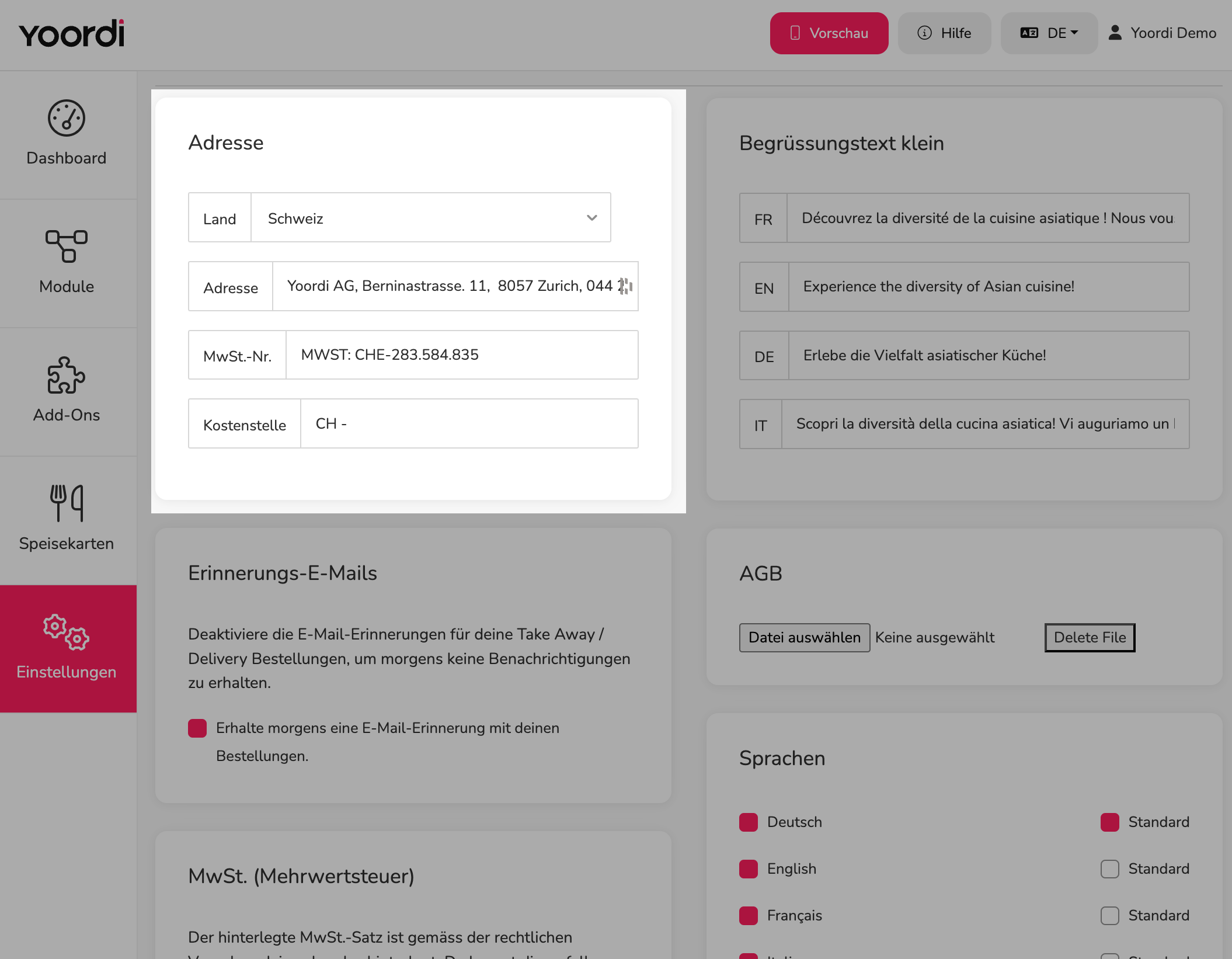
Adresse
➡️ Gebe hier deine Adresse an. Diese Information ist besonders wichtig, da sie auch auf dem Beleg deine Gäste sichtbar sein wird.
-
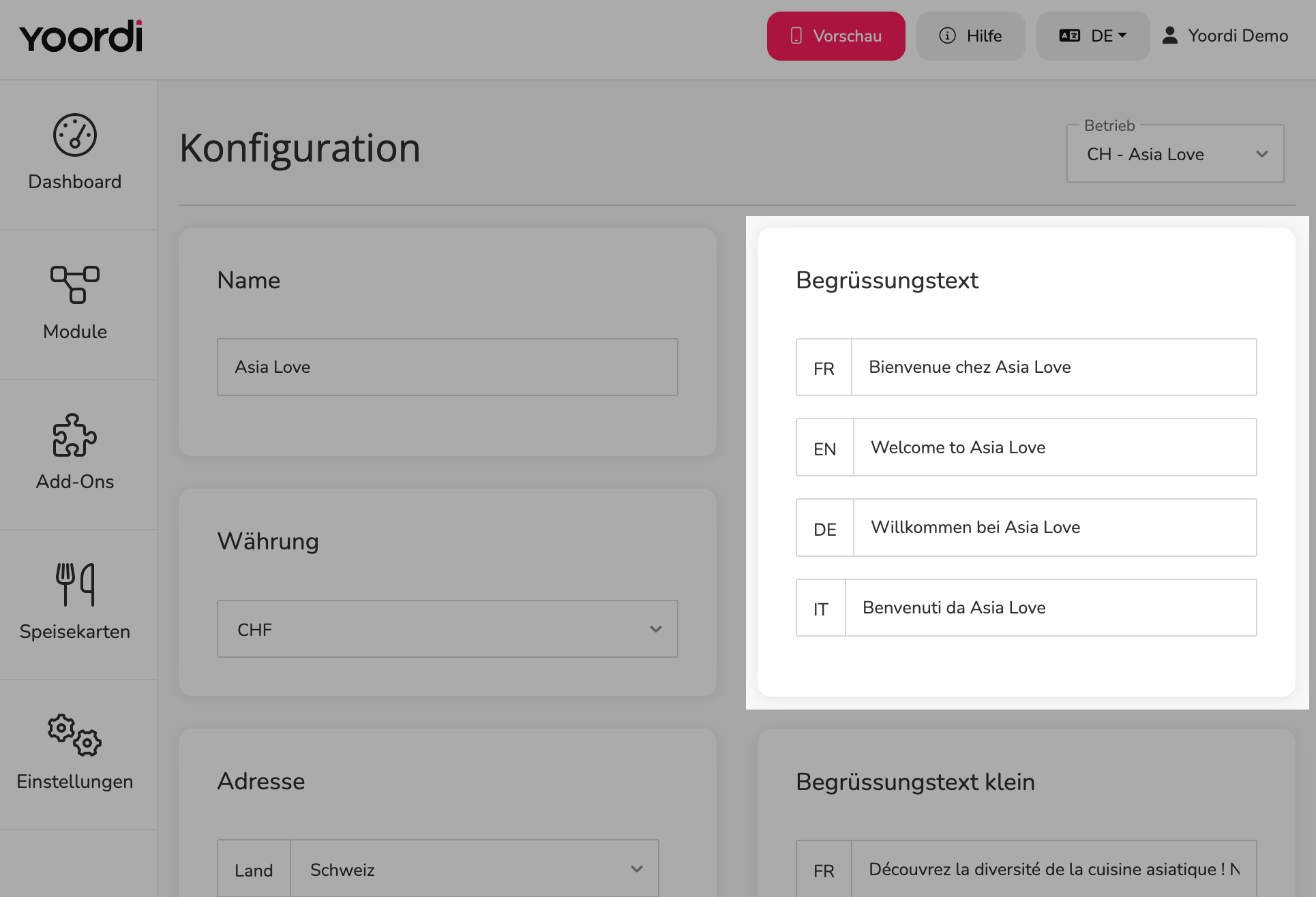
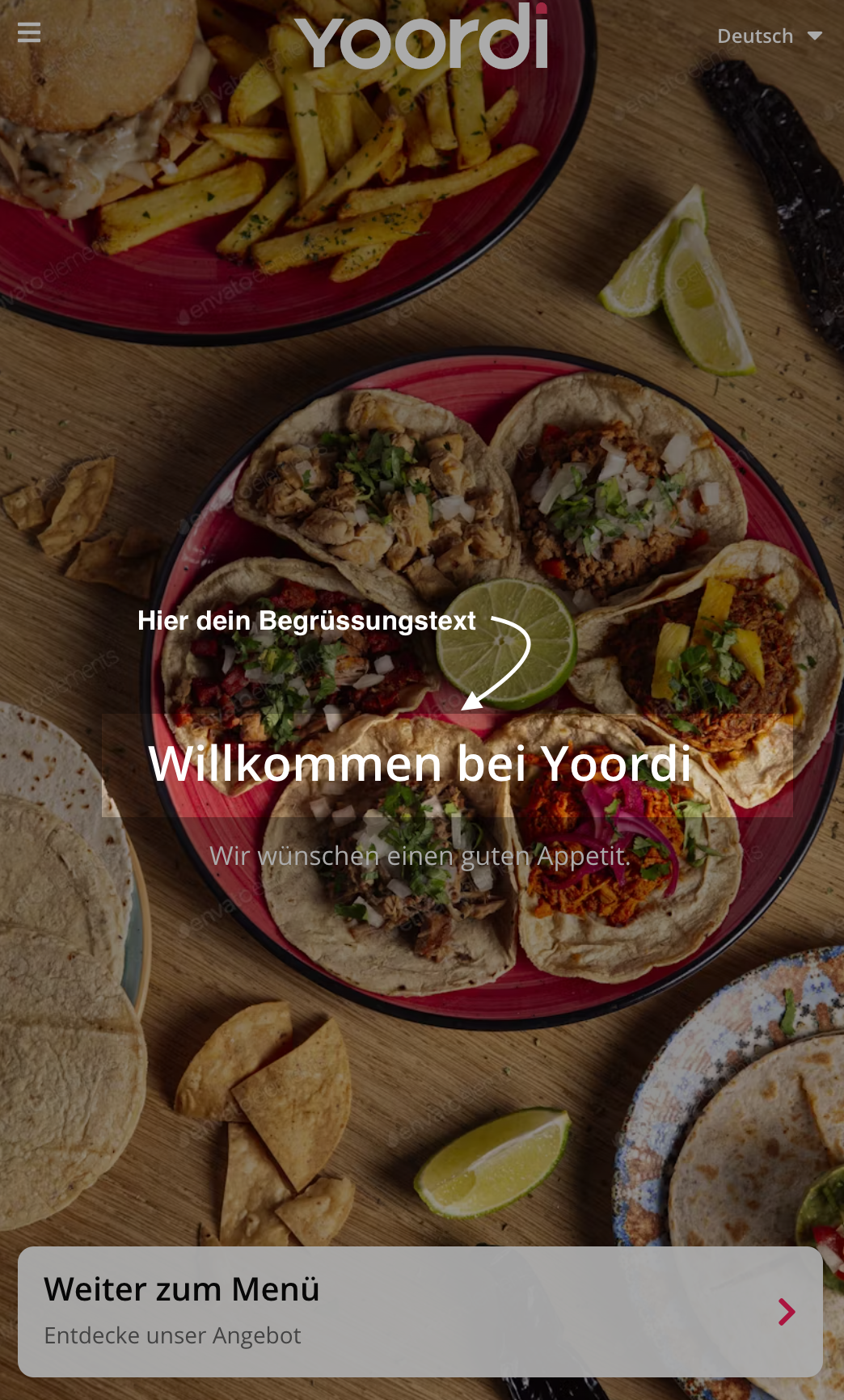
Begrüssungstext
➡️ Füge hier deinen Begrüßungstext ein, um deine Gäste willkommen zu heissen oder um sie über wichtige Informationen zu informieren.
-
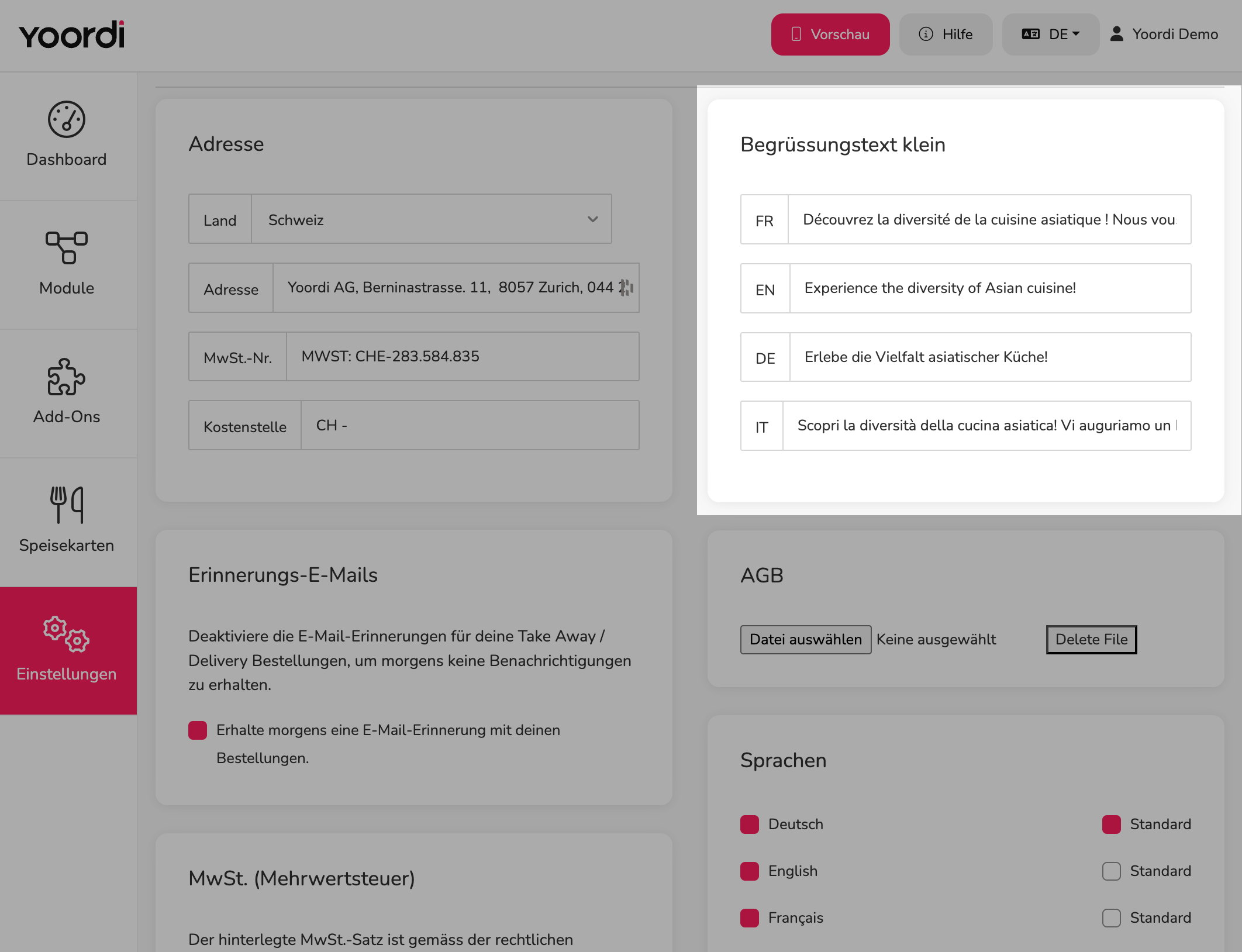
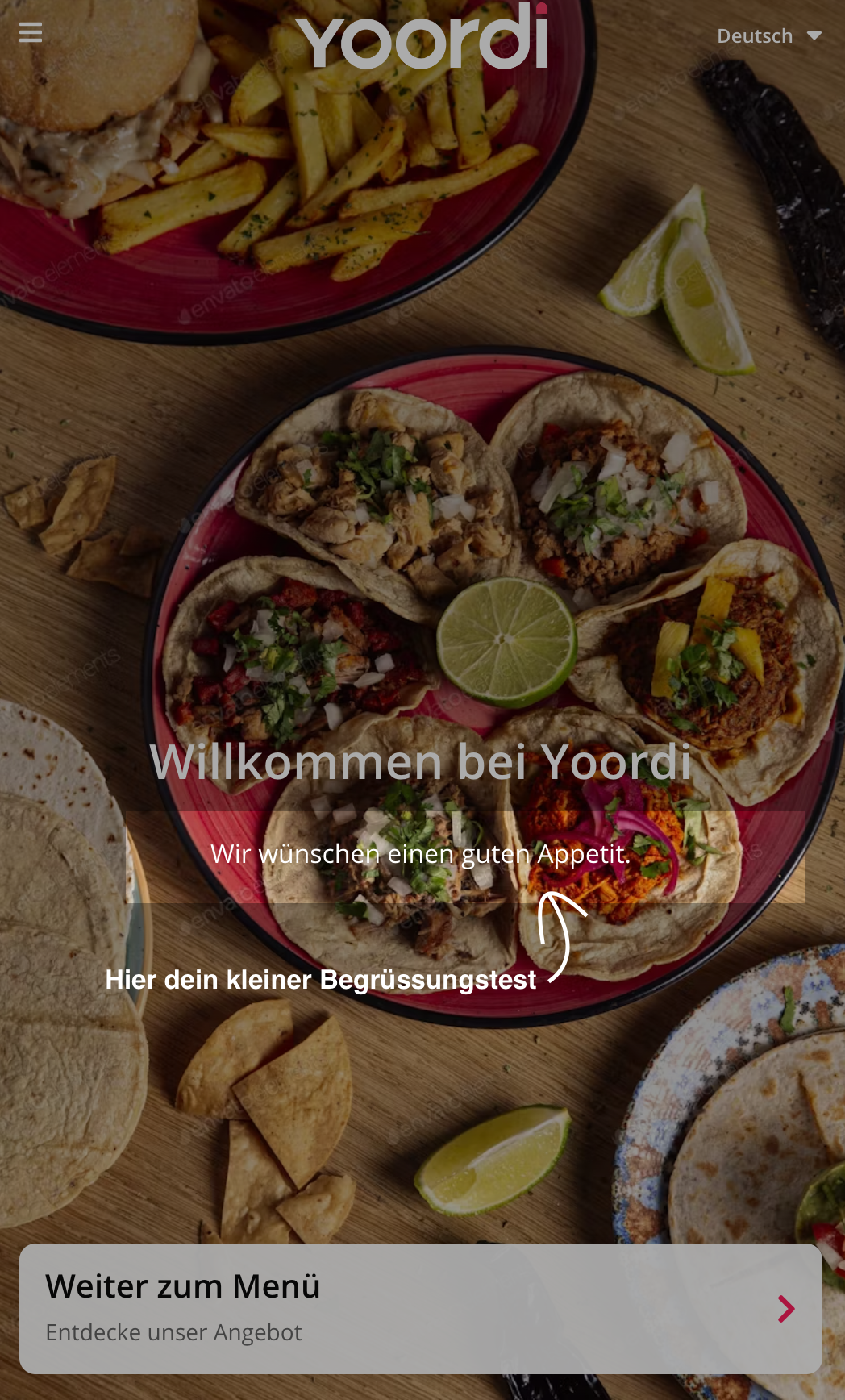
Begrüssungstext klein
➡️ Falls gewünscht, kannst du auch einen kurzen Begrüßungstext hinzufügen. Dies könnte beispielsweise eine kurze Notiz oder eine Botschaft sein, die du den Gästen noch mit auf den Weg geben möchtest.
-
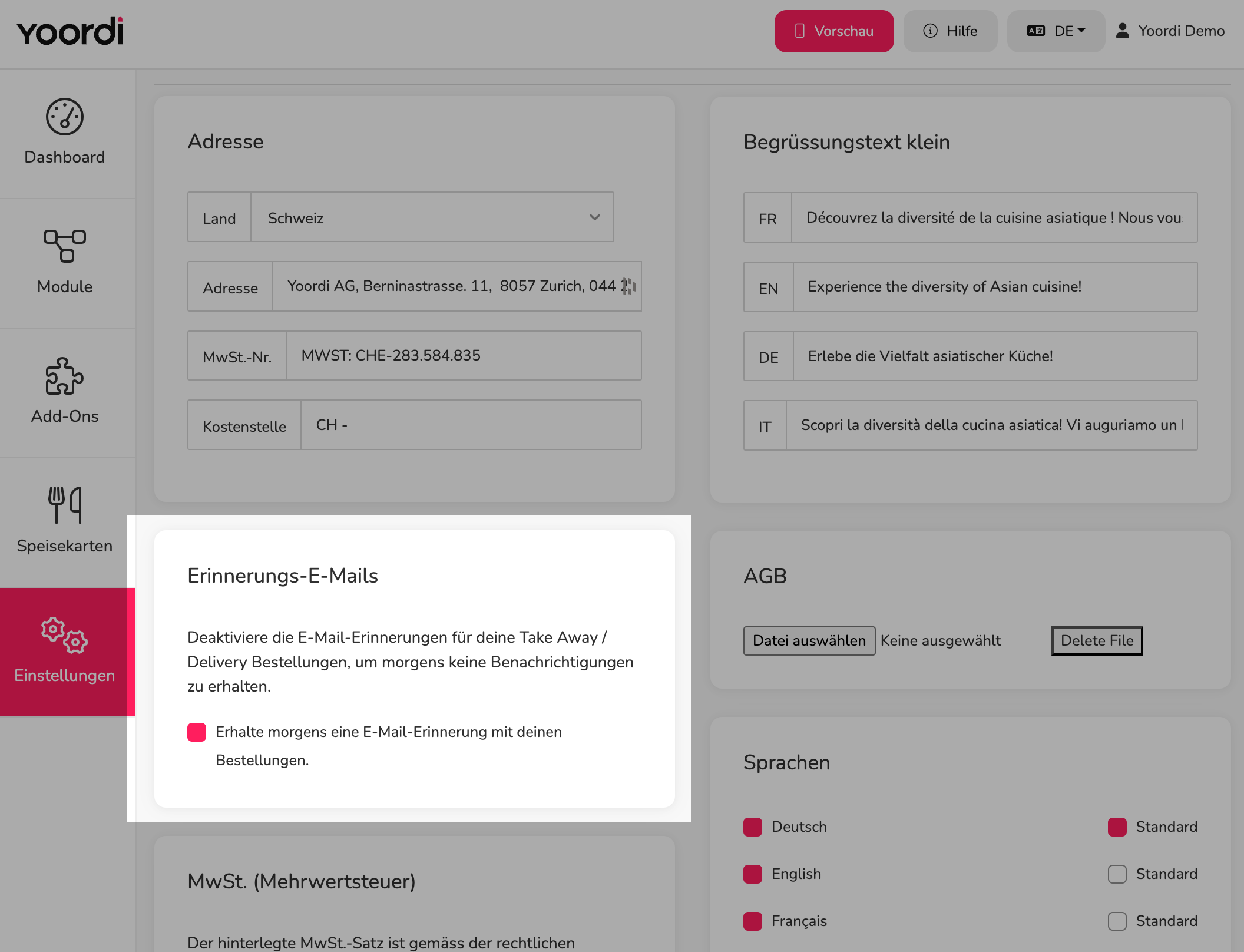
Erinnerungs-E-Mails für Take Away / Delivery
➡️ Wenn du das Take Away- oder Delivery-Modul nutzt und einen Webshop betreibst, der Vorbestellungen entgegennimmt, kannst du hier festlegen, ob du für jede Bestellung eine Erinnerungs-E-Mail erhalten möchtest.
Falls du verhindern möchtest, morgens Benachrichtigungen zu erhalten, kannst du diese Funktion deaktivieren.
-
AGB
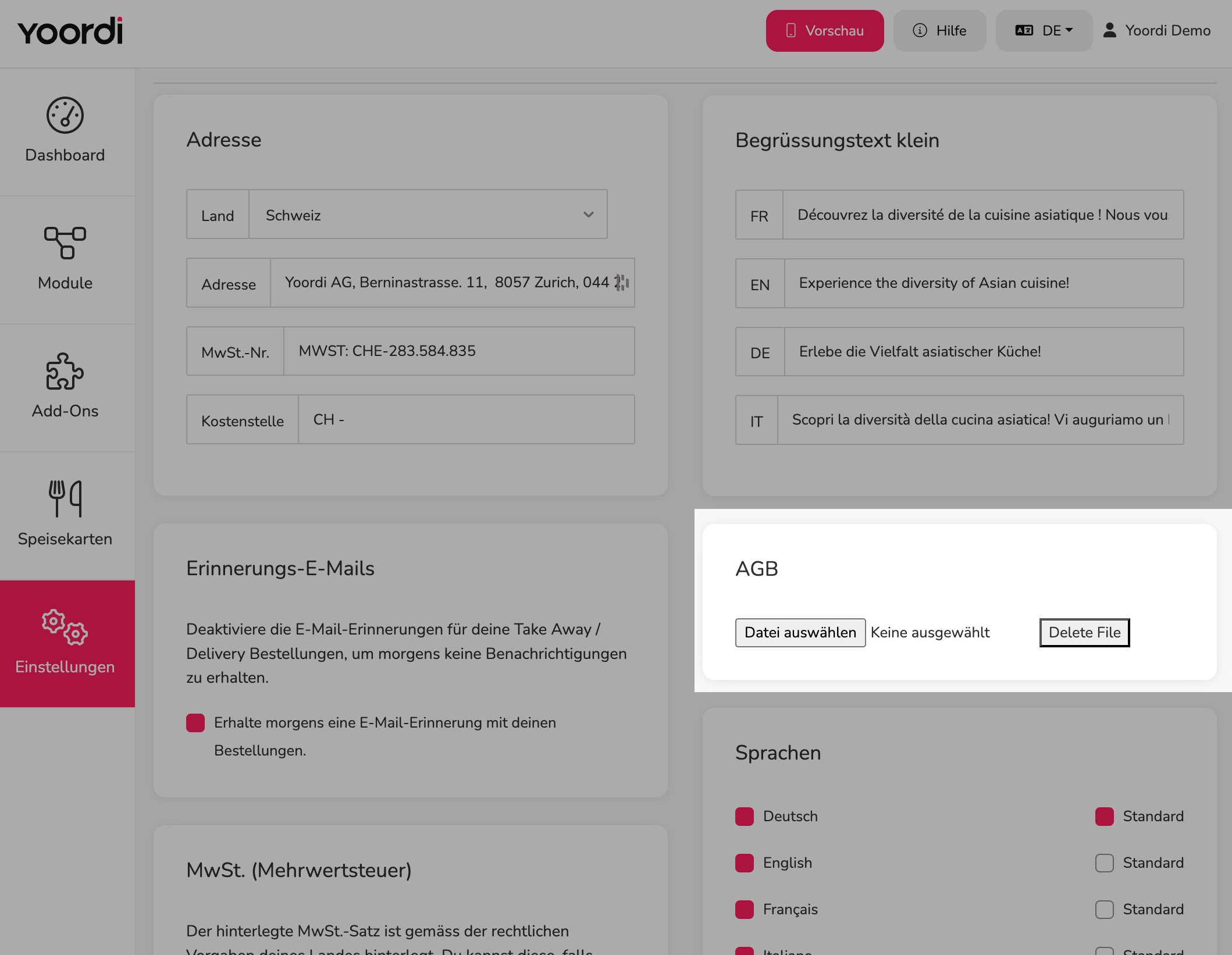
➡️ Hier haben Sie die Möglichkeit, Ihre PDF-Datei mit Ihren Allgemeinen Geschäftsbedingungen (AGB) hochzuladen. Sollten Sie keine eigene AGB-Datei hochladen, wird automatisch eine von Yoordi bereitgestellte PDF mit Standard-AGBs verwendet.
Folge diesen Schritten, um die bereitgestellten AGBs der Yoordi zu sehen:
-
Logge dich mit deinen Login-Daten im MCP ein
-
Gehe auf das Modul Delivery
-
Öffne die Landingpage
-
Gehe auf die 3 weissen Punkte, um die AGBs einzusehen (siehe Foto)
-
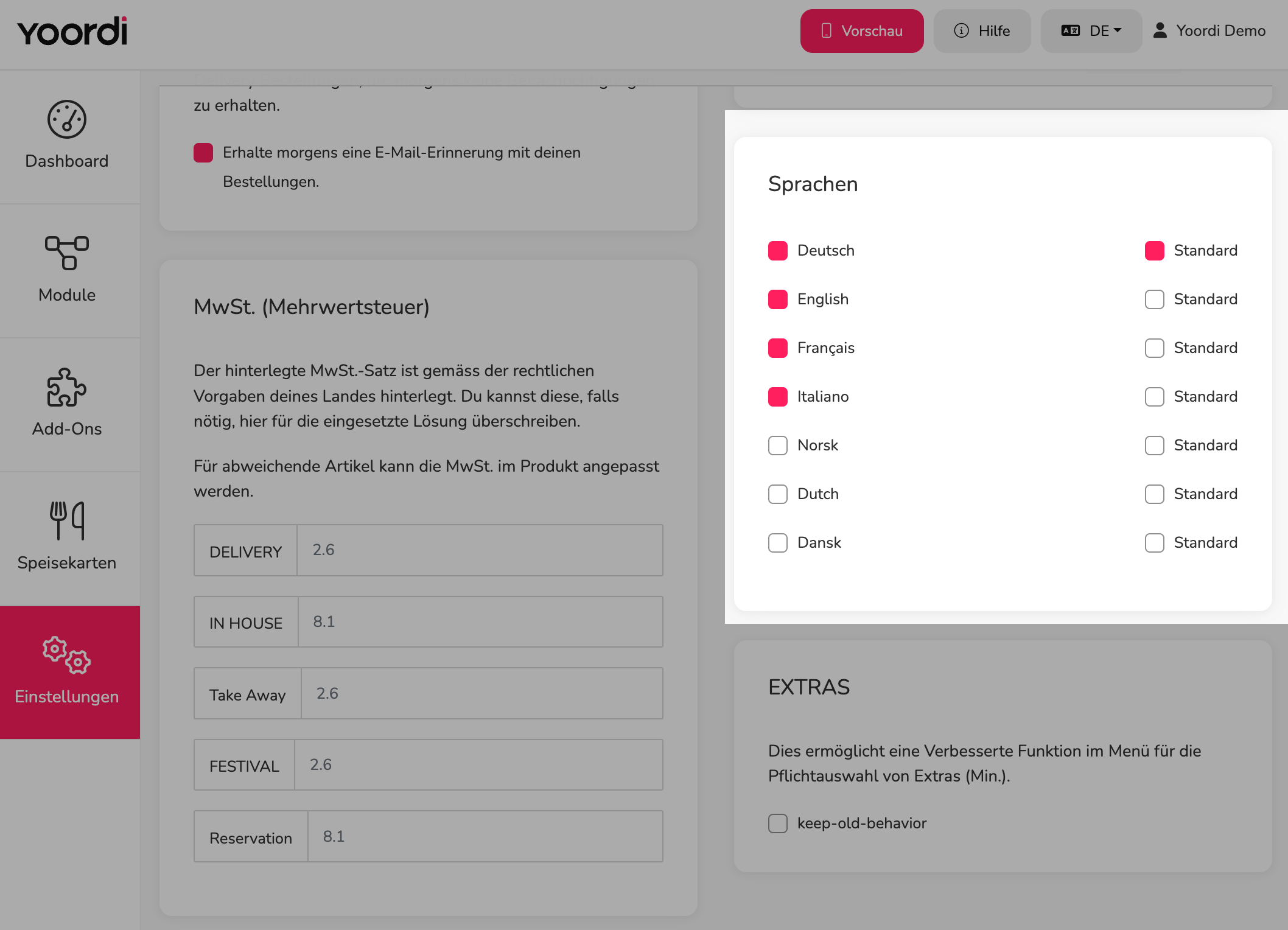
Sprachen
➡️ Aktiviere die Sprachen, die du für deinen Webshop verwenden möchtest, und wähle deine Standardsprache aus, beispielsweise Deutsch.
-
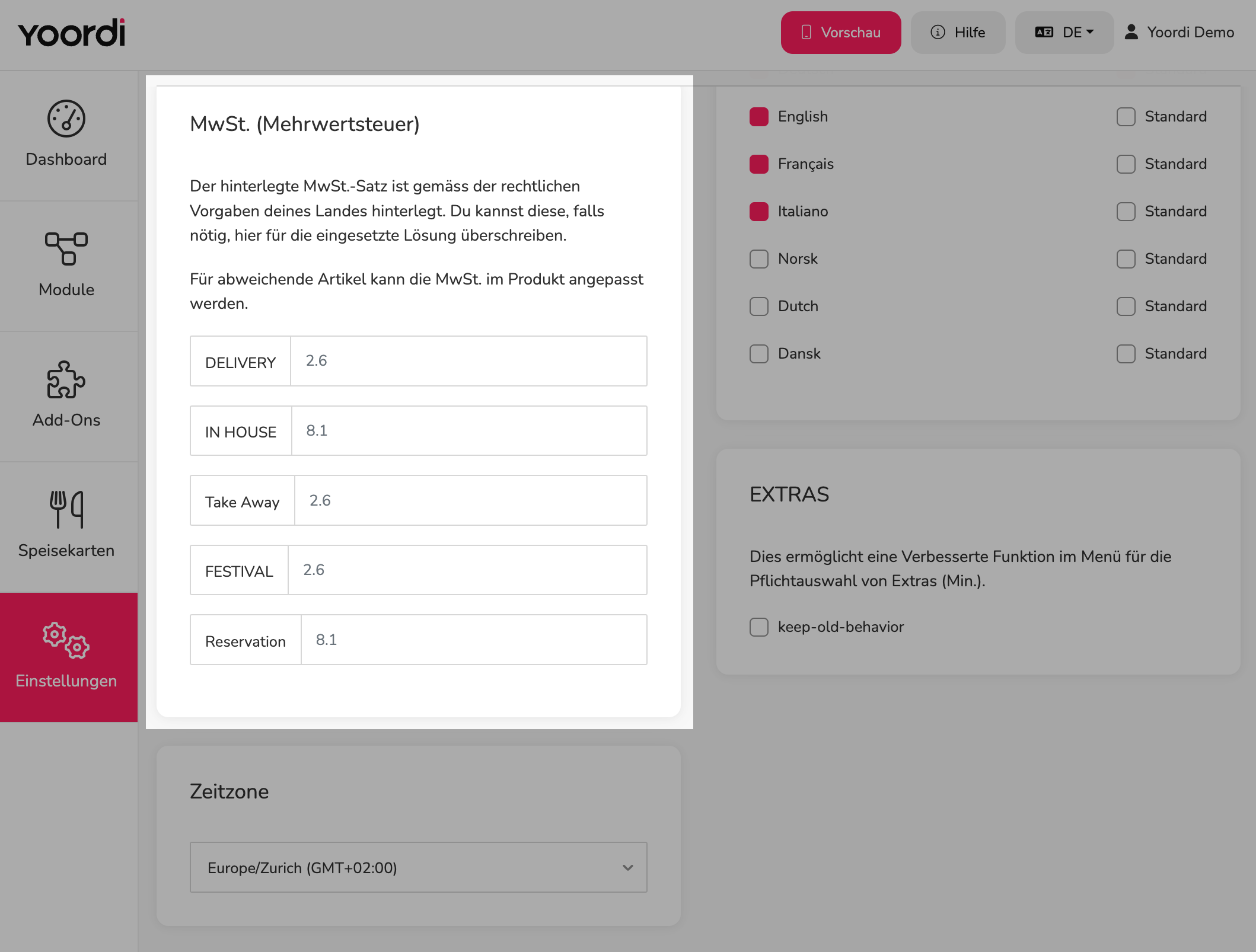
Mehrwertsteuer (MwSt.)
➡️ Der hinterlegte Mehrwertsteuersatz entspricht den gesetzlichen Vorgaben deines Landes. Falls erforderlich, kannst du diesen hier für die jeweilige Lösung anpassen.
Bitte beachte, dass du auch die Mehrwertsteuer in jedem einzelnen Produkt anpassen kannst.
-
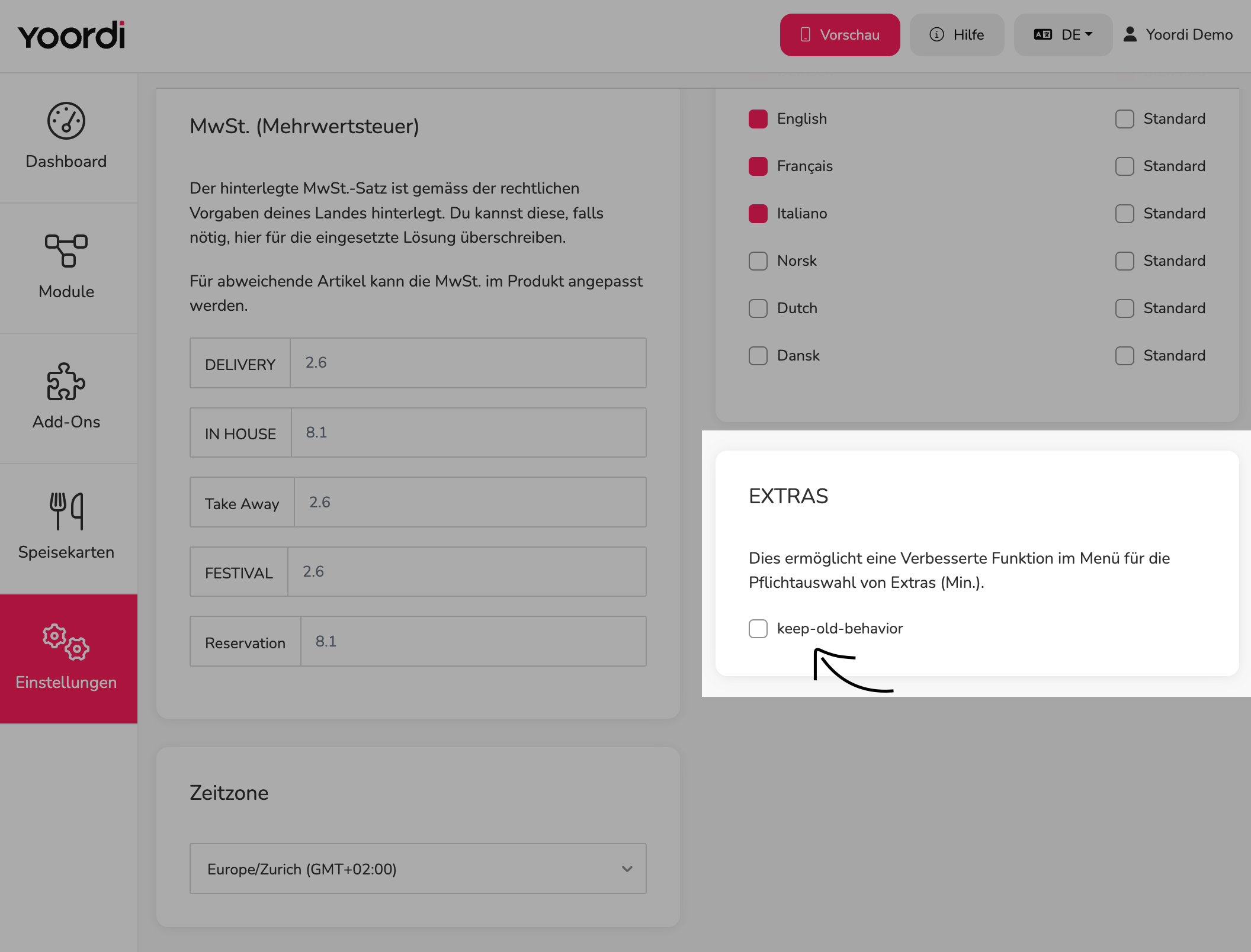
Extras
➡️ Diese Änderung beeinflusst die Funktionalität der Extras. Wenn du diese Option aktivieren möchtest, sprich bitte vorher mit uns.
Nachdem du die Änderung aktiviert hast, teste dein Menü bitte, um sicherzustellen, dass alles so funktioniert, wie du es dir wünschst.
-
Zeitzone
➡️ Wählen Sie die passende Zeitzone aus, in der sich Ihr Betrieb befindet, um sicherzustellen, dass die Zeit korrekt angezeigt wird.