
Im Monatsabschluss-Bereich des Yoordi MCP kannst du detaillierte Informationen zu den Geschäftsaktivitäten eines bestimmten Monats einsehen. Diese Funktion ermöglicht es dir, Monatsabschlüsse zu überprüfen und wichtige Kennzahlen sowie Umsatzentwicklungen zu analysieren.
Monatsauswahl oder eigener Zeitraum
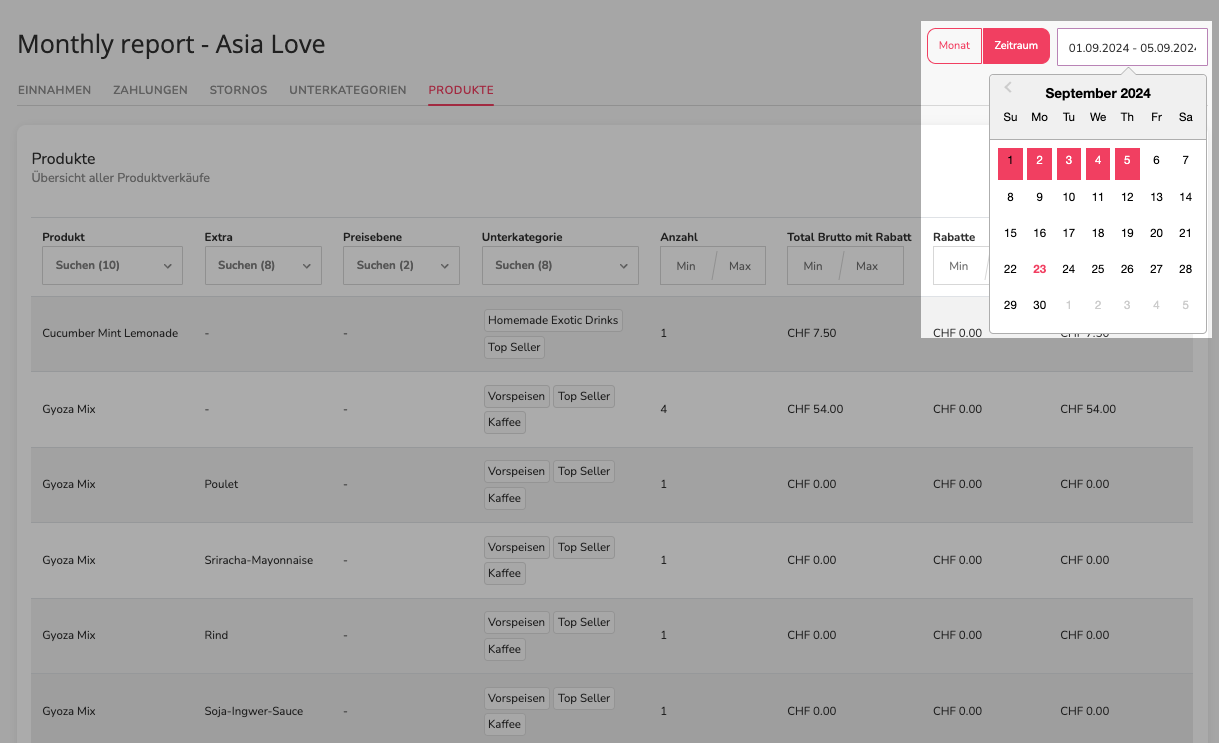
Oben rechts auf der Seite findest du ein Datumsfeld für die Monatsauswahl. Hier kannst du den gewünschten Monat für den Monatsabschluss auswählen:
-
Klicke auf das Feld "Monat" oder "Zeitraum".
-
Ein Kalender öffnet sich, in dem du den gewünschten Monat auswählen kannst.
-
Wähle das entsprechende Datum aus dem Kalender aus.
Tab: Einnahmen
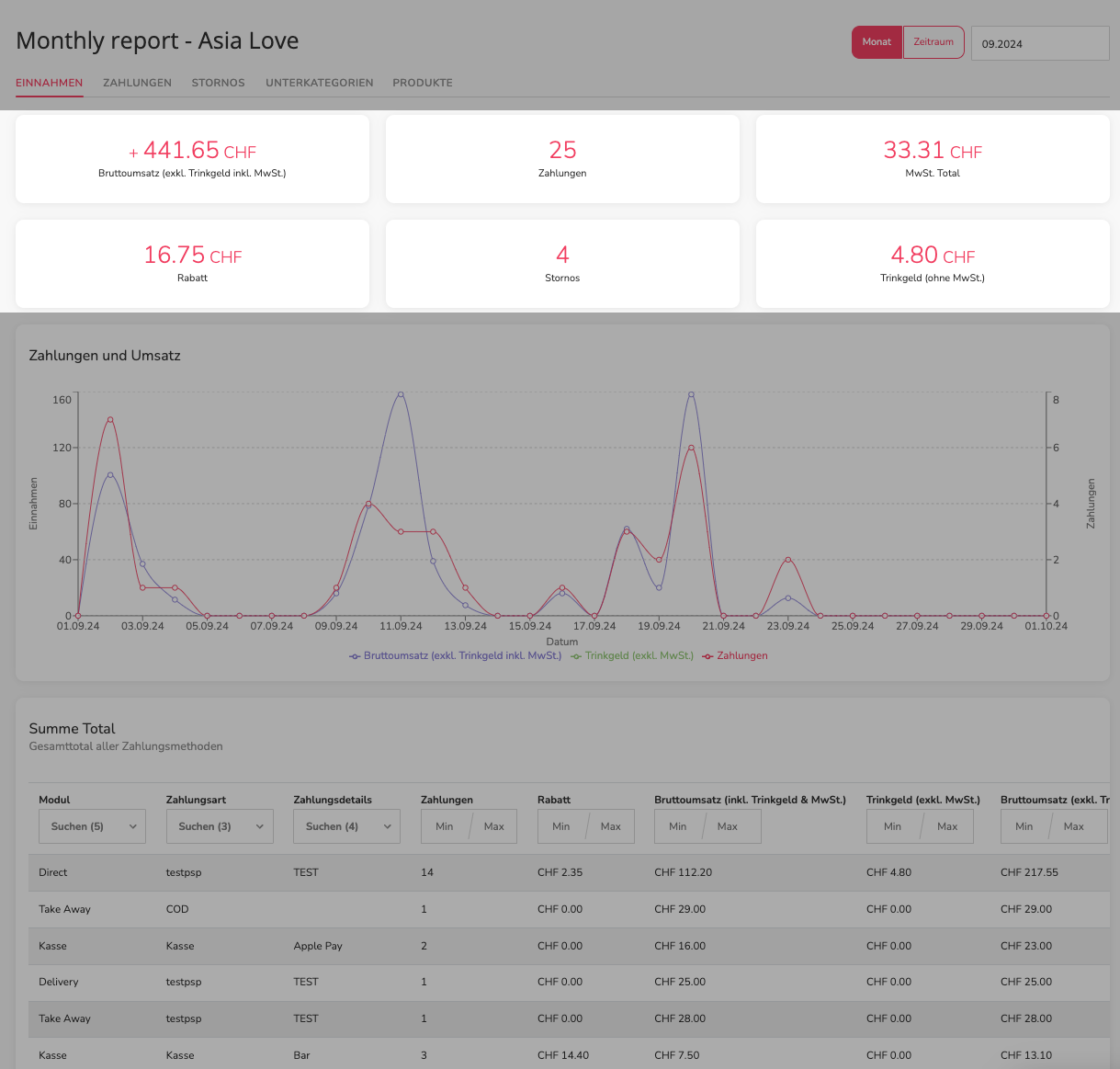
Kennzahlen
Im oberen Bereich der Seite siehst du die wichtigsten Kennzahlen des ausgewählten Monats:
-
Bruttoumsatz (exkl. Trinkgeld inkl. MwSt.): Der Gesamtumsatz des Monats, ohne Trinkgeld, aber inklusive Mehrwertsteuer.
-
Zahlungen: Die Gesamtanzahl der Transaktionen in diesem Monat.
-
MwSt. Total: Die Summe der Mehrwertsteuer für alle Transaktionen.
-
Rabatt: Der Gesamtbetrag aller gewährten Rabatte.
-
Stornos: Die Anzahl der stornierten Bestellungen.
-
Trinkgeld (ohne MwSt.): Die Summe des erhaltenen Trinkgeldes, ohne Mehrwertsteuer.
Diese Übersicht gibt dir einen schnellen Einblick in die wichtigsten finanziellen Aspekte des Monats.
Zahlungen und Umsatz
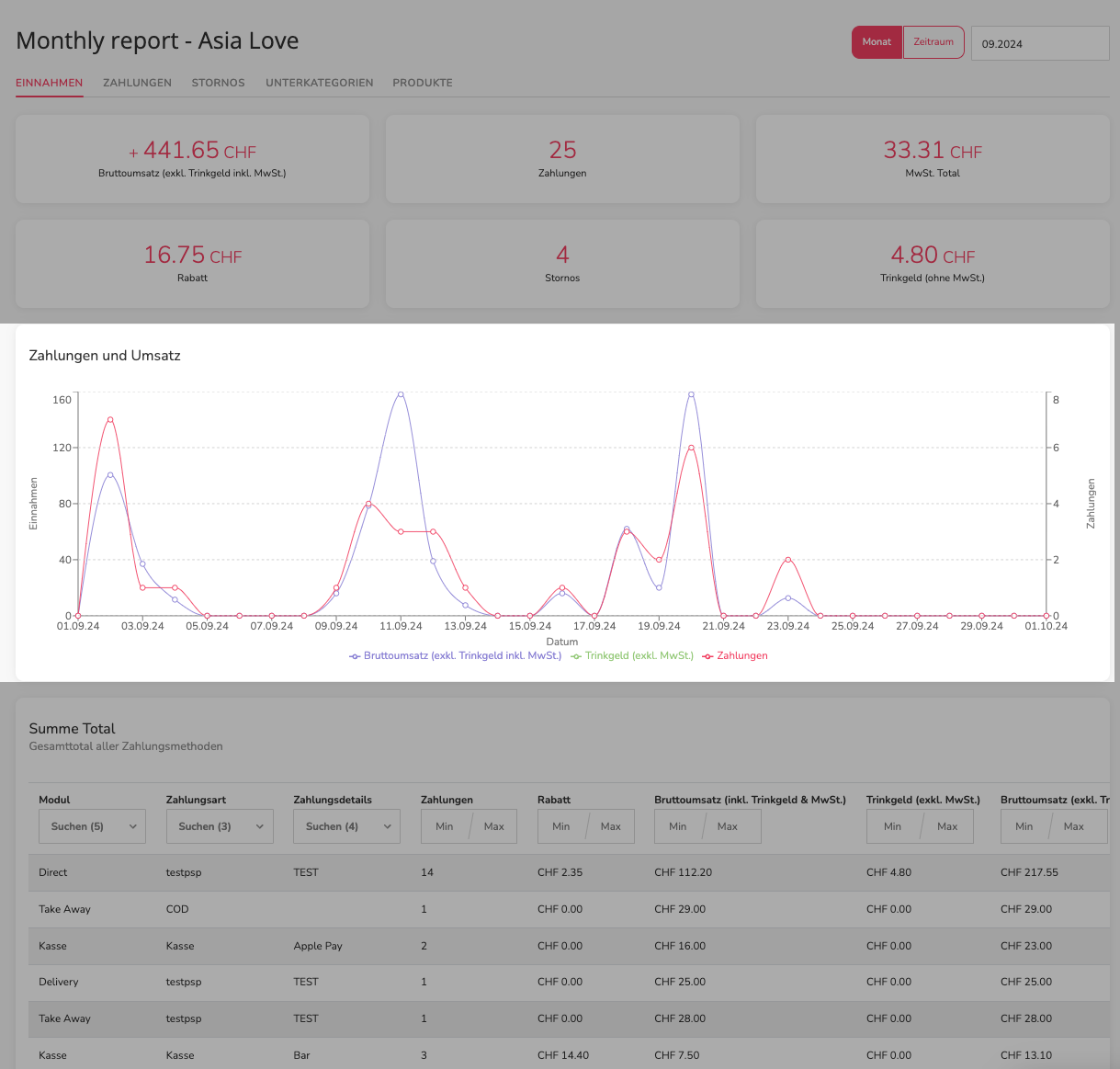
Die Grafik "Zahlungen und Umsatz" visualisiert den Verlauf von Umsatz und Zahlungen über den gesamten Monat:
-
Die blaue Linie repräsentiert den Bruttoumsatz (exkl. Trinkgeld inkl. MwSt.).
-
Die grüne Linie zeigt das Trinkgeld (exkl. MwSt.).
-
Die rote Linie stellt die Anzahl der Zahlungen dar.
Diese Grafik ermöglicht es dir, Spitzenzeiten und Umsatztrends im Monatsverlauf zu erkennen.
Summe Total
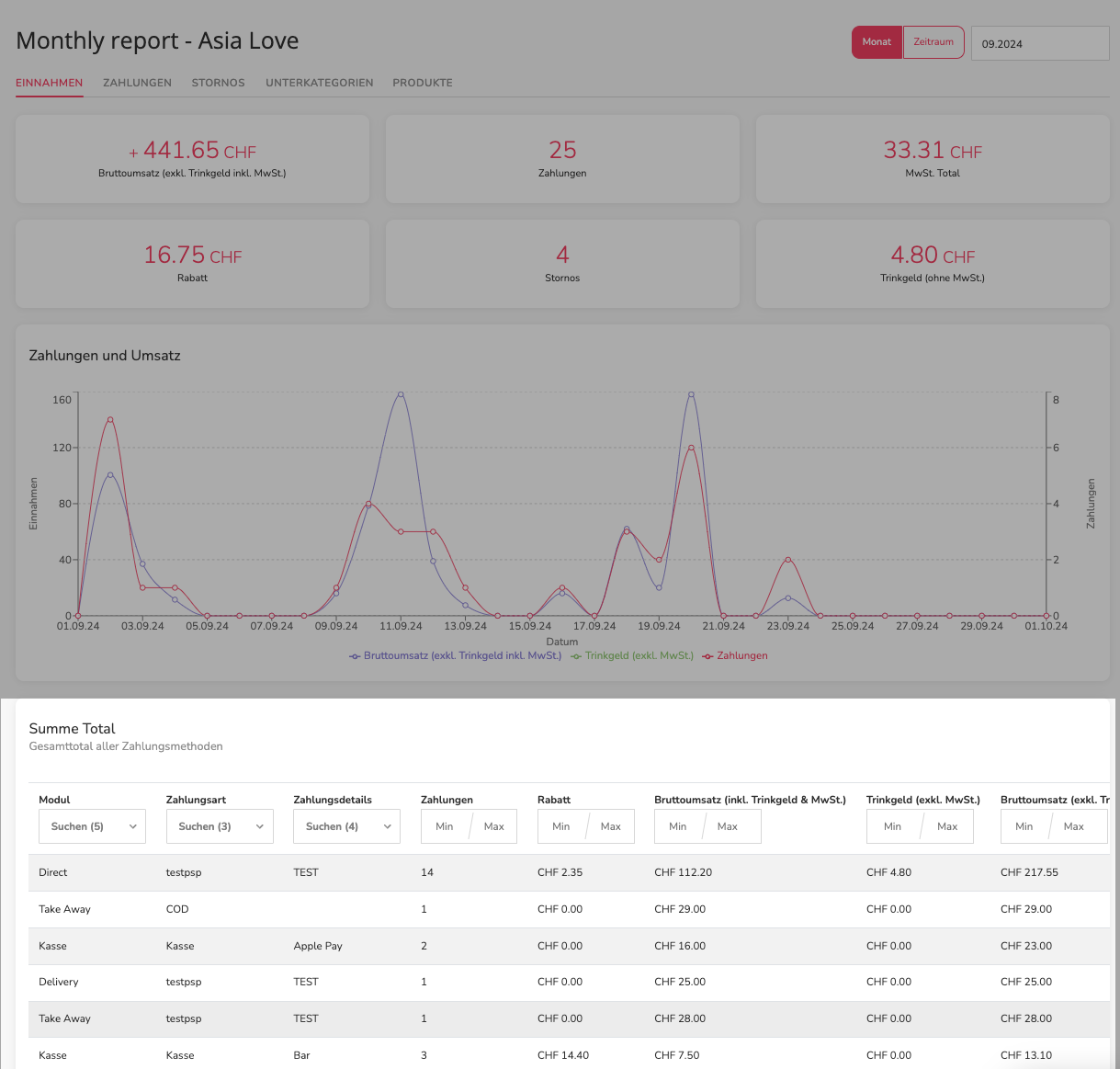
Die Tabelle "Summe Total" bietet eine detaillierte Aufschlüsselung aller Zahlungsmethoden:
-
Modul: Zeigt an, über welches Modul die Zahlung erfolgt ist (z.B. Direct, Kasse).
-
Zahlungsart: Die verwendete Zahlungsmethode (z.B. Wallee, Kasse, Apple Pay).
-
Zahlungsdetails: Zusätzliche Informationen zur Zahlung.
-
Zahlungen: Die Anzahl der Transaktionen pro Zahlungsmethode.
-
Rabatt: Der gewährte Rabatt pro Zahlungsmethode.
-
Bruttoumsatz (inkl. Trinkgeld & MwSt.): Der Gesamtumsatz inklusive Trinkgeld und Mehrwertsteuer.
-
Trinkgeld (exkl. MwSt.): Das erhaltene Trinkgeld ohne Mehrwertsteuer.
-
Bruttoumsatz (exkl. Trinkgeld inkl. MwSt.): Der Umsatz ohne Trinkgeld, aber mit Mehrwertsteuer.
Am Ende der Tabelle findest du eine Summenzeile, die die Gesamtwerte aller Zahlungsmethoden anzeigt.
Tab: Zahlungen
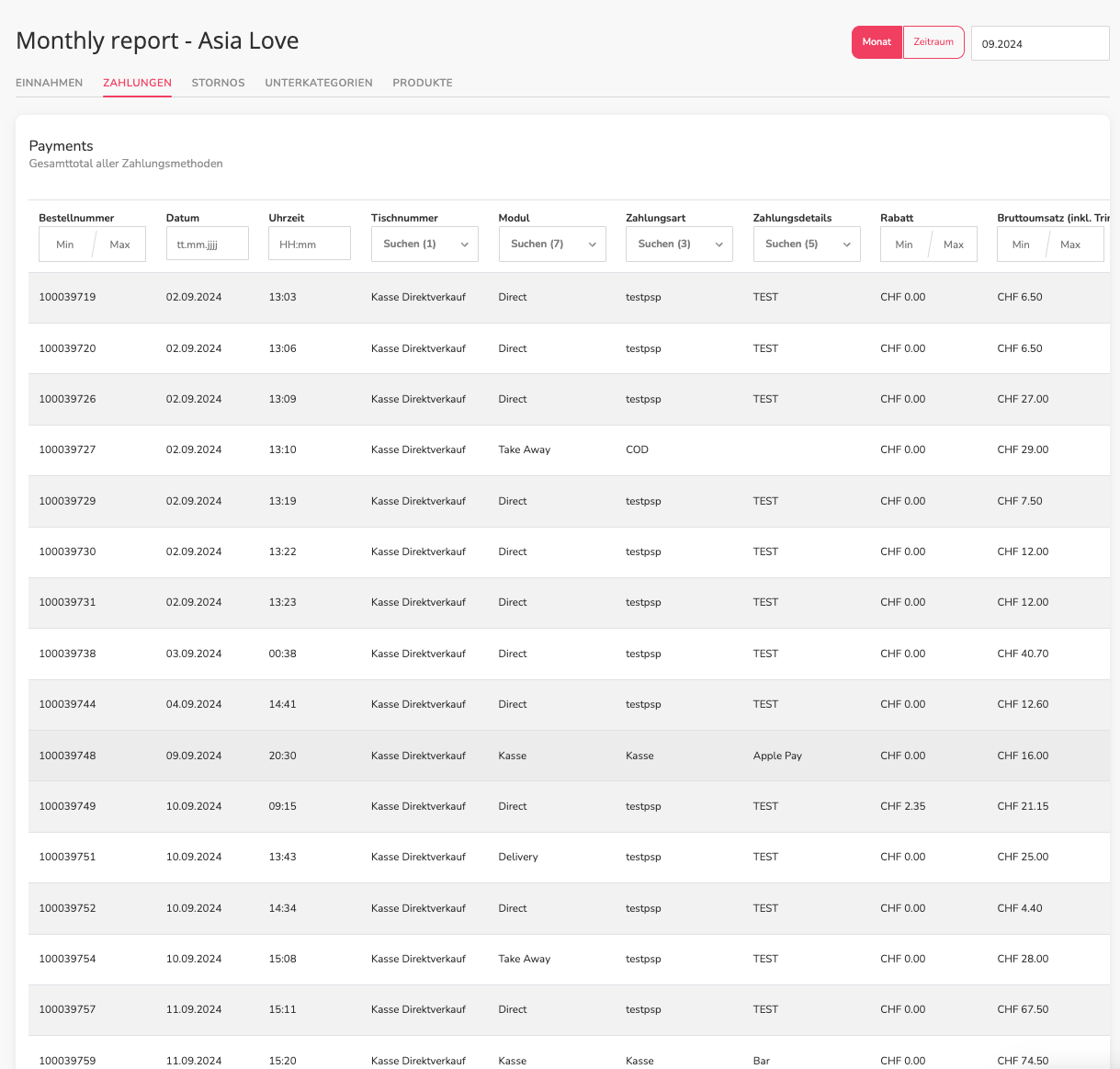
Im Tab "Zahlungen" des Monatsabschlusses findest du eine detaillierte Auflistung aller einzelnen Zahlungen, die im ausgewählten Monat getätigt wurden. Diese Übersicht ermöglicht dir einen genauen Einblick in jede einzelne Transaktion und hilft dir, den finanziellen Verlauf des Monats nachzuvollziehen.
Bedeutung der einzelnen Begriffe
In der Tabelle findest du folgende Informationen zu jeder Zahlung:
-
Bestellnummer: Die eindeutige Identifikationsnummer jeder Bestellung.
-
Datum: Das Datum, an dem die Zahlung erfolgte.
-
Uhrzeit: Die genaue Uhrzeit der Zahlung.
-
Tischnummer: Die Nummer des Tisches, an dem die Bestellung aufgenommen wurde (falls zutreffend).
-
Modul: Über welches Modul die Bestellung aufgegeben wurde (z.B. Kasse, Inhouse).
-
Zahlungsart: Die verwendete Zahlungsmethode (z.B. Kasse, Bar, Wallee).
-
Zahlungsdetails: Zusätzliche Informationen zur Zahlungsmethode (z.B. Apple Pay, Mastercard).
-
Rabatt: Der gewährte Rabatt für diese spezifische Bestellung.
-
Bruttoumsatz (inkl. Trinkgeld & MwSt.): Der Gesamtbetrag der Bestellung inklusive Trinkgeld und Mehrwertsteuer.
-
Trinkgeld (exkl. MwSt.): Der Trinkgeldbetrag ohne Mehrwertsteuer.
-
Bruttoumsatz (exkl. Trinkgeld inkl. MwSt.): Der Umsatz ohne Trinkgeld, aber inklusive Mehrwertsteuer.
-
Nettoumsatz (exkl. MwSt.): Der Umsatz ohne Mehrwertsteuer.
-
MwSt.: Die Mehrwertsteuerbeträge, aufgeschlüsselt nach den verschiedenen Steuersätzen (z.B. MwSt. 7.7%, MwSt. 2.5%).
Bestelldetails
Am rechten Rand jeder Zeile findest du einen Info-Button (i). Wenn du darauf klickst, öffnet sich ein Popup-Fenster mit zusätzlichen Informationen zur jeweiligen Bestellung.
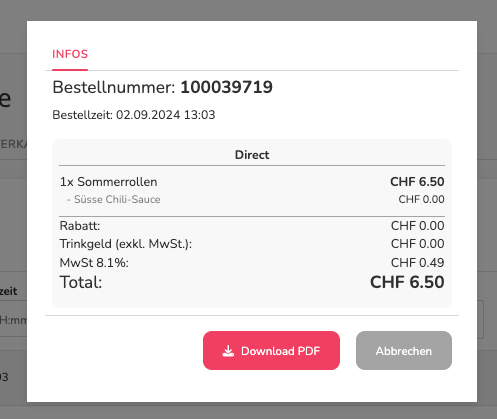
Im Popup-Fenster siehst du eine detaillierte Übersicht der Bestellung:
-
Bestellnummer und Bestellzeit: Oben im Fenster werden die Bestellnummer und der genaue Zeitpunkt der Bestellung angezeigt.
-
Bestellte Artikel: Eine Liste aller bestellten Artikel mit Mengenangabe und Einzelpreis.
-
Zusätze und Extras: Falls vorhanden, werden Zusätze oder Extras zu den bestellten Artikeln aufgeführt.
-
Preisaufschlüsselung: Am Ende der Liste findest du eine Aufschlüsselung des Gesamtpreises, einschließlich eventueller Rabatte, Trinkgelder und Mehrwertsteuerbeträge.
PDF-Quittung herunterladen
Im Popup-Fenster hast du die Möglichkeit, eine PDF-Quittung für die jeweilige Bestellung herunterzuladen. Klicke einfach auf den Button "Download PDF", um die Quittung auf deinem Gerät zu speichern. Diese Funktion ist besonders nützlich für Buchhaltungszwecke oder wenn ein Kunde nachträglich eine Quittung benötigt.
Tab: Stornos
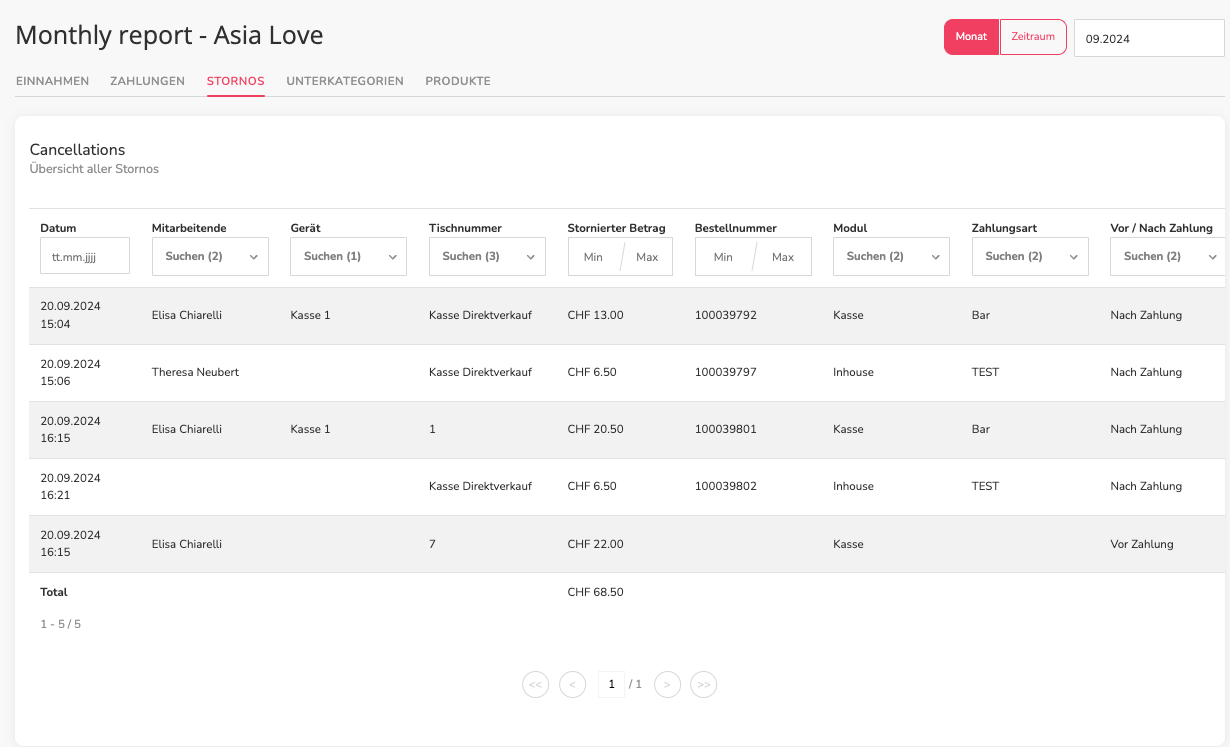
Im Tab "Stornos" des Monatsabschlusses findest du eine detaillierte Auflistung aller Stornierungen, die im ausgewählten Monat vorgenommen wurden. Diese Übersicht ermöglicht dir einen genauen Einblick in jede einzelne Stornierung und hilft dir, den Verlauf und die Gründe für Stornierungen nachzuvollziehen.
Bedeutung der einzelnen Begriffe
-
Datum: Das Datum und die Uhrzeit, an dem die Stornierung vorgenommen wurde.
-
Mitarbeitende: Der Name des Mitarbeiters, der die Stornierung durchgeführt hat.
-
Gerät: Das Gerät, auf dem die Stornierung vorgenommen wurde (z.B. Kasse 1).
-
Tischnummer: Die Nummer des Tisches, an dem die Bestellung aufgenommen wurde. Bei Direktverkäufen wird hier "Kasse Direktverkauf" angezeigt.
-
Stornierter Betrag: Der Geldbetrag, der durch die Stornierung betroffen ist.
-
Bestellnummer: Die eindeutige Identifikationsnummer der stornierten Bestellung.
-
Modul: Über welches Modul die ursprüngliche Bestellung aufgegeben wurde (z.B. Kasse).
-
Zahlungsart: Die ursprünglich verwendete Zahlungsmethode (z.B. Bar).
-
Vor / Nach Zahlung: Gibt an, ob die Stornierung vor oder nach der Zahlung erfolgt ist.
-
Vor Zahlung: Diese Stornierungen betreffen Produkte oder Bestellungen, die storniert wurden, bevor sie im POS-System bezahlt wurden. Dies kann beispielsweise der Fall sein, wenn ein Kunde seine Meinung ändert oder ein Fehler bei der Bestellung entdeckt wird, bevor der Zahlungsvorgang abgeschlossen ist.
-
Nach Zahlung: Diese Stornierungen beziehen sich auf Produkte oder Bestellungen, die nach erfolgter Zahlung storniert wurden. Dies kann notwendig sein, wenn ein Kunde mit einem Produkt unzufrieden ist, ein Fehler nach der Zahlung entdeckt wird oder aus anderen Gründen eine Rückerstattung erforderlich ist.
-
Tab: Unterkategorien
Im Tab "Unterkategorien" des Monatsabschlusses findest du eine Zusammenfassung aller bestellten Produkte, gruppiert nach den erfassten Unterkategorien in deiner Speisekarte. Diese Übersicht ermöglicht dir einen schnellen Einblick in die Leistung verschiedener Produktkategorien und hilft dir, Verkaufstrends zu erkennen.
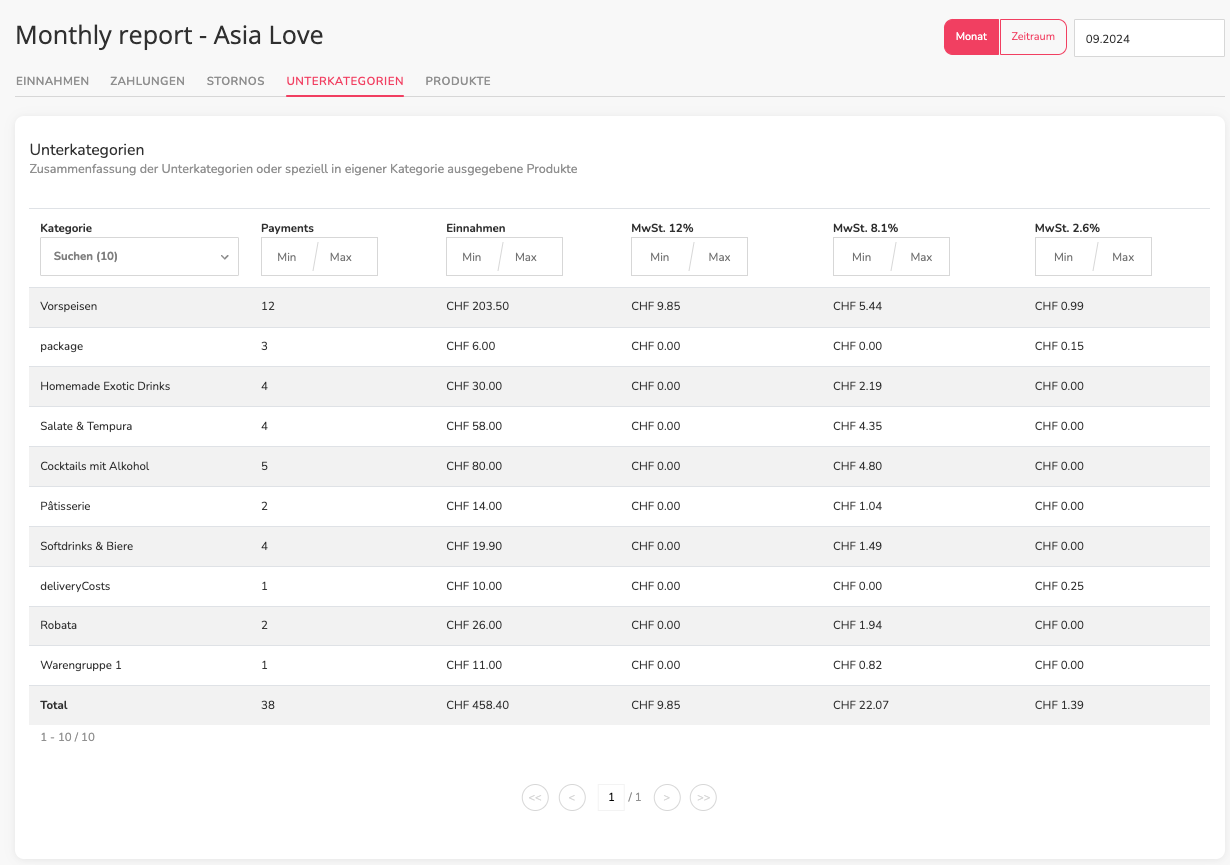
In der Tabelle findest du folgende Informationen zu jeder Unterkategorie:
-
Kategorie: Der Name der Unterkategorie, wie sie in deiner Speisekarte definiert ist.
-
Zahlungen: Die Anzahl der Bestellungen, die Produkte aus dieser Kategorie enthalten.
-
Bruttoumsatz (exkl. Trinkgeld inkl. MwSt.): Der Gesamtumsatz für diese Kategorie, ohne Trinkgeld, aber inklusive Mehrwertsteuer.
-
MwSt.: Die Mehrwertsteuerbeträge, aufgeschlüsselt nach den verschiedenen Steuersätzen (z.B. MwSt. 12%, MwSt. 8.1%).
Eigene Warengruppe definieren
Du hast die Möglichkeit, in der Speisekarte eigene Warengruppen zu definieren, die im Monatsabschluss gesondert angezeigt werden. Dies ist besonders nützlich, wenn du bestimmte Produkte oder Produktgruppen genauer tracken möchtest.
So definierst du eine eigene Warengruppe:
-
Gehe in die Speisekarte.
-
Wähle das gewünschte Produkt aus oder erstelle ein neues.
-
Scrolle zum Abschnitt "Tagesabschluss".
-
Aktiviere die Option "Als folgende Kategorie im Tagesabschluss anzeigen".
-
Gib einen Namen für die Kategorie ein.
Tab: Produkte
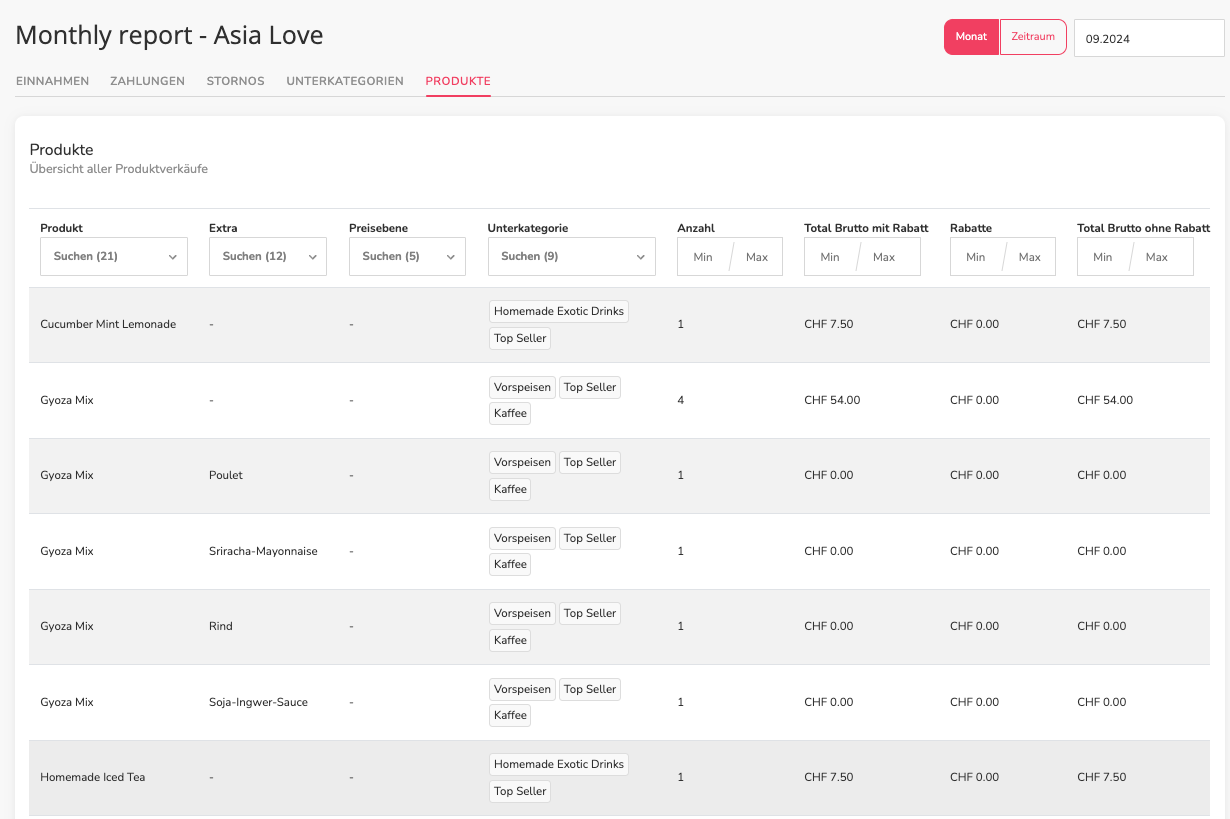
Im Tab "Produkte" des Monatsabschlusses findest du eine detaillierte Übersicht aller Produktverkäufe des ausgewählten Monats. Diese Ansicht bietet dir eine genaue Aufschlüsselung jedes verkauften Produkts, einschließlich Extras, Preisebenen und Unterkategorien.
-
Produkt: Der Name des verkauften Produkts.
-
Extra: Zusätzliche Optionen oder Anpassungen, die zum Produkt hinzugefügt wurden.
-
Preisebene: Zeigt an, ob das Produkt zu einem speziellen Preis (z.B. Happy Hour) verkauft wurde.
-
Unterkategorie: Die Kategorie(n), der das Produkt in deiner Speisekarte zugeordnet ist.
-
Anzahl: Die Menge des verkauften Produkts.
-
Total Brutto mit Rabatt: Der Gesamtbetrag inklusive eventueller Rabatte.
-
Rabatte: Der Betrag des gewährten Rabatts, falls zutreffend.
-
Total Brutto ohne Rabatt: Der Gesamtbetrag ohne Berücksichtigung von Rabatten.
Mit dieser detaillierten Übersicht kannst du genau nachvollziehen, welche Produkte in dem ausgewählten Monat am besten gelaufen sind und wo eventuell Optimierungspotenzial besteht.