
Dieser Guide enthält die Anweisungen wie du deinen Kiosk im MCP Konfigurierst und mit dem Endgerät verbindest. Des weiteren enthält dieser Guide auch Informationen wie du Änderungen die du gemacht hast aktualisierst und welche Vorraussetzungen du brauchst, damit dein Kiosk reibungslos funktioniert.
Bei Fragen rund um das Design deines Kiosk sowie der Werbung die du darauf anzeigen kannst gibt es hier einen ausführlichen Guide.
1. Voraussetzungen
2. Sunmi Flex vorbereiten
3. Neue Kiosk-Konfiguration im MCP erstellen
4. Bestellzeiten & Blockzeiten definieren
5. Gerät im MCP registrieren
6. Terminal ID & Seriennummer hinterlegen
7. Kiosk neu laden (Refresh)
1. Voraussetzungen
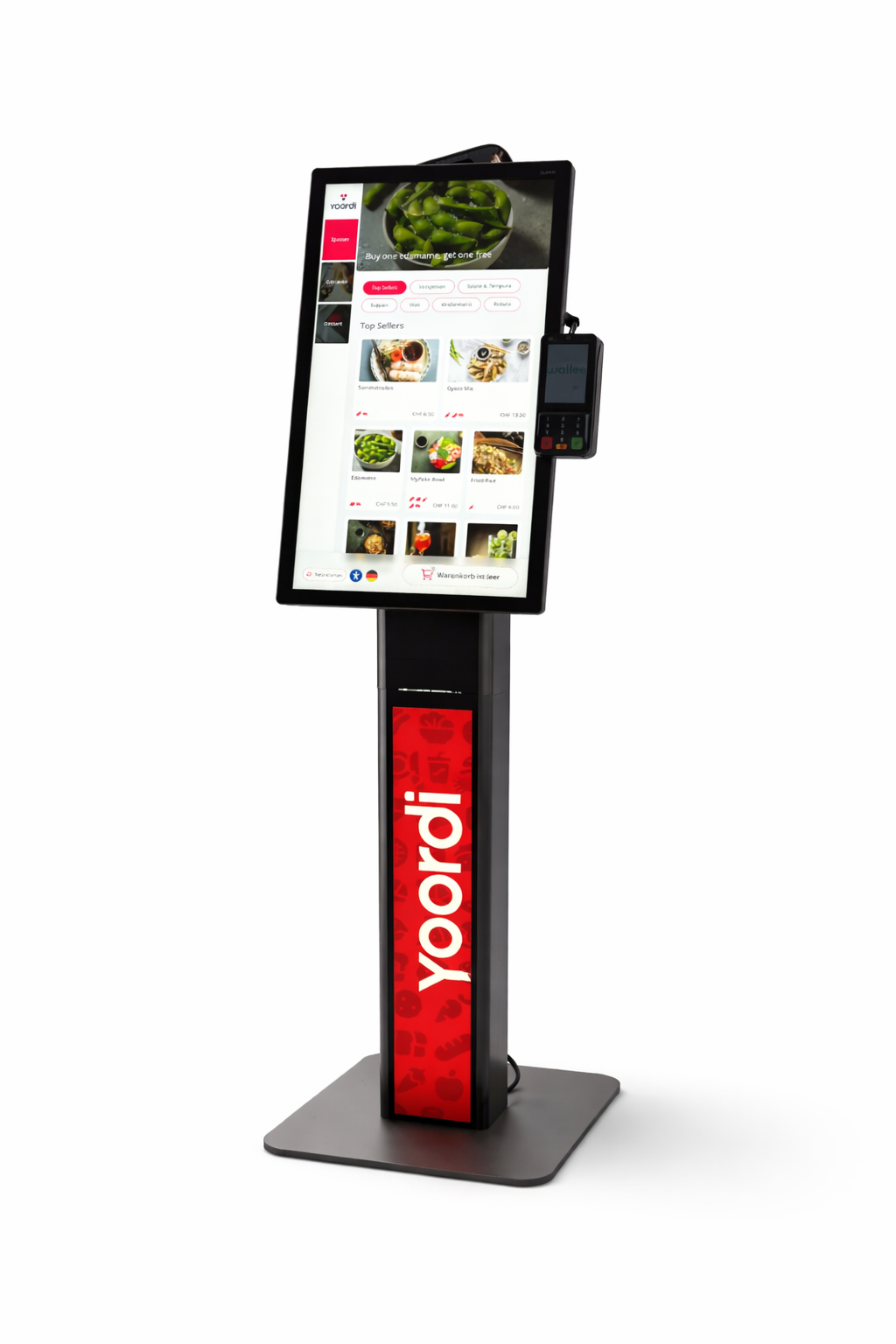
Bevor du eine Kiosk-Konfiguration im MCP erstellen kannst, brauchst du:
Hardware
-
Sunmi Flex Kioskgerät (mit LAN-Verbindung)
-
Wallee PAX A35s Terminal
-
entweder mit externem Drucker oder
-
integriertem Drucker im Ständer
-
-
LAN-Kabel für Sunmi Flex → Internet
-
LAN-Kabel/Dongle für Verbindung Sunmi Flex → Wallee A35
Software & Accounts
-
Fertige Speisekarte im MCP
-
Wallee Account mit aktiviertem Payment
-
Terminal ID des PAX A35s (aus Wallee)
2. Sunmi Flex vorbereiten
-
Sunmi Flex einschalten.
-
Die Kiosk-App öffnet sich automatisch.
-
Auf dem Startscreen siehst du die Seriennummer des Geräts.
-
Stelle sicher:
-
Sunmi Flex ist per LAN online.
-
Das Wallee A35 Terminal ist am Sunmi Flex LAN-Port angeschlossen.
-
3. Neue Kiosk-Konfiguration im MCP erstellen
3.1 Konfiguration erstellen
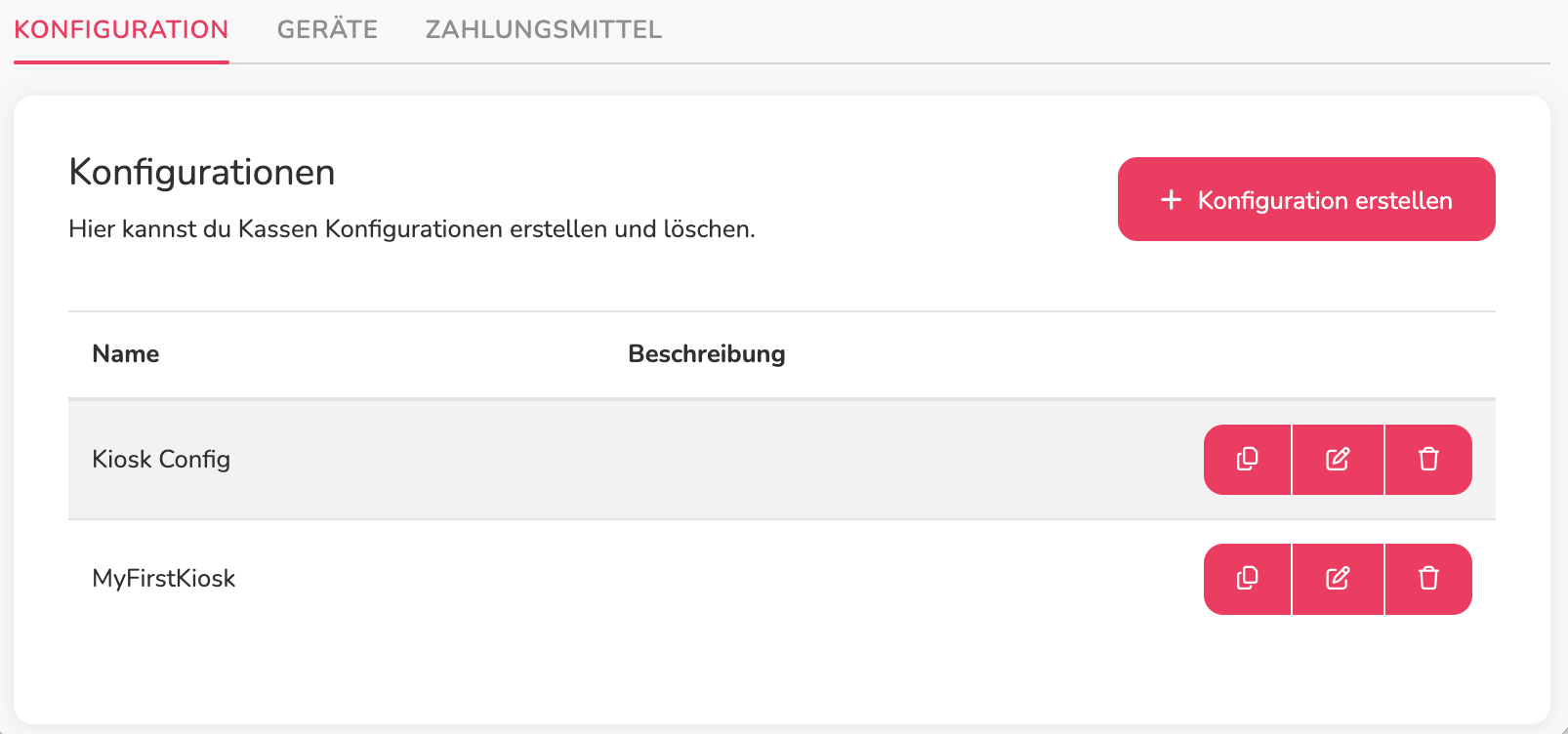
Als erstes solltest du bereits ein internes Terminal als Zahlungsmittel angelegt haben für jeden Zahlungsweg den du anbieten möchtest (In House / Take Away MwSt. Satz)
Danach kannst du eine mit “+ Konfiguration erstellen” starten.
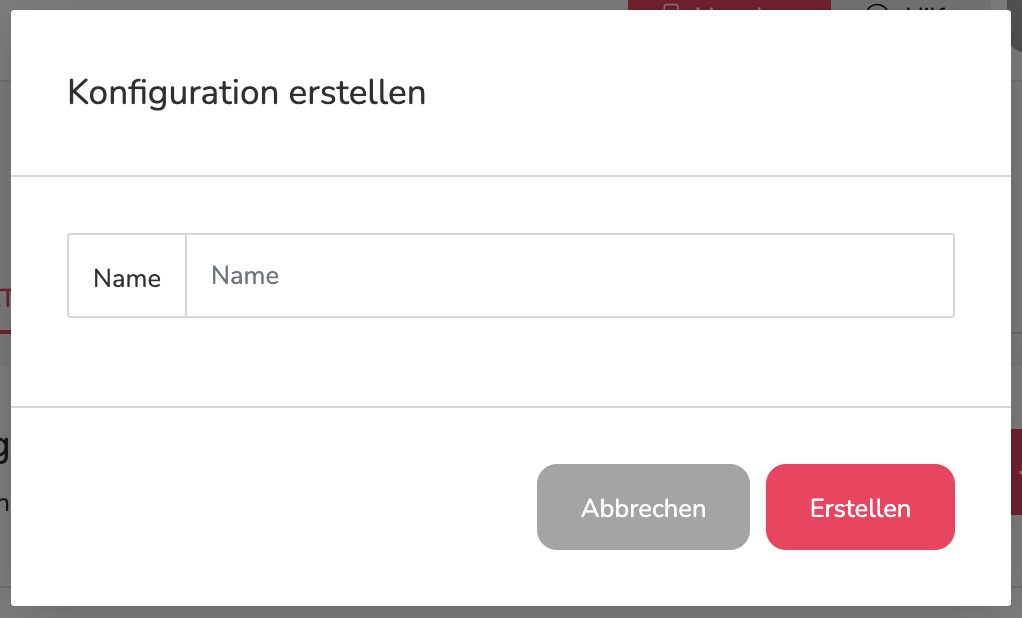
Hier vergibst du:
-
Name der Konfiguration (z.B. "MyFirstKiosk")
3.2 Menükarte auswählen
-
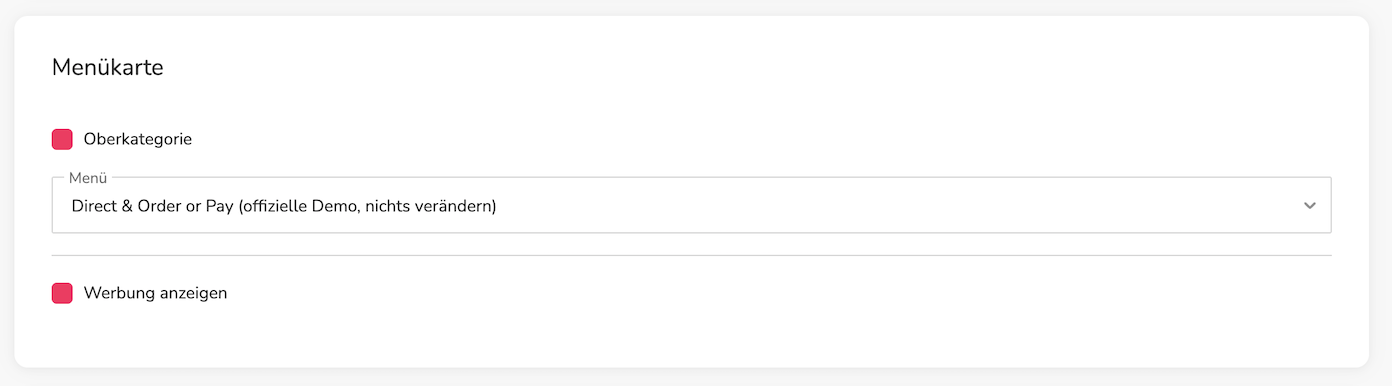
Wähle im Dropdown die Speisekarte, die am Kiosk angezeigt werden soll.
-
Optional: Werbung aktivieren
-
Optional: Oberkategorien anzeigen oder ausblenden
-
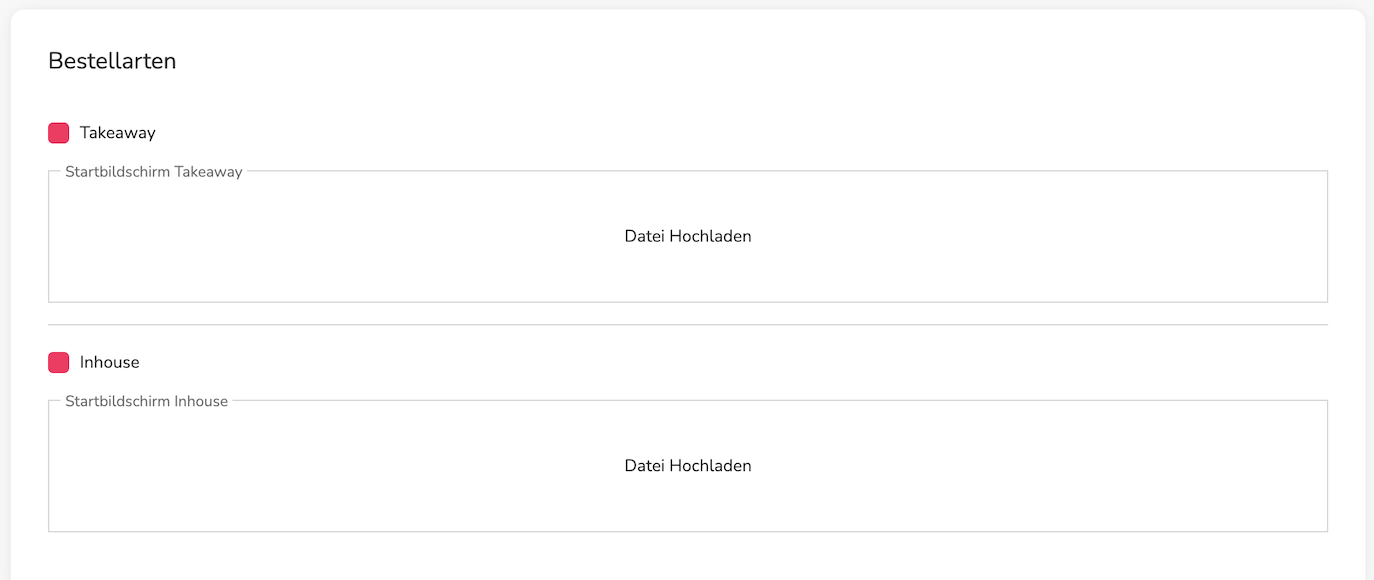
Wähle die Bestellarten (Takeaway / Inhouse).
-
Hier kannst du auch Bilder hochladen die angezeigt werden - wie genau das ganze aussieht erfährst du im Kiosk Design Guide.
3.3 Sprachen
-
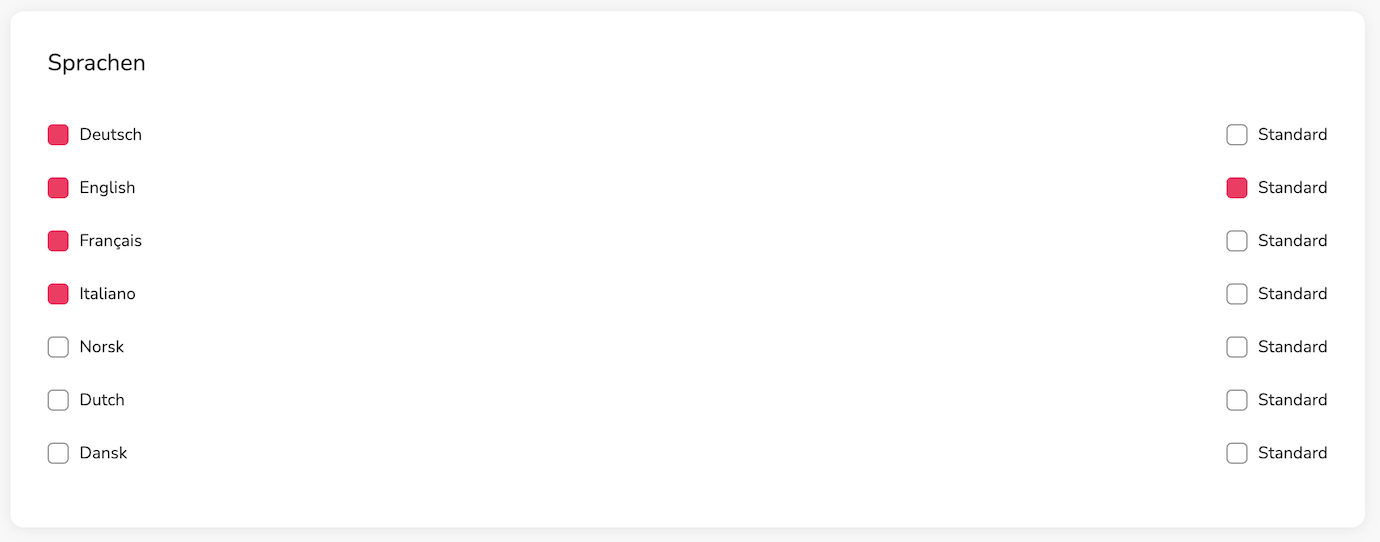
Aktiviere alle gewünschten Sprachen.
-
Setze eine Standardsprache.
Achtung!
Um die Sprache anzeigen zu können musst du diese natürlich in deiner Speisekarte auch so erfasst haben.
4. Bestellzeiten & Blockzeiten definieren
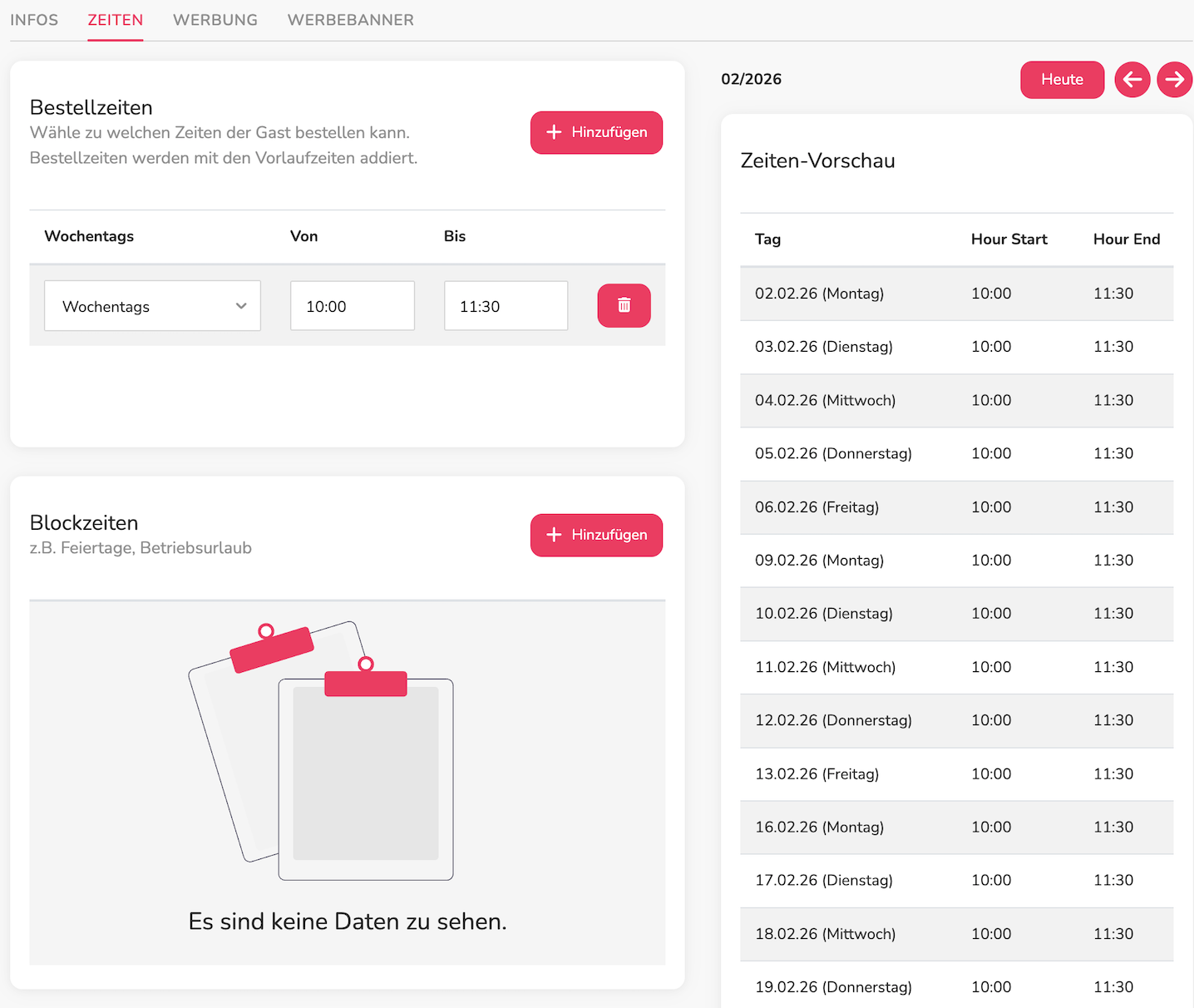
Unter Zeiten kannst du festlegen:
4.1 Bestellzeiten
-
Wochentag auswählen
-
"Von" und "Bis" Uhrzeit definieren
-
Zeiten werden automatisch zur Vorschau hinzugefügt
4.2 Blockzeiten
-
Für Feiertage, Betriebsferien etc.
Die rechte Spalte zeigt automatisch eine Vorschau aller aktiven Zeiten.
5. Gerät im MCP registrieren
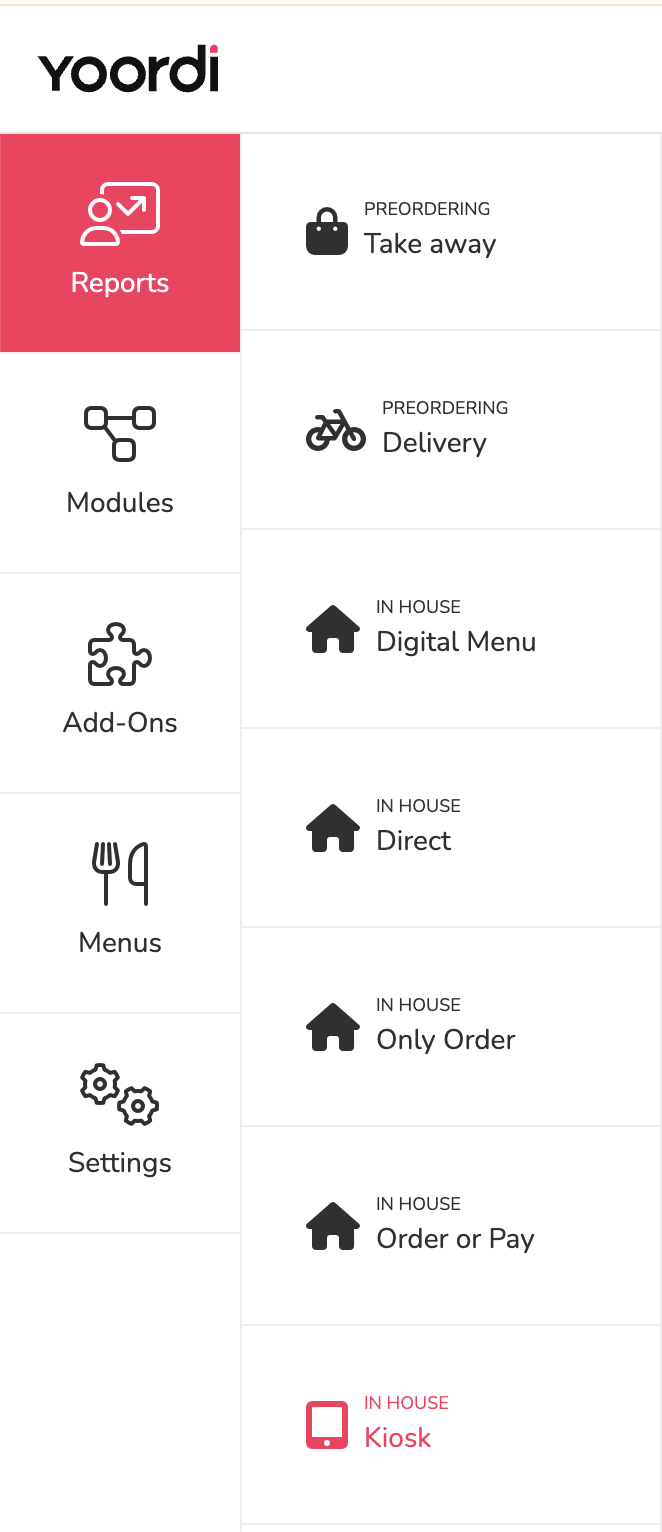
Navigiere zu: Module → Kiosk → Geräte → + Hinzufügen
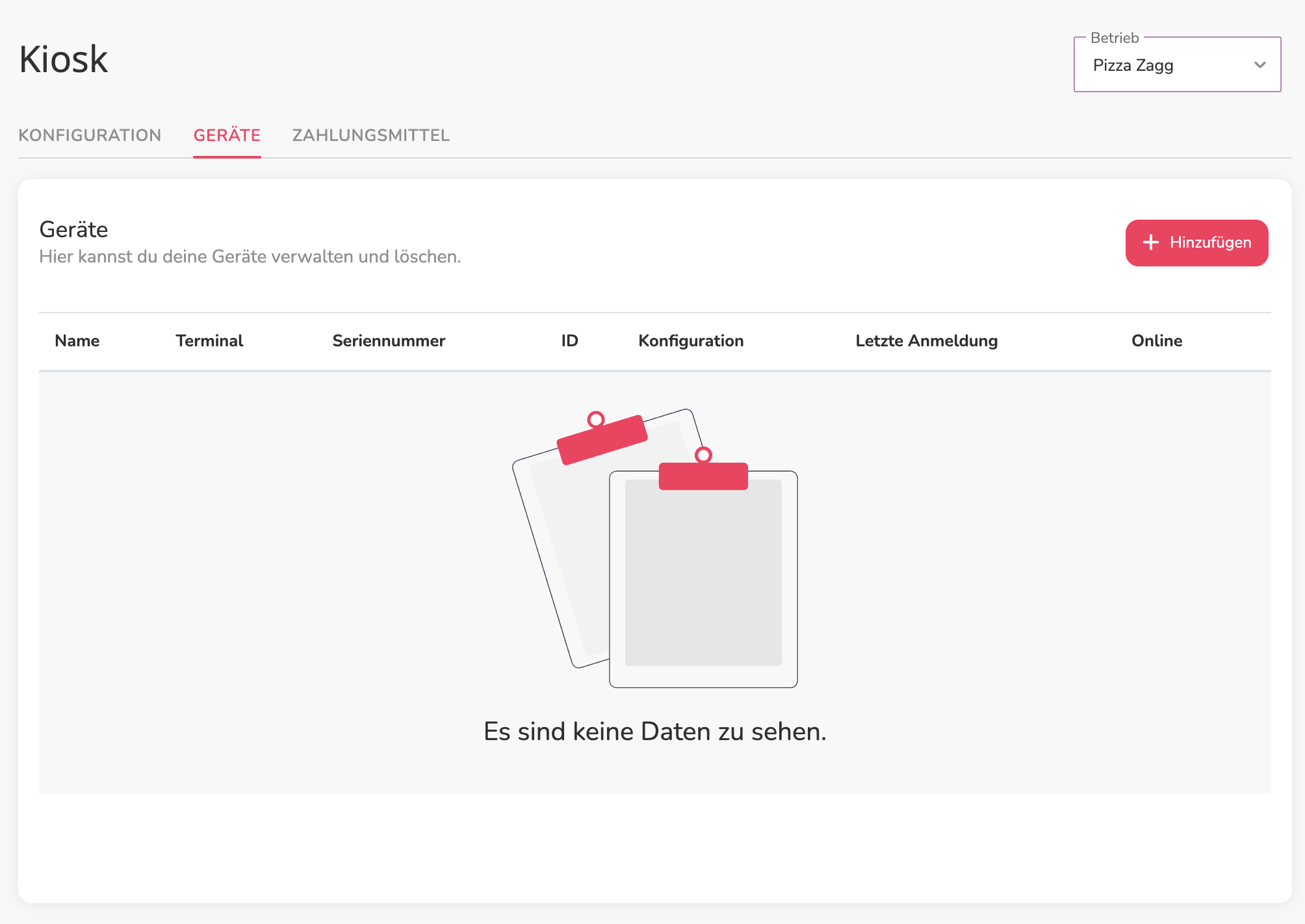
5.1 Gerät registrieren
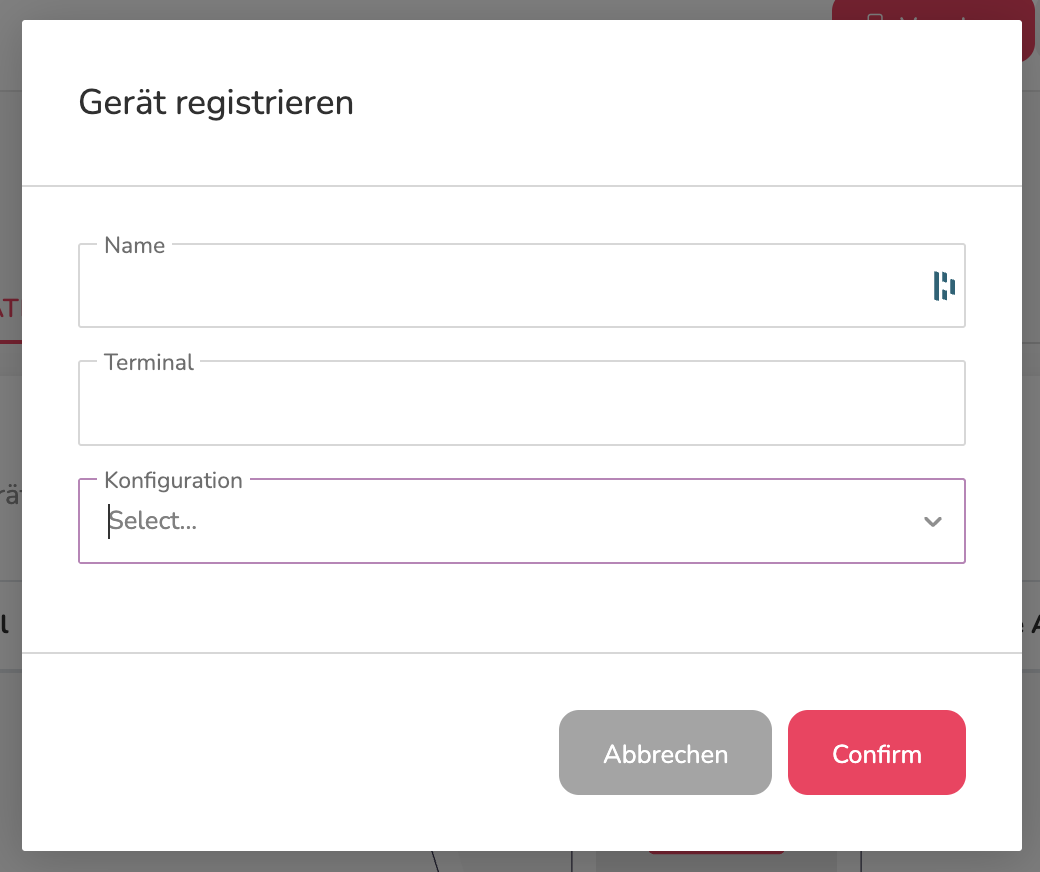
In der Maske trägst du ein:
-
Name (z.B. „Kiosk Eingangsbereich“)
-
Terminal (Hier muss du deine Wallee PAX Terminal ID eintragen)
-
Konfiguration (vorhin erstellte Kiosk-Konfiguration auswählen)
Nach dem Speichern öffnet sich die Detailansicht des Geräts.
6. Terminal ID & Seriennummer hinterlegen
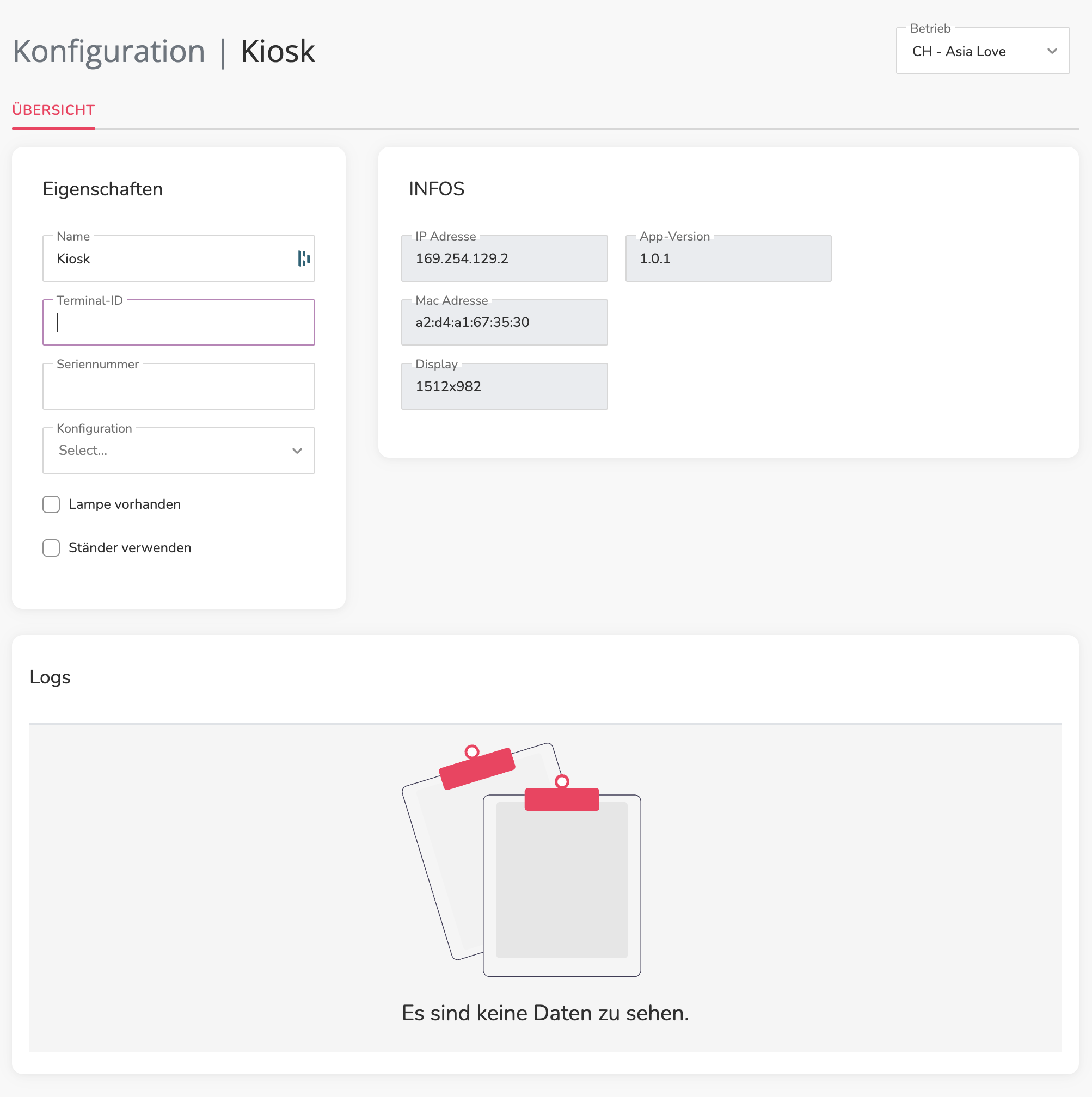
In der Geräte-Detailansicht findest du:
-
Feld Terminal ID → trage hier die Terminal-ID aus Wallee ein
-
Feld Seriennummer → Seriennummer vom Sunmi Flex Startscreen
Zusätzliche Infos, die angezeigt werden:
-
IP-Adresse
-
App-Version
-
Display-Auflösung
Speichere die Änderungen.
Wenn du einen Sumni Ständer oder eine Lampe benutzt kannst du dies hier markieren.
7. Kiosk neu laden (Refresh)
Damit das Gerät die neue Konfiguration übernimmt:
Am Sunmi Flex:
-
In der rechten oberen Ecke 5× tippen
-
In der rechten unteren Ecke 5× tippen
Der Kiosk lädt jetzt neu und ist ready to go.
Achtung!
Solltest du Anpassungen an der Speisekarte oder der Kiosk Konfiguration vornehmen musst du den Kiosk neu Laden damit diese Änderungen auch auf dem Gerät sichtbar sind.