
Quick Reference - Alle Spezifikationen
|
Element |
Auflösung |
Max. Grösse |
Hinweise |
|---|---|---|---|
|
Logo (Start Screen) |
1000 x 600 px |
- |
Helles Logo für dunklen Hintergrund |
|
Logo (Navigation) |
1000 x 600 px |
- |
Quadratisches Format empfohlen |
|
Logo (Hauptbildschirm) |
1000 x 600 px |
- |
Dunkles Logo für hellen Hintergrund |
|
Splash Screen Video |
900 x 1600 px |
< 1 MB |
Hochformat, MP4 |
|
Splash Screen Slideshow |
900 x 1600 px |
< 2 MB/Bild |
Beliebig viele Bilder |
|
Order Type Bilder |
Rechteckig |
< 1 MB |
Takeaway & Inhouse |
|
Werbebanner |
700 x 300 px |
< 2 MB |
Text wird separat eingegeben |
1. Logos
1.1 Logo für Startbildschirm
Info
Das helle Logo erscheint auf dem Startbildschirm über dem Video/der Slideshow. Es sollte gut auf dunklen Hintergründen sichtbar sein.
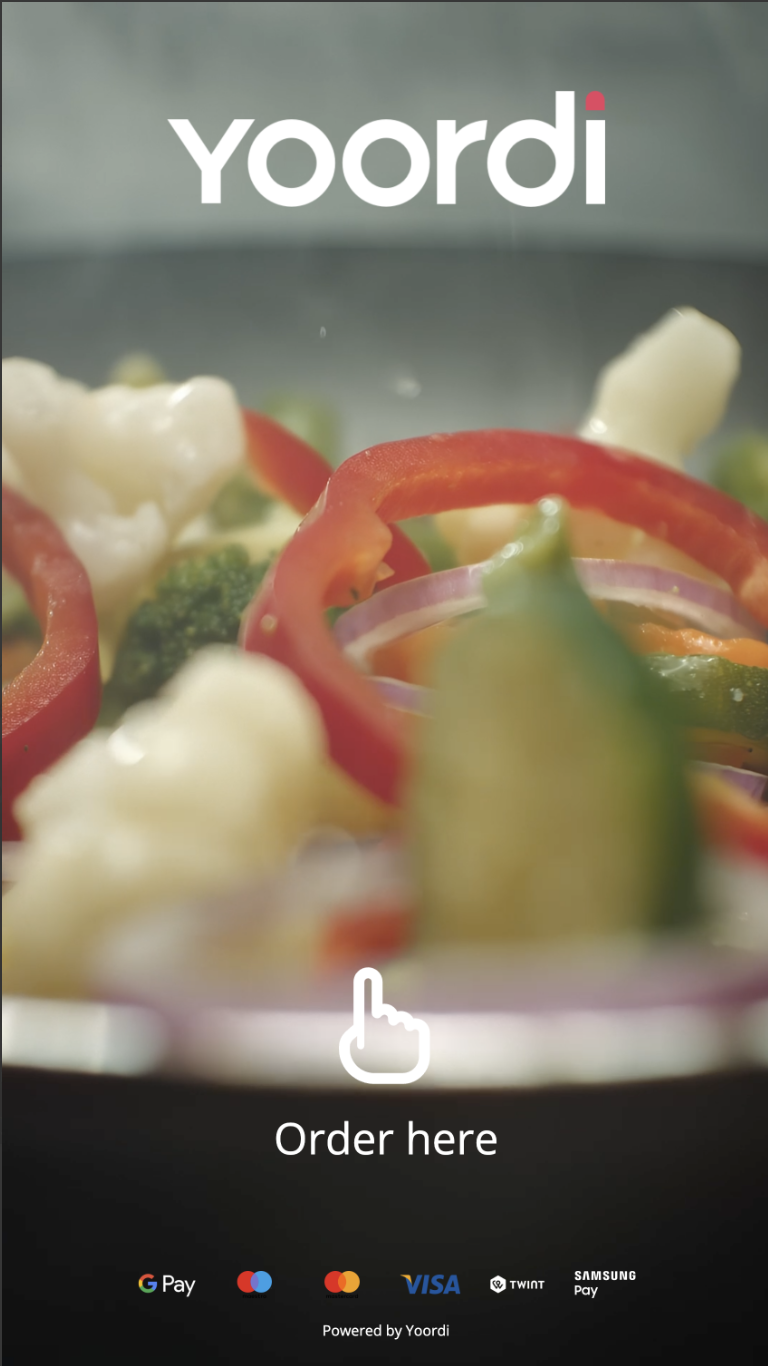
Spezifikationen:
-
1000 x 600 px
-
Rechteckiges Format
-
Max. 1 MB
-
Transparent PNG empfohlen
Schritte:
-
Navigiere zu Infos → Startbildschirm
-
Klicke auf "Datei Hochladen" unter "Logo"
-
Wähle dein Logo (vorzugsweise in Weiss/Hell)
-
Speichere die Änderungen
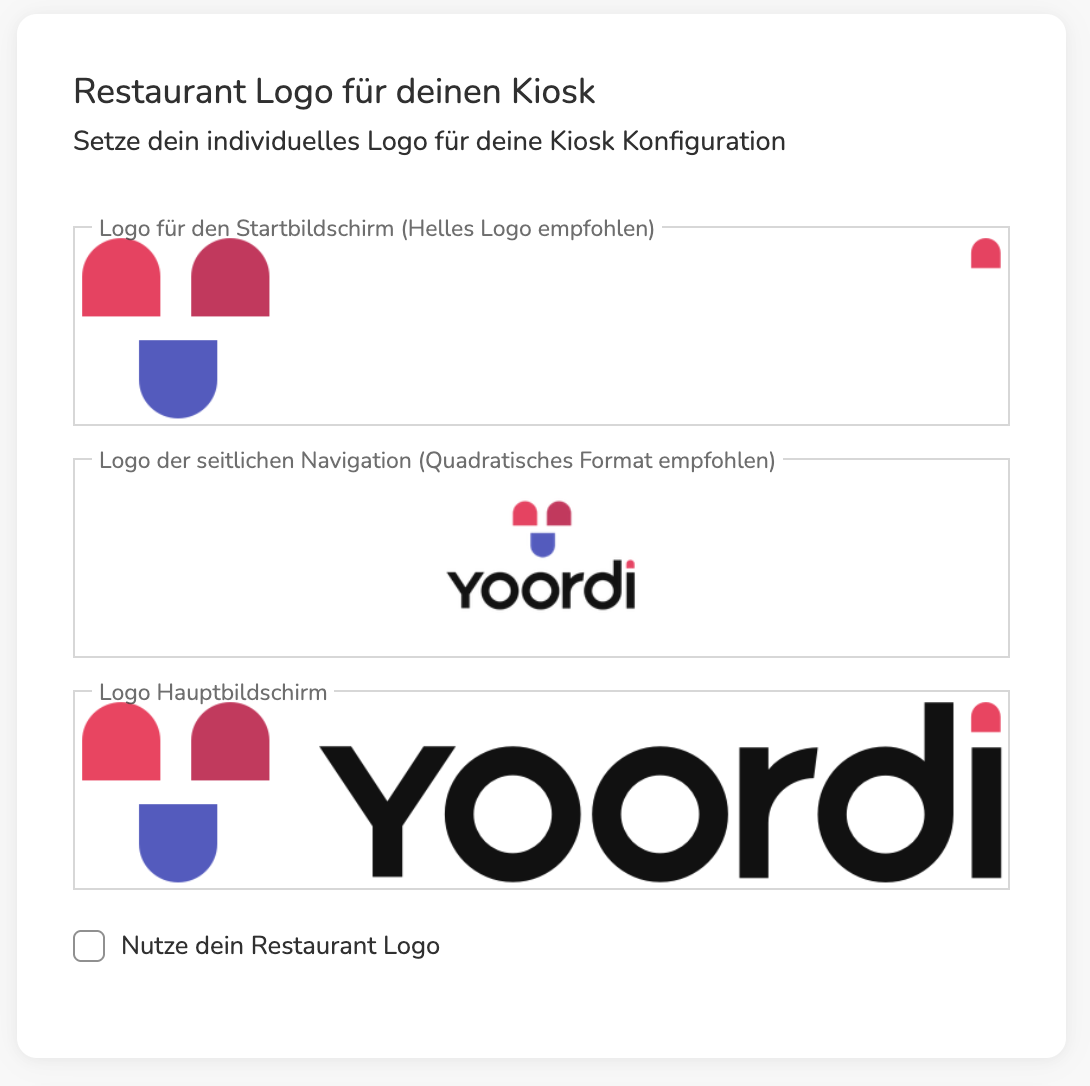
1.2 Logo für Navigation & Hauptbildschirm
Spezifikationen: Quadratisches Format • Max. 1 MB • Transparent PNG empfohlen
Info
Das dunkle Logo erscheint in der Navigation (oben) und auf dem Hauptbildschirm. Es sollte gut auf hellen Hintergründen sichtbar sein.
Schritte:
-
Navigiere zu Infos → Startbildschirm
-
Klicke auf "Datei Hochladen" unter "Navigations-Logo"
-
Wähle dein Logo (vorzugsweise in Dunkel)
-
Speichere die Änderungen
Wichtig Verwende 2 verschiedene Logos: Ein helles für den Startbildschirm (dunkler Hintergrund) und ein dunkles für Navigation/Hauptbildschirm (heller Hintergrund).
1.3 Spezifikations-Übersicht
|
Element |
Format |
Maximale Grösse |
Empfehlung |
|---|---|---|---|
|
Startbildschirm-Logo |
Rechteckig |
1 MB |
Transparent PNG, helle Farbe |
|
Navigations-Logo |
Quadratisch |
1 MB |
Transparent PNG, dunkle Farbe |
%20(2).png?cb=08f641c3dde9f88d4dee5c2b3087a1ff)
%20(6).png?cb=7f30661aea94d50e4bf6e96725cae5f7)
2. Splash Screen (Startbildschirm)
Der Splash Screen ist das Erste, was Kunden sehen. Du kannst ein Bild, ein Video oder eine Slideshow verwenden.
Spezifikationen
|
Medientyp |
Auflösung |
Maximale Grösse |
|---|---|---|
|
Einzelbild |
900 x 1600 px |
2 MB |
|
Video |
900 x 1600 px |
Unter 1 MB empfohlen |
|
Slideshow |
900 x 1600 px pro Bild |
2 MB pro Bild |
💡 Tipp
Halte Videos klein (unter 1 MB) für schnelle Ladezeiten. Videos und Slideshows werden automatisch gestoppt, wenn der Kunde den Bildschirm antippt.
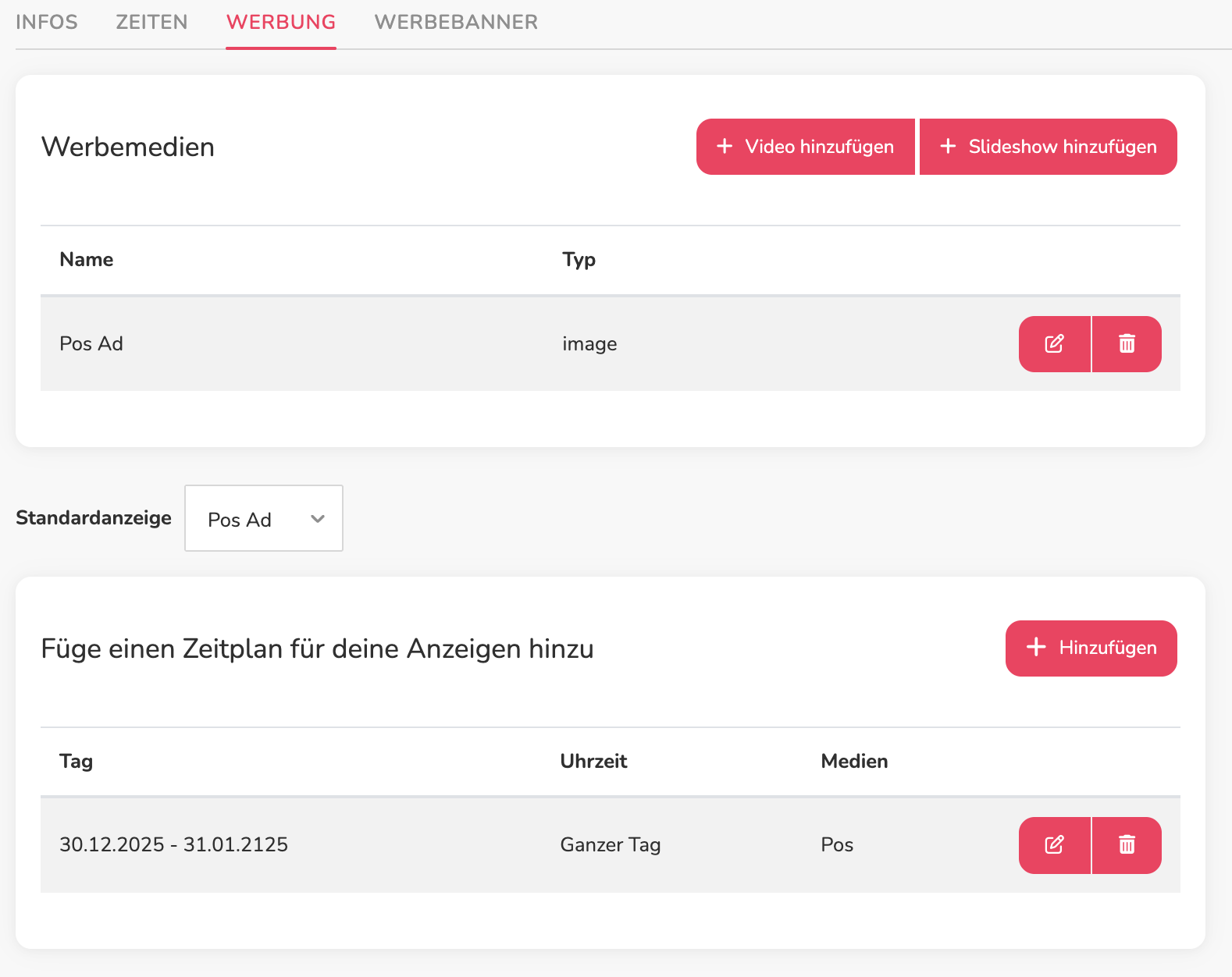
2.1 Video hochladen
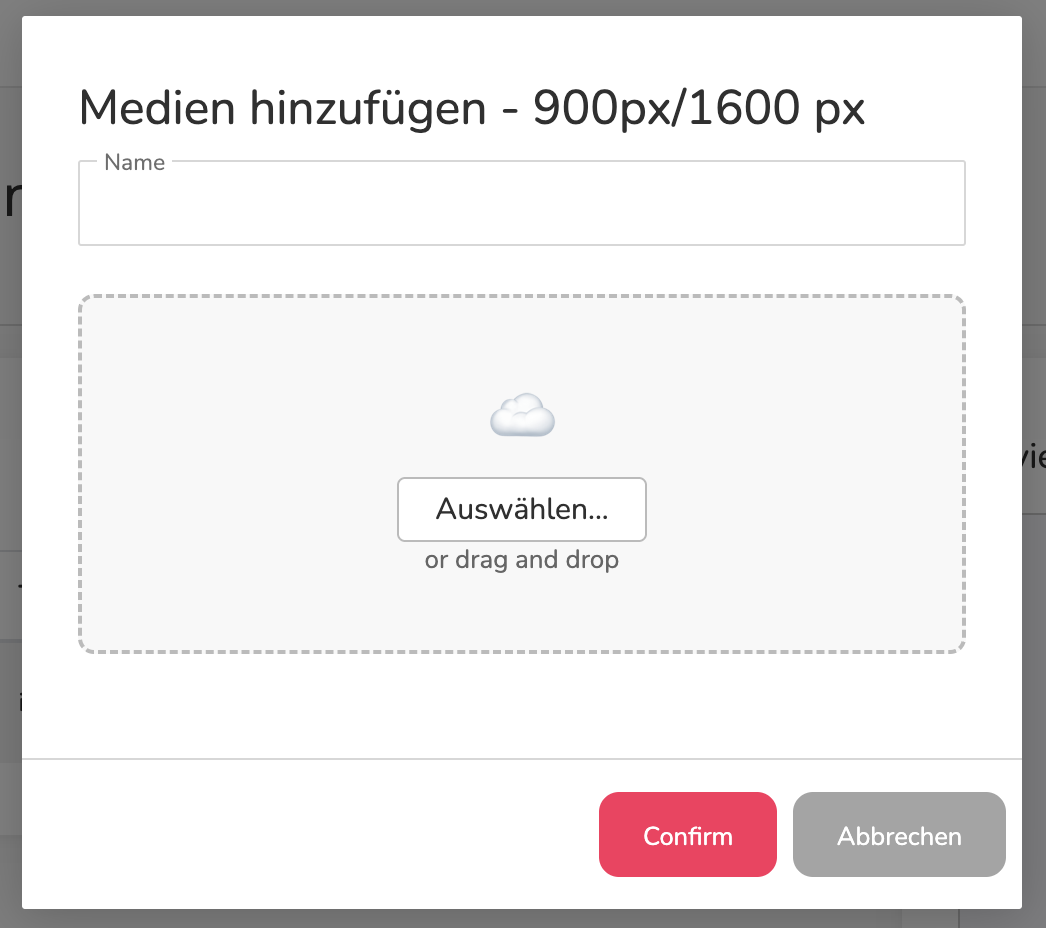
Spezifikationen: 900 x 1600 px • Max. 2 MB • Unter 1 MB
Schritte:
-
Navigiere zu Infos → Werbung
-
Klicke auf "+ Video hinzufügen"
-
Gib einen Namen für das Video ein
-
Ziehe dein Video in den Upload-Bereich
-
Klicke auf "Confirm"
2.2 Slideshow erstellen
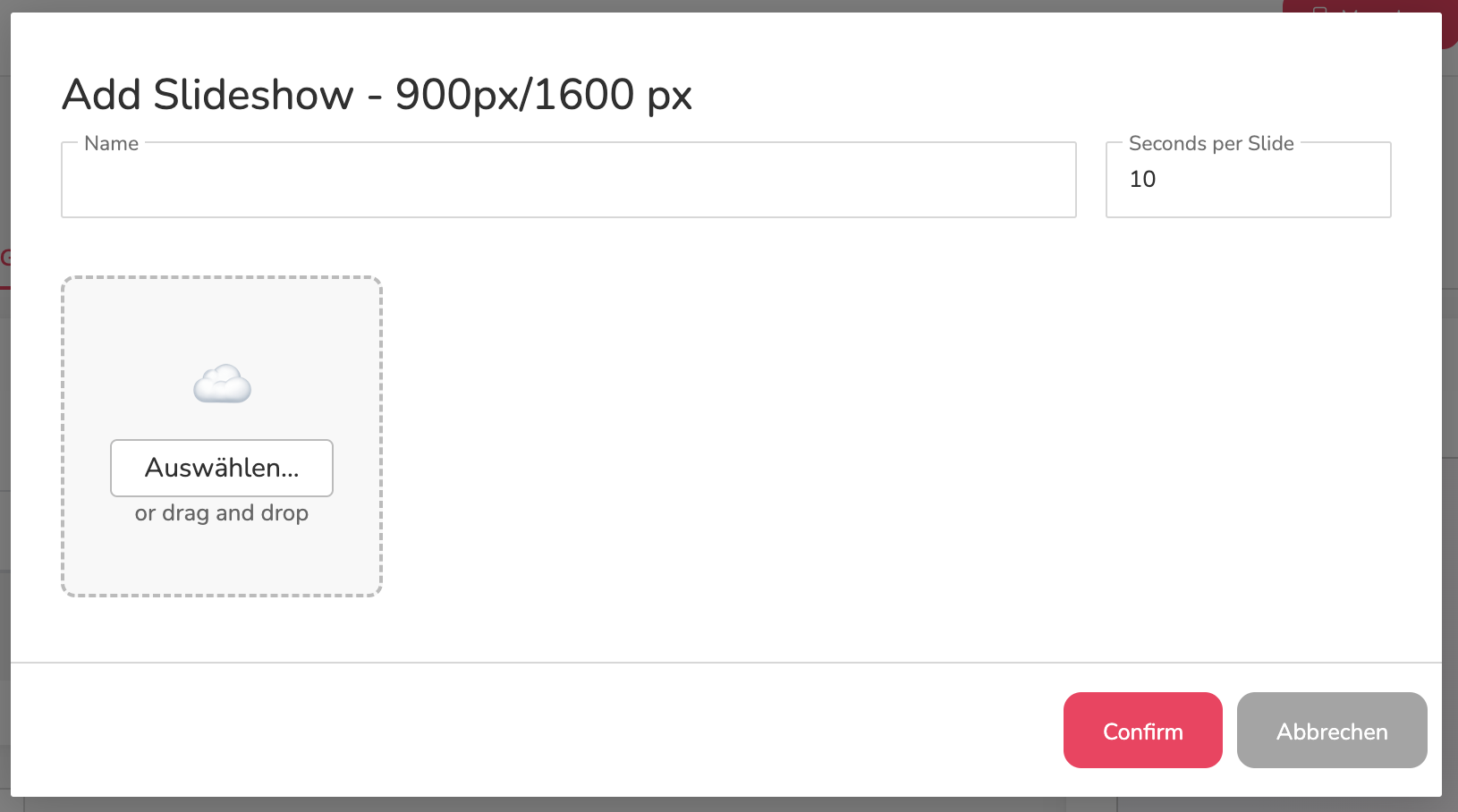
Schritte:
-
Navigiere zu Infos → Werbung
-
Klicke auf "+ Slideshow hinzufügen"
-
Gib einen Namen ein
-
Stelle "Seconds per Slide" ein
-
Lade deine Bilder hoch
-
Klicke auf "Confirm"
2.3 Standardanzeige festlegen
Schritte:
-
Im Bereich "Werbemedien" siehst du alle Medien
-
Wähle bei "Standardanzeige" das Medium aus
3. Order Type Bilder (Bestellart)
Wenn beide Bestellarten (Takeaway & Inhouse) aktiviert sind, sehen Kunden einen Auswahlbildschirm.
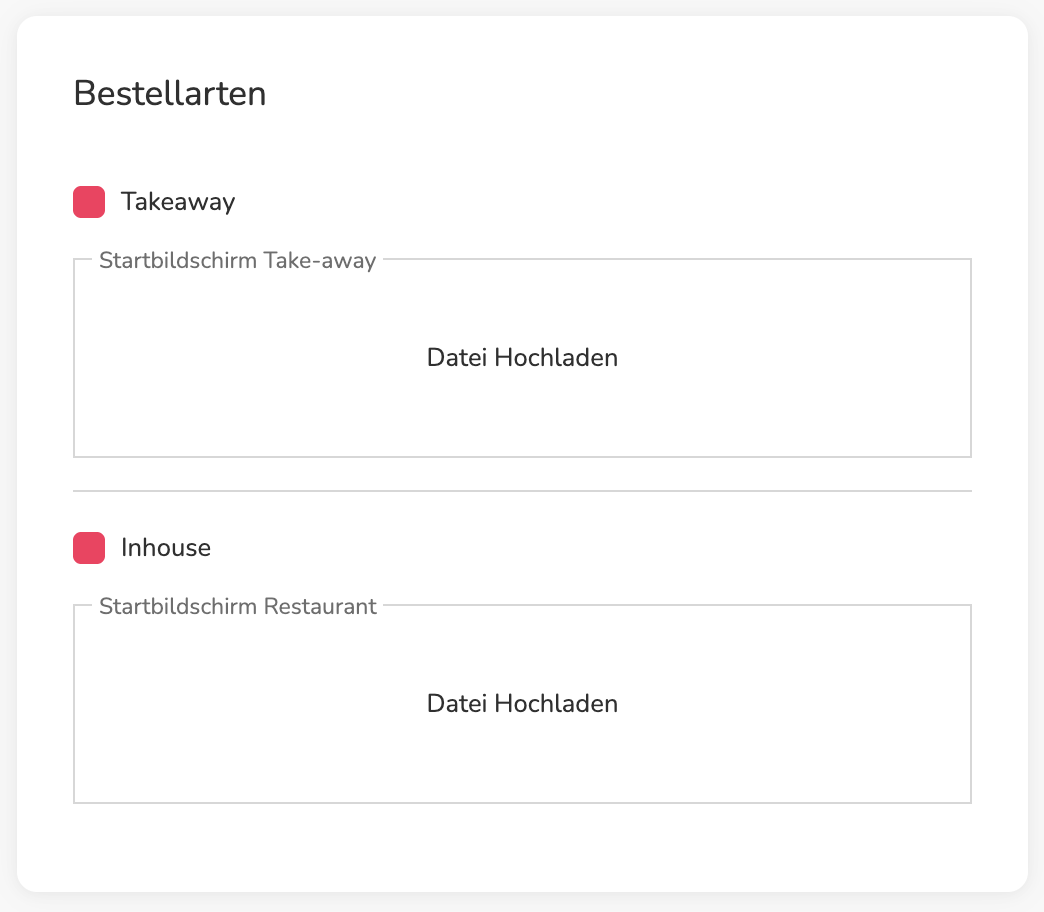
Spezifikationen: Rechteckiges Format
• Max. 1 MB
Schritte:
-
Navigiere zu Bestellarten
-
Bei "Takeaway" klicke auf "Datei Hochladen"
-
Wähle ein passendes Bild (z.B. Takeaway-Box)
-
Bei "Inhouse" klicke auf "Datei Hochladen"
-
Wähle ein passendes Bild (z.B. Restaurant-Szene)
-
Speichere die Änderungen
Info
Das Logo auf diesem Screen kommt vom Startbildschirm-Logo.
Slideshow/Video pausiert hier.
4. Werbebanner
Der Werbebanner erscheint im unteren Bereich während der Bestellung. Du gibst den Text separat ein - er muss nicht im Bild sein! So wird er auch in die richtige Spache übersetzt.
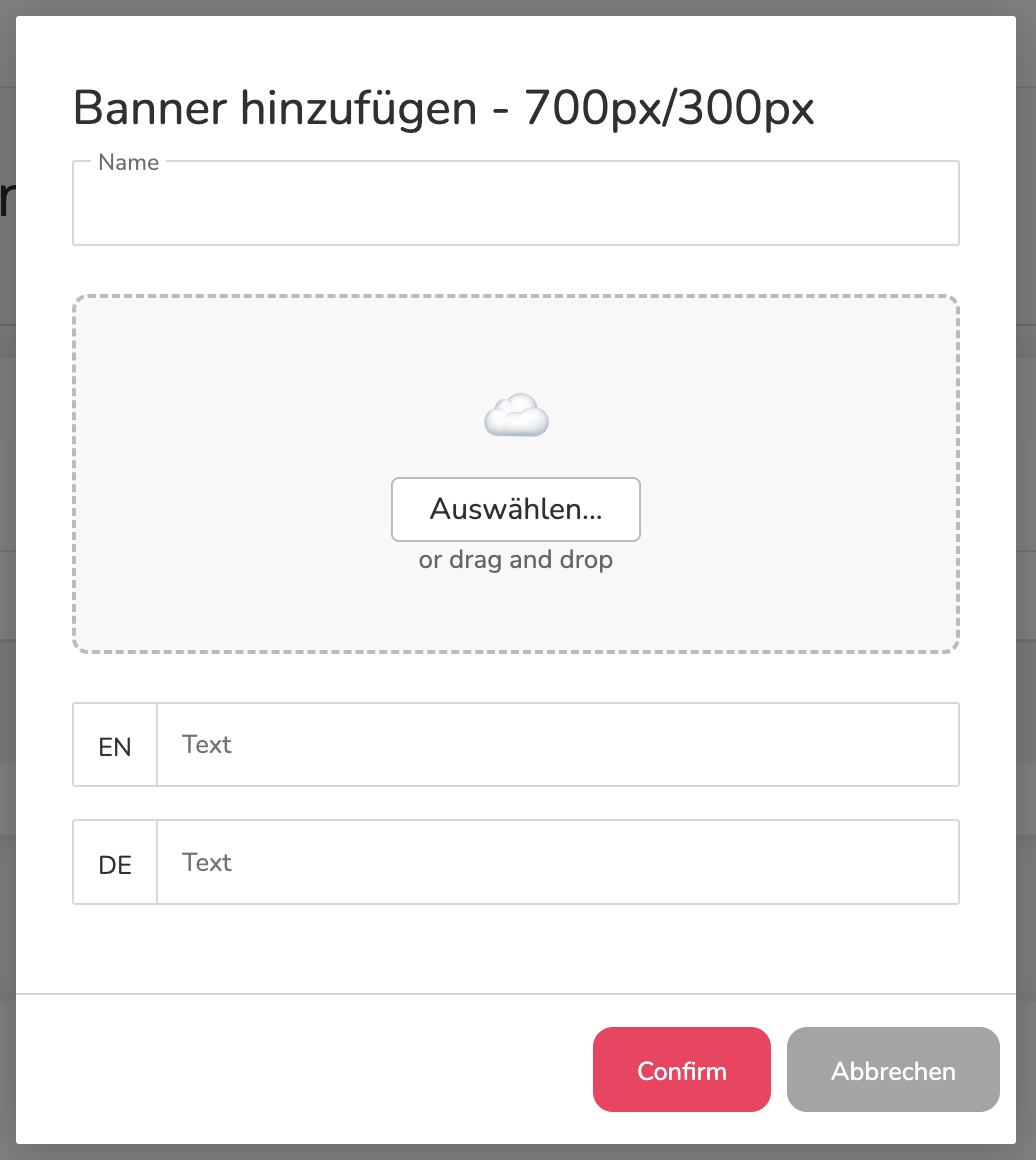
4.1 Banner erstellen
Schritte:
-
Navigiere zu Infos → Werbebanner
-
Klicke auf "+ Banner hinzufügen"
-
Gib einen Namen ein (intern)
-
Lade dein Banner-Bild hoch
-
Gib den Text ein (EN, DE, etc.)
-
Klicke auf "Confirm"
Accessibility Mode
Im Barrierefreiheits-Modus wird der Banner kürzer. Wichtige Elemente mittig platzieren!
%20(3).png?cb=e063e8b69b26c612fdfaaf84dc687e4d)
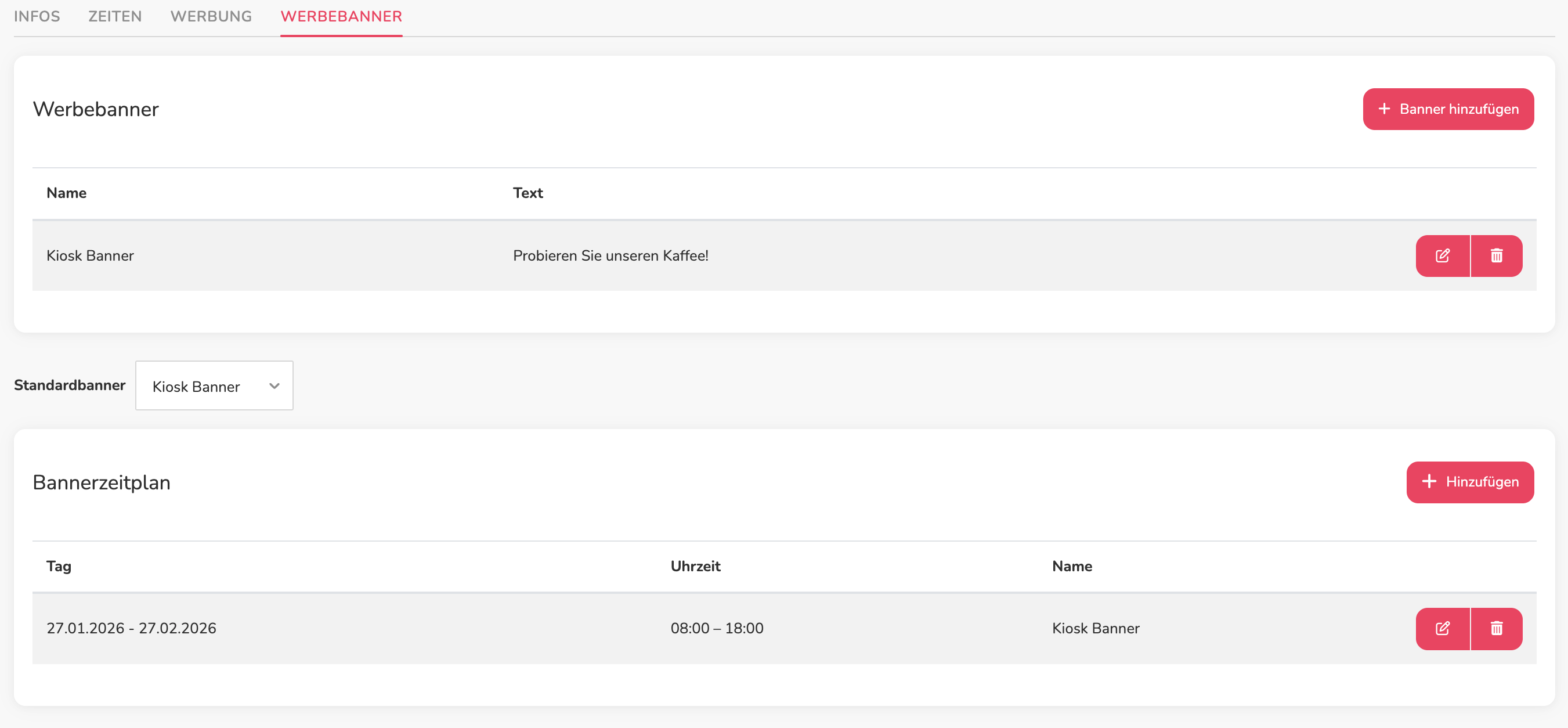
4.2 Standardbanner festlegen
Schritte:
-
Im Bereich "Werbebanner" siehst du alle Banner
-
Wähle bei "Standardbanner" den Banner aus
5. Zeitplanung (Scheduling)
Du kannst Splash Screen Medien und Banner für bestimmte Zeiten planen (z.B. Mittagsangebote, Abendkarte).
5.1 Werbemedien planen
Schritte:
-
Navigiere zu Infos → Werbung
-
Klicke auf "+ Hinzufügen"
-
Wähle Zeitraum und Uhrzeit
-
Wähle das Medium
-
Speichere
5.2 Banner planen
Schritte:
-
Navigiere zu Infos → Werbebanner
-
Im "Bannerzeitplan" klicke "+ Hinzufügen"
-
Wähle Zeitraum und Uhrzeit
-
Wähle den Banner
-
Speichere
6. Tipps & Best Practices
Logos
-
Verwende transparente PNGs
-
Teste beide Logo-Versionen auf dem Kiosk
-
Navigations-Logo: quadratisch
Videos & Slideshows
-
Videos unter 1 MB halten
-
Auffällig aber nicht ablenkend
-
Stoppt beim Antippen
Banner
-
Wichtige Elemente mittig platzieren
-
Text-Funktion nutzen (Mehrsprachigkeit)
-
Texte kurz und prägnant
Checkliste vor Go-Live
- Helles Logo hochgeladen (Startbildschirm)
- Dunkles Logo hochgeladen (Navigation & Hauptbildschirm)
- Splash Screen Medium eingerichtet (Video/Slideshow/Bild)
- Order Type Bilder hochgeladen (falls beide aktiv)
- Werbebanner erstellt und Text eingegeben
- Zeitpläne eingerichtet (falls gewünscht)
- Alles auf echtem Kiosk getestet