
Hey! Herzlich willkommen zur Yoordi Digital Menü Anleitung! Hier lernst du Schritt für Schritt, wie du deine eigene digitale Speisekarte in Yoordi erstellst und diese deinen Gästen zur Verfügung stellst
Keine Sorge, es ist einfacher, als du denkst. 😉 Los geht's!
-20240731-131319%20(1)-20240805-115643.jpeg?cb=2ced69977a6c799b89926027ef9fb5bf)
1. Konfiguration
Bevor wir mit der Erstellung deiner eigenen Speisekarte starten, zuerst ein paar Gundsätzliche Einstellungen.
-
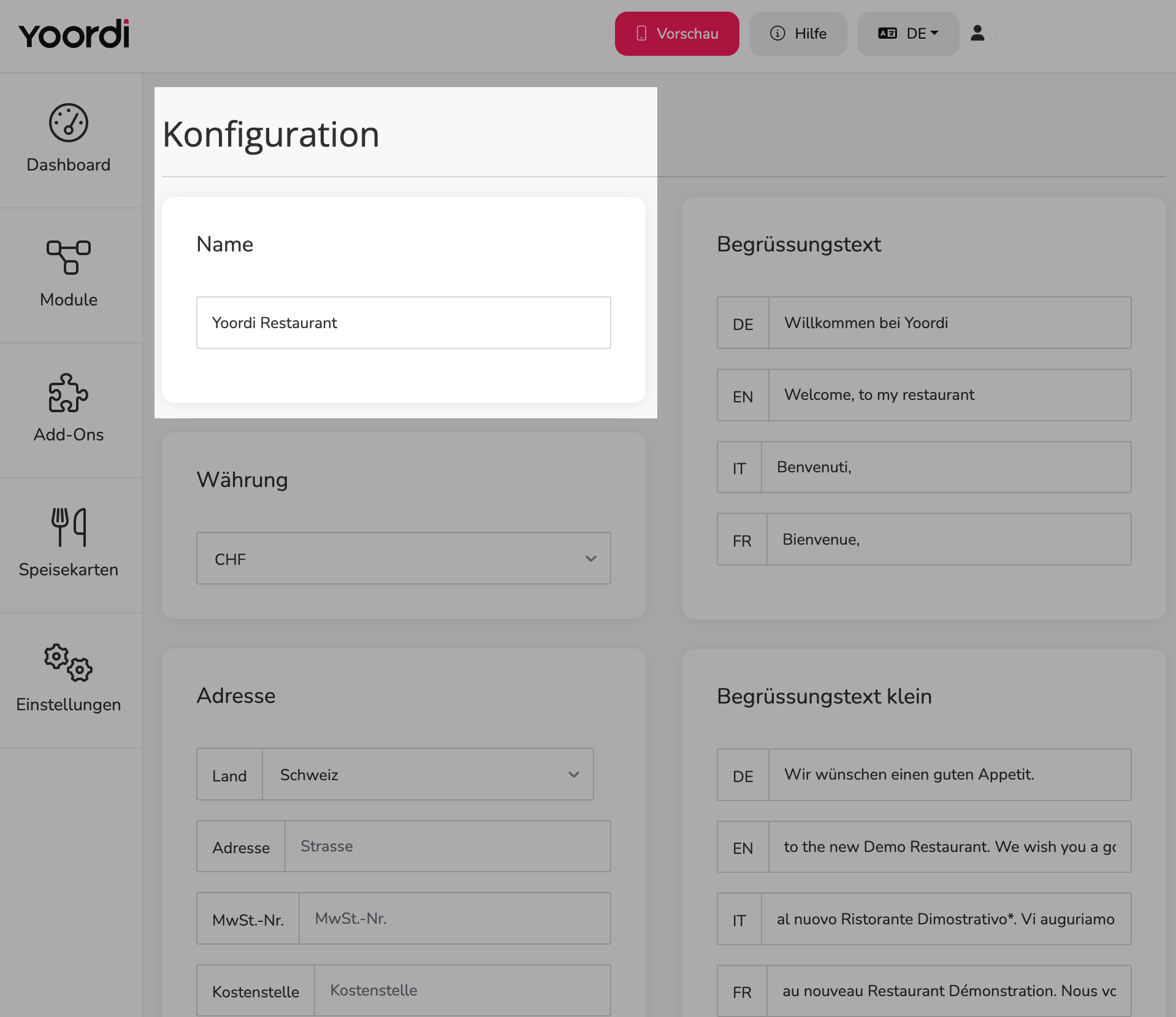
Name
Gehe auf Einstellungen → Konfiguration
➡️ Füge hier den Namen deines Betriebes ein.
-
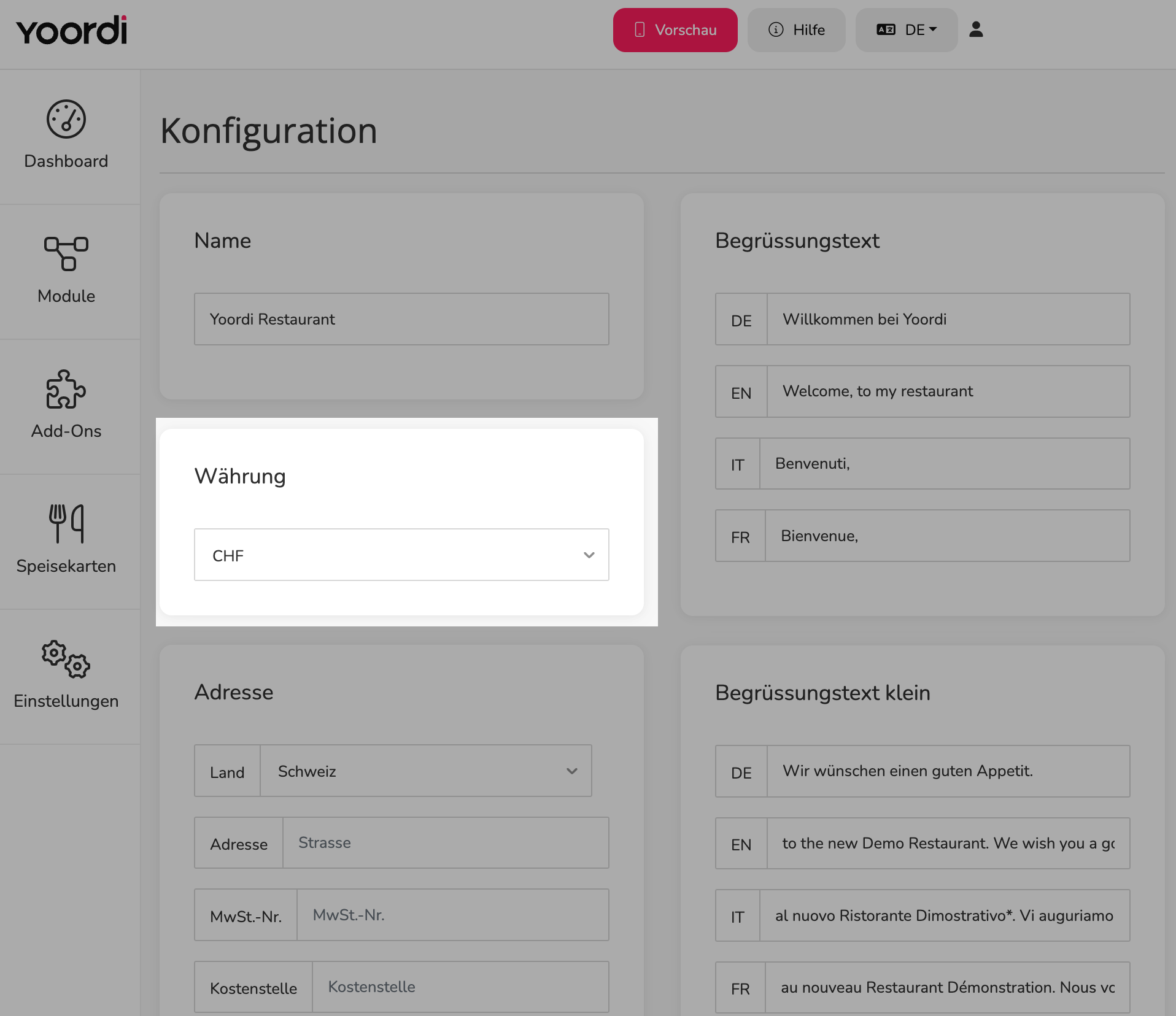
Währung
➡️ Wähle hier die Währung aus, die du verwenden möchtest.
-
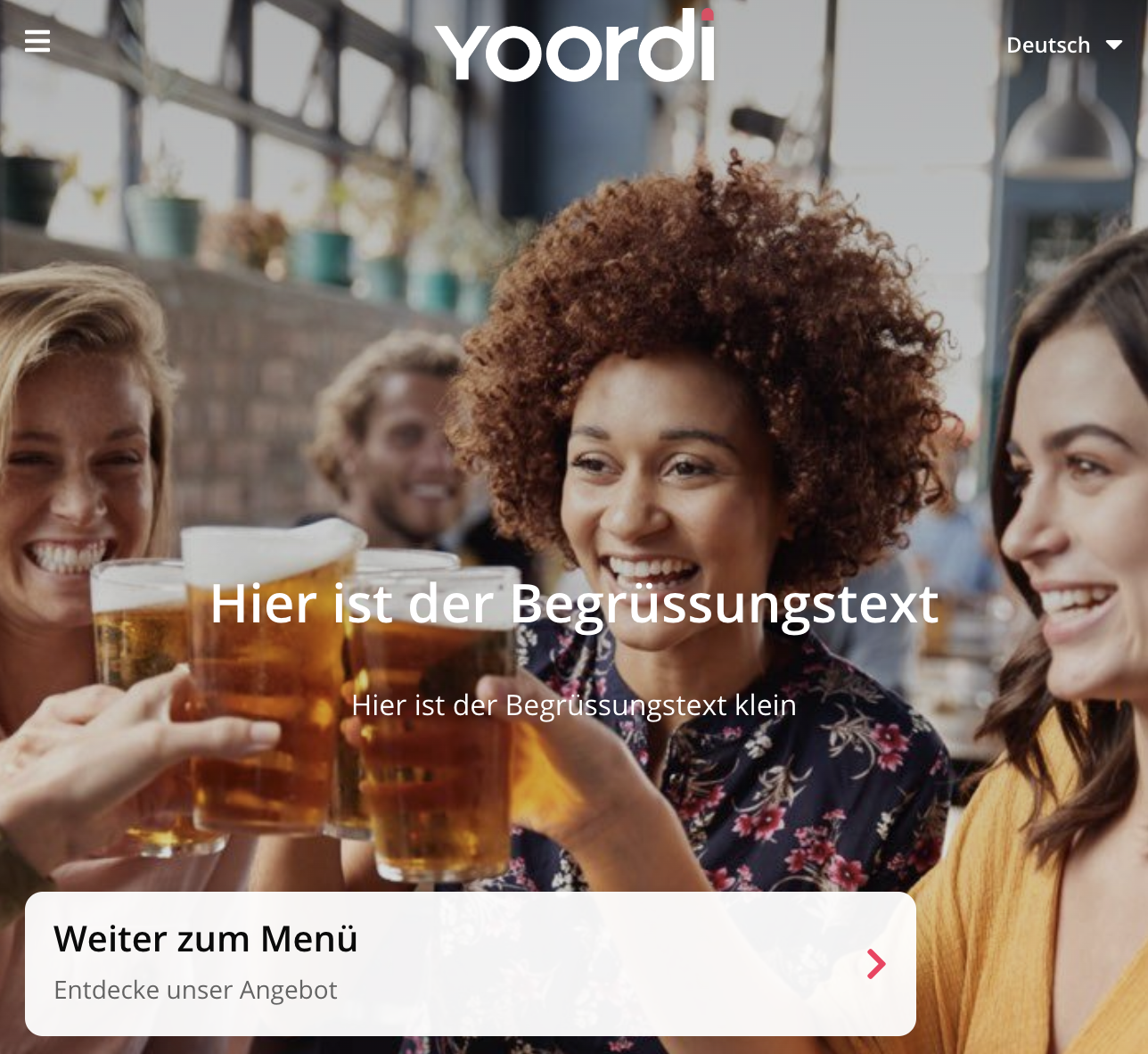
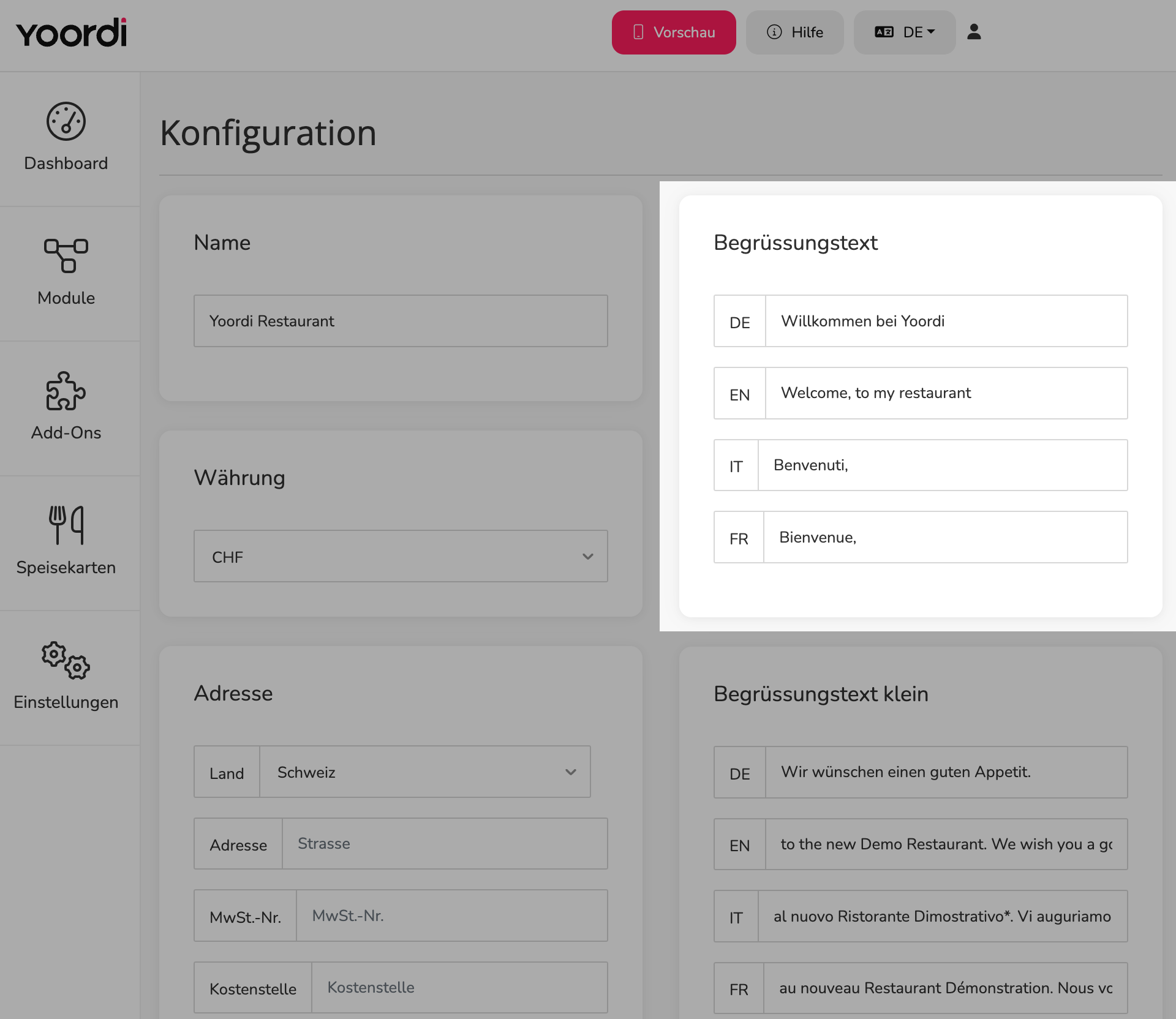
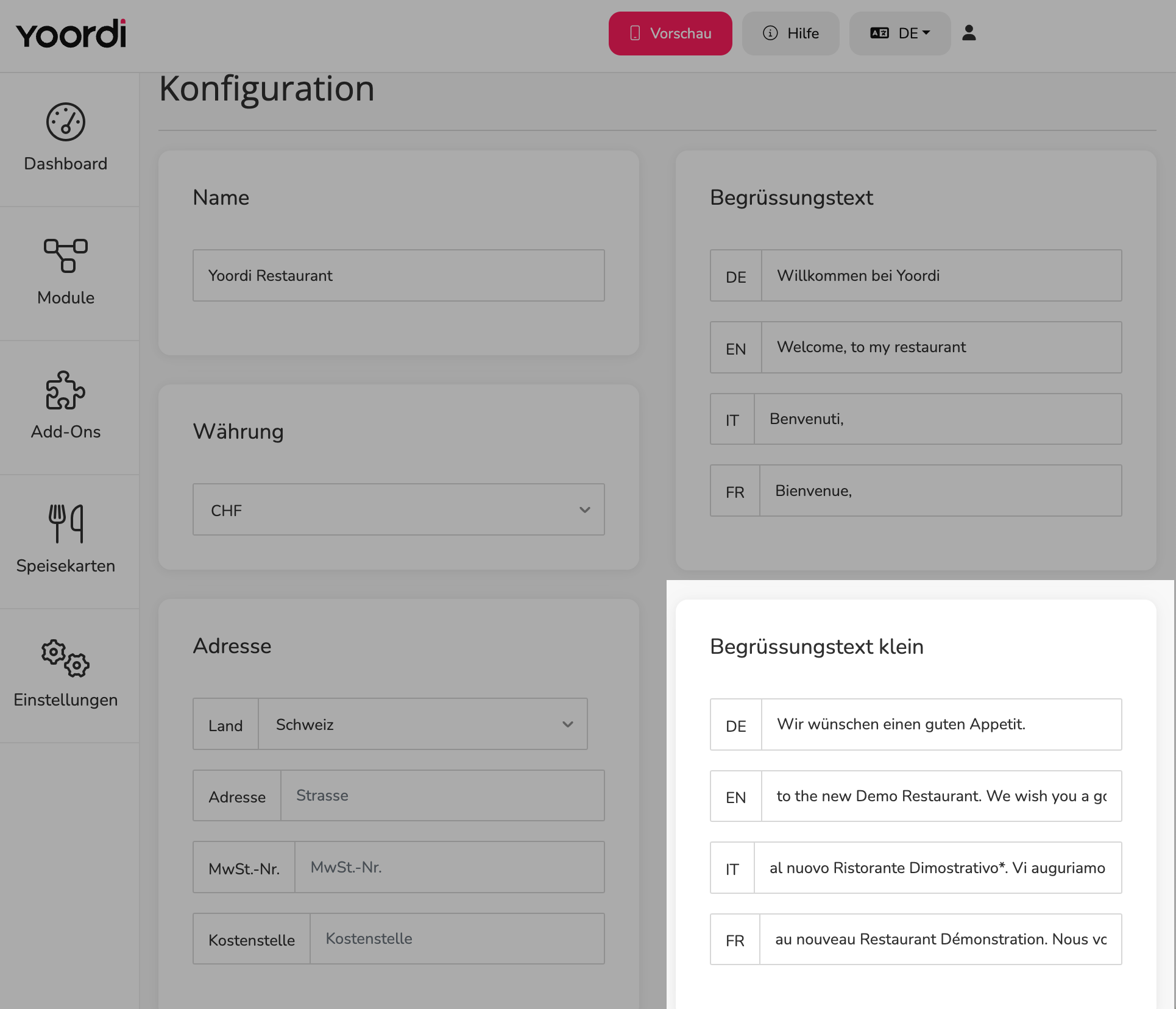
Begrüssungstext setzen
➡️ Wenn deine Gäste den Link öffnen, werden sie zuerst mit einem Text begrüsst. Setze den Begrüssungstext nach deinem Belieben
-
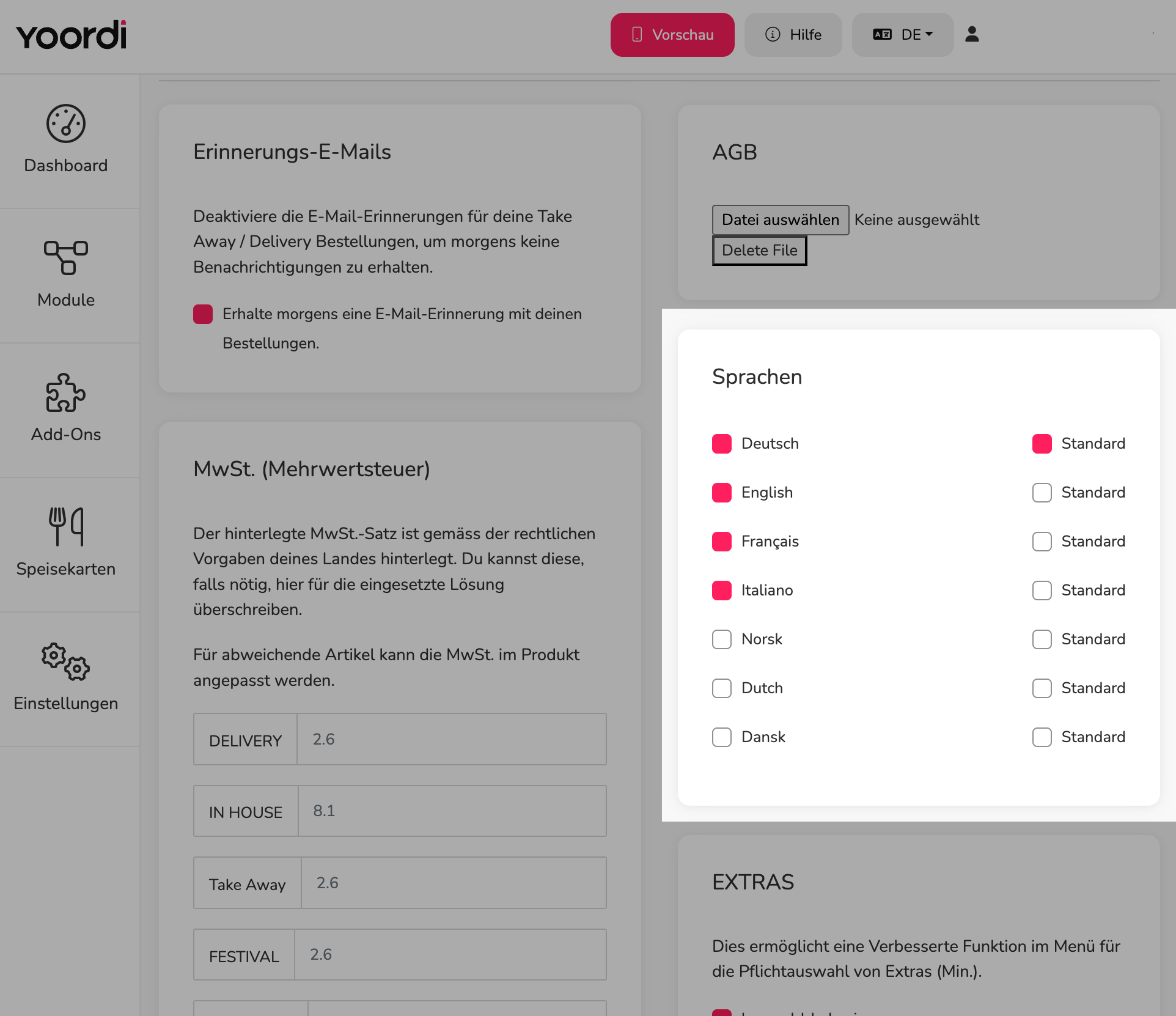
Sprachen
➡️ Wenn deine Gäste mehrere Sprachen sprechen, aktiviere die entsprechenden Sprachen. Du kannst die Produkte später in den verschiedenen Sprachen anlegen.
2. Design
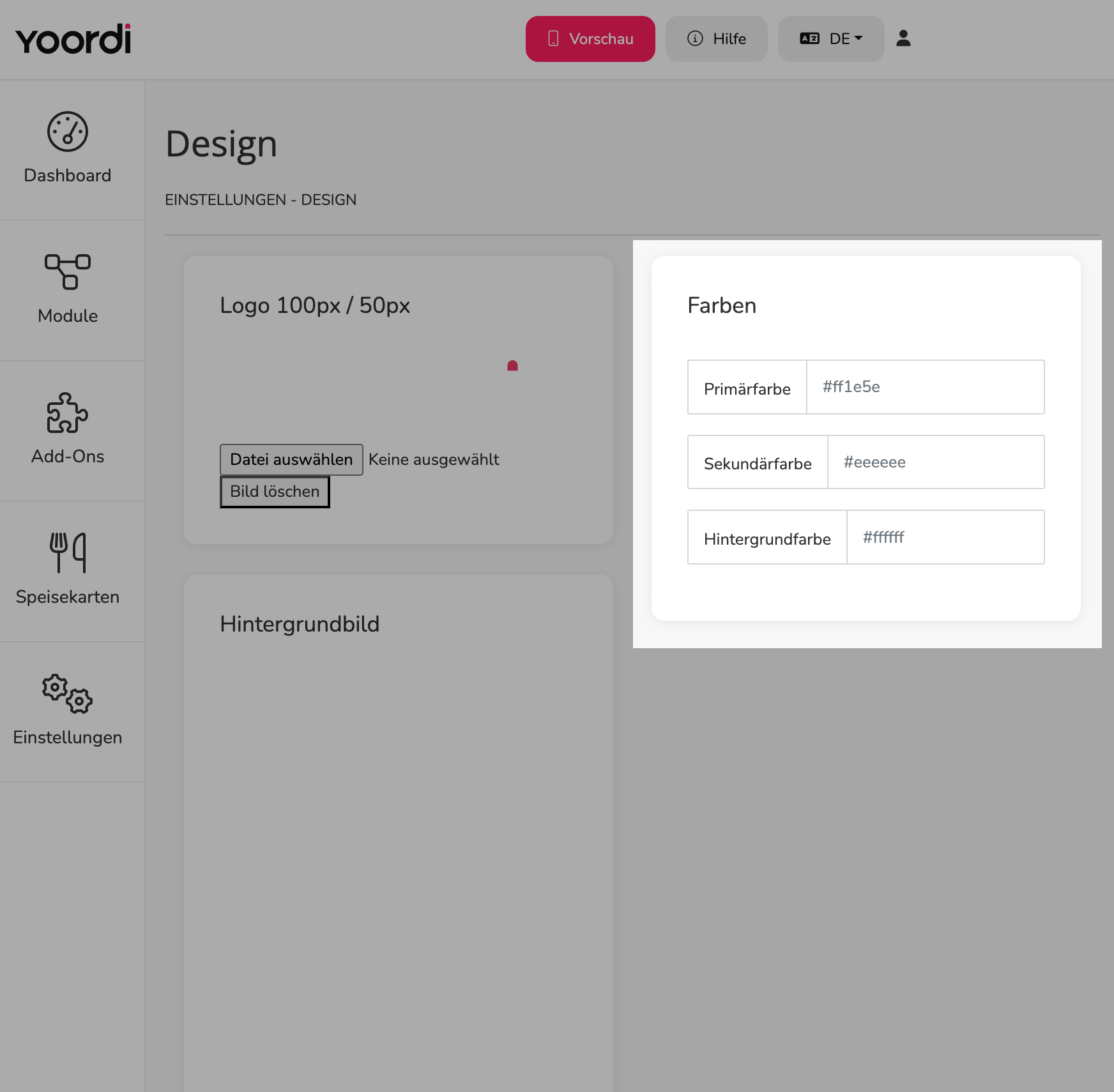
Nun können wir das Design deiner Speisekarte anpassen.
-
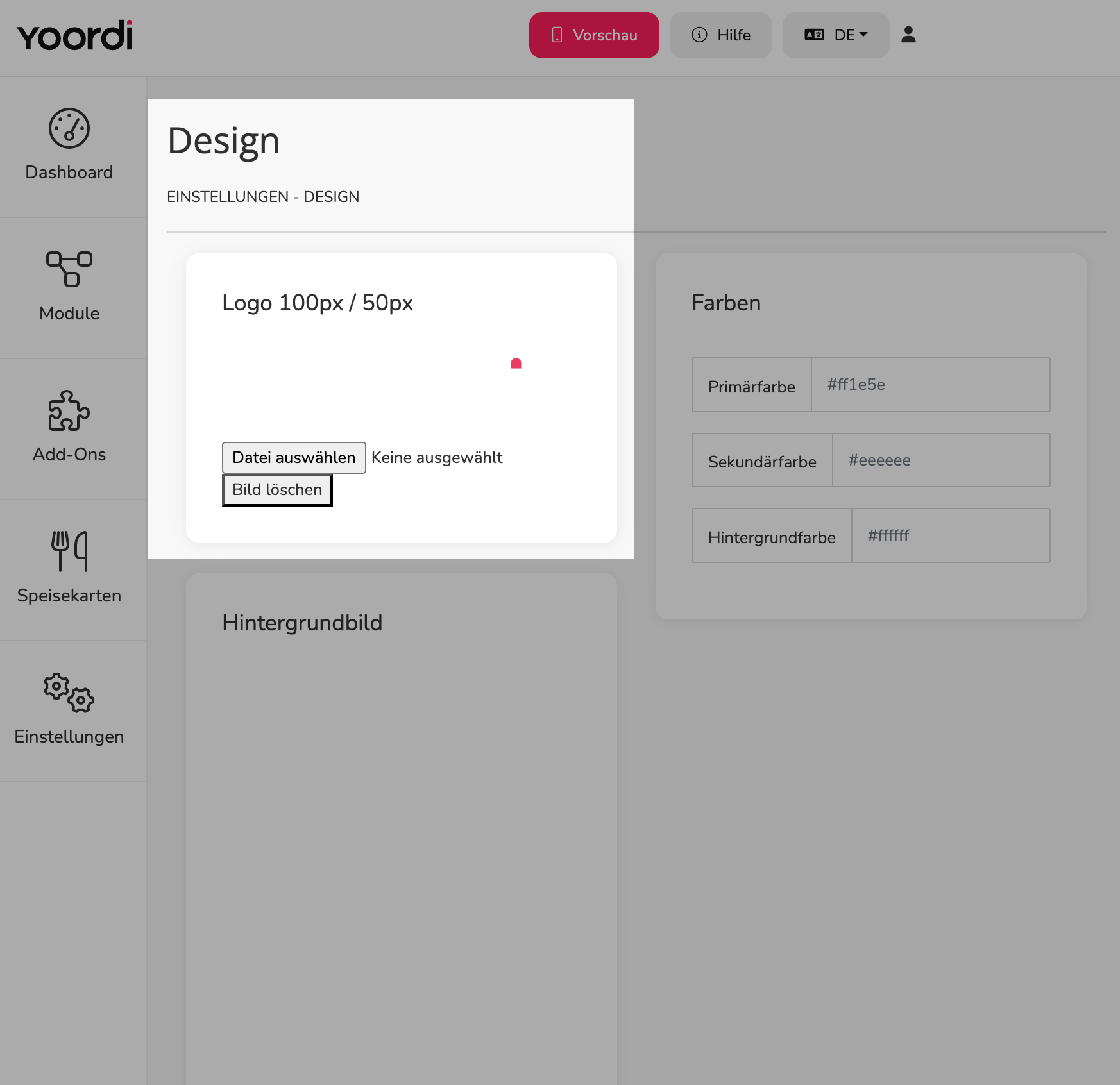
Logo
Gehe zu Einstellungen → Design
➡️ Füge ein Logo ein, damit deine Gäste auch dein Logo sehen 😎
-
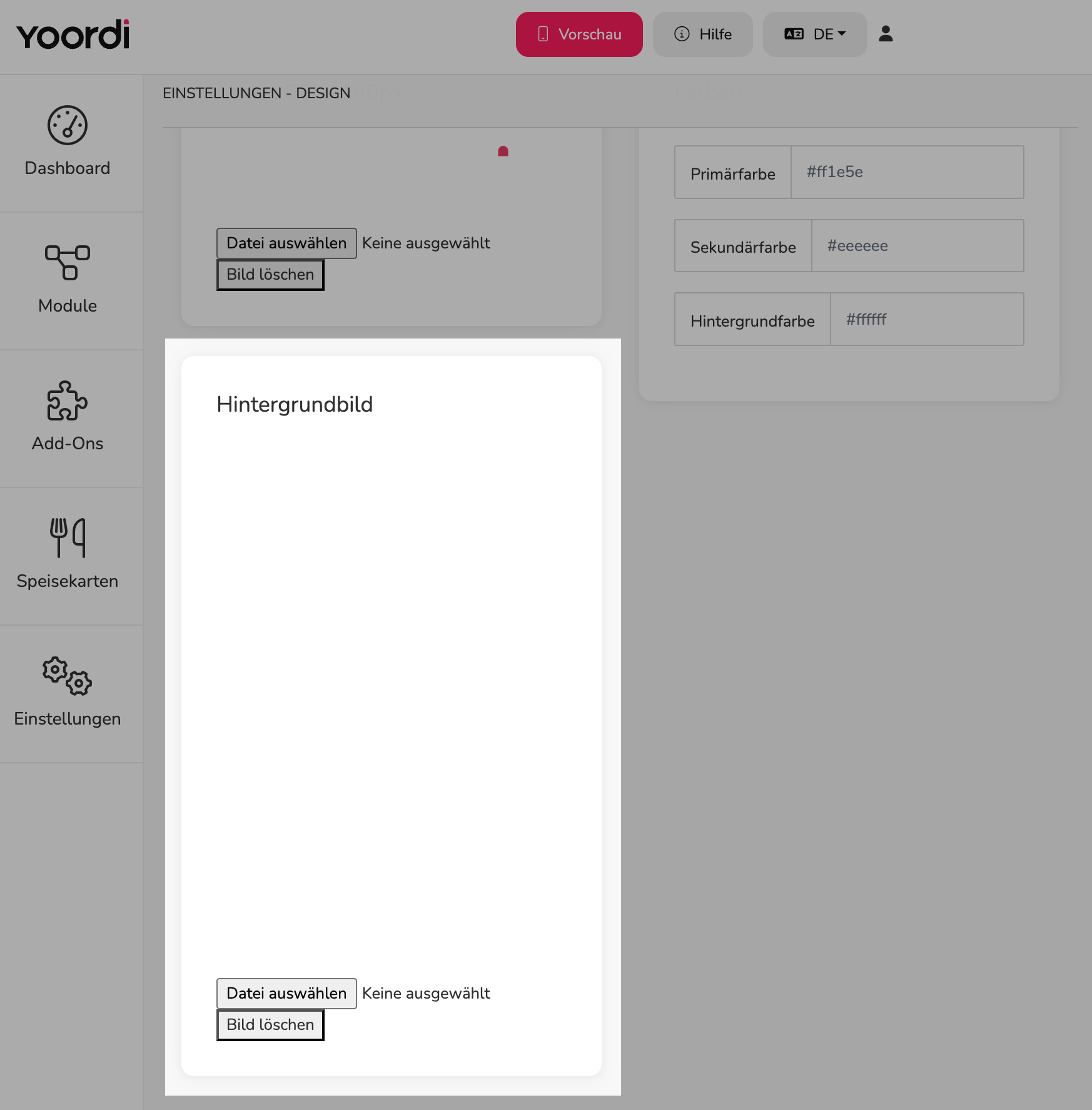
Hintergrundbild
➡️ Das Hintergrundbild wird immer am Anfang angezeigt. Lade ein Hintergrundbild hoch, dass zu deinem Betrieb passt. Zum Beispiel ein Bild von einem Gericht oder ein Bild der Inneneinrichtung. Achte darauf, dass dein Bild auf allen Geräten gut aussieht. Egal, ob jemand das Menü auf einem breiten Laptopbildschirm anschaut oder auf einem Smartphone.
-
Farbe
➡️ Gestalte deinen Webshop mit Farben, die zu deiner Marke passen.
Füge einfach den HEX Wert ein. Falls du den Farbcode nicht weisst, kannst du auch einen generieren mit einem Farbpicker. Dies kannst du zum Beispiel hier machen: https://g.co/kgs/AZLLQ27
Primärfarbe: Beeinflusst die Farbe der Buttons in der Speisekarte
Sekundärfarbe: Beeinflusst die Sekundärfarbe von Buttons.
Hintergrundfarbe: Beeinflusst die Farbe des Hintergrunds, wenn du die Speisekarte auf einem breiten Bildschirm betrachtest.

3. Speisekarte
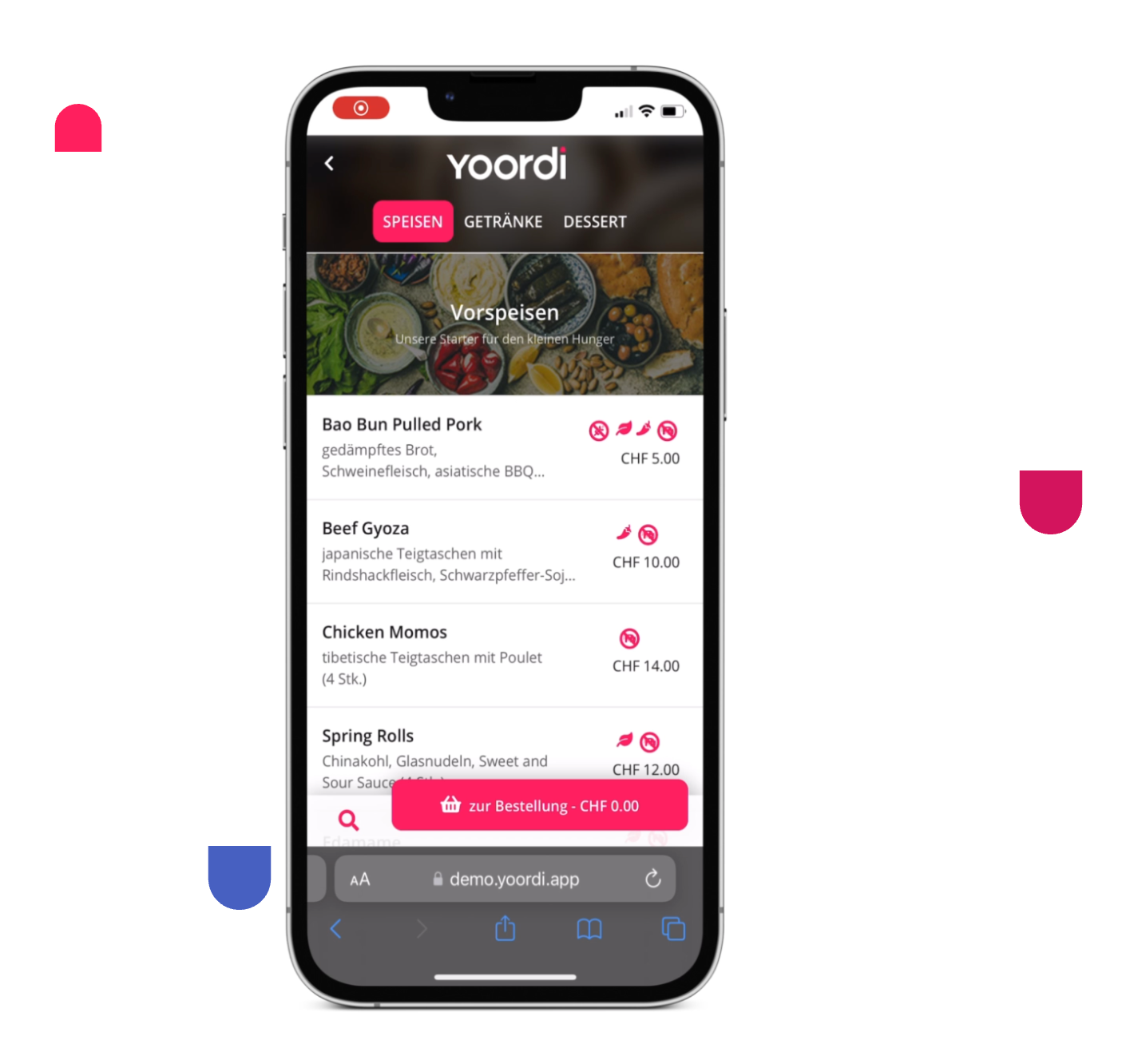
Jetzt seid ihr bereit für die Speisekarte. Die Speisekarte ist das Herzstück von Yoordi. In ihr legt ihr alle Produkte an. Während dem du die Speisekarte erfasst, kannst du oben auf die „Vorschau“ klicken, um zu sehen, wie deine Speisekarte aussieht.
Bitte beachte: Einige Felder in den Einstellungen der Speisekarte bewirken erst etwas, wenn ihr unsere Premium Module einsetzt wie Direct, Take Away oder Delivery
-
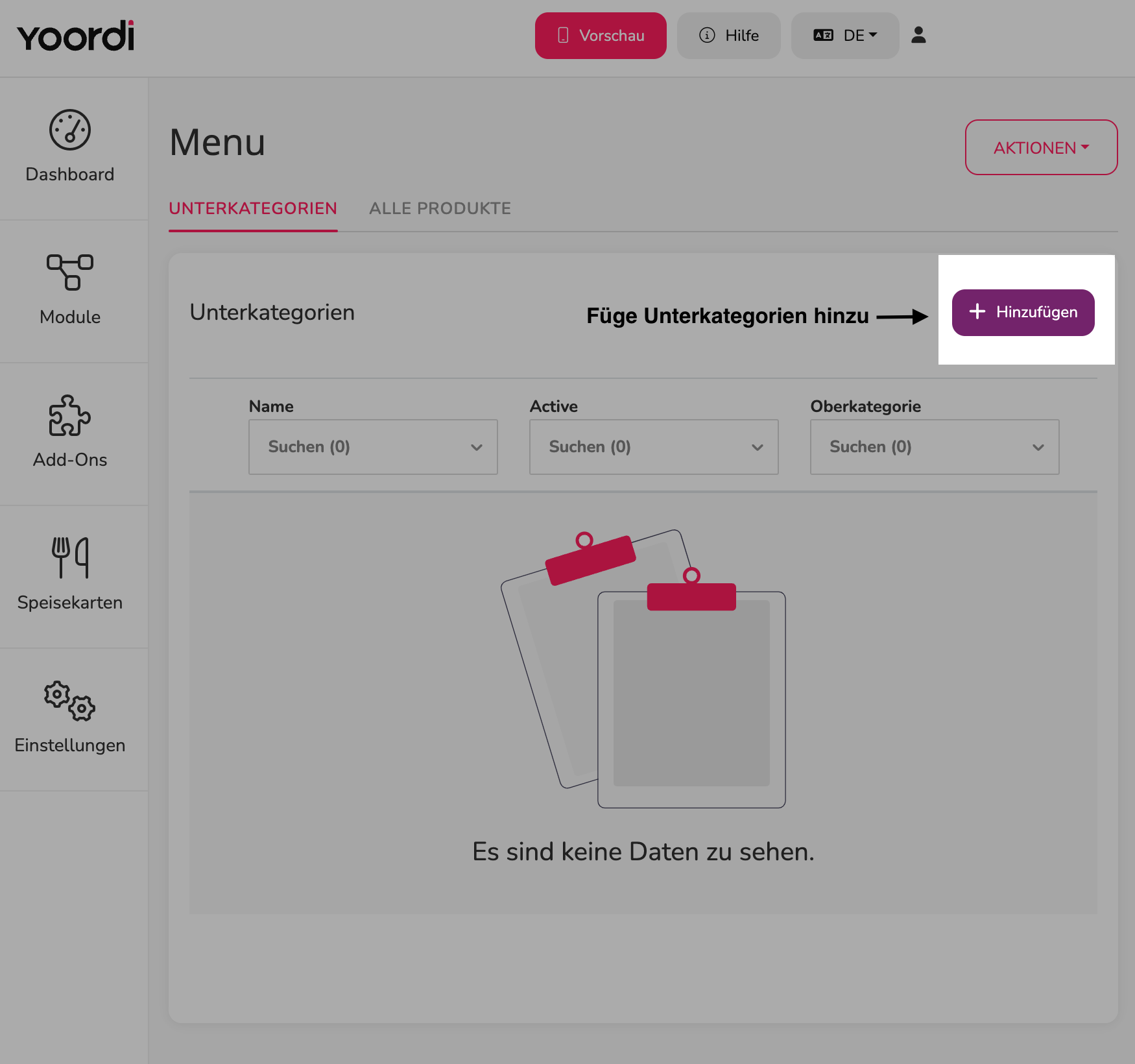
Unterkategorien anlegen
➡️ Gehe auf Speisekarten
Unterteile deine Speisekarte in übersichtliche Kategorien, z.B. "Vorspeisen", "Hauptgerichte", "Desserts", "Getränke". Das erleichtert es für deine Gäste, sich zurechtzufinden.
-
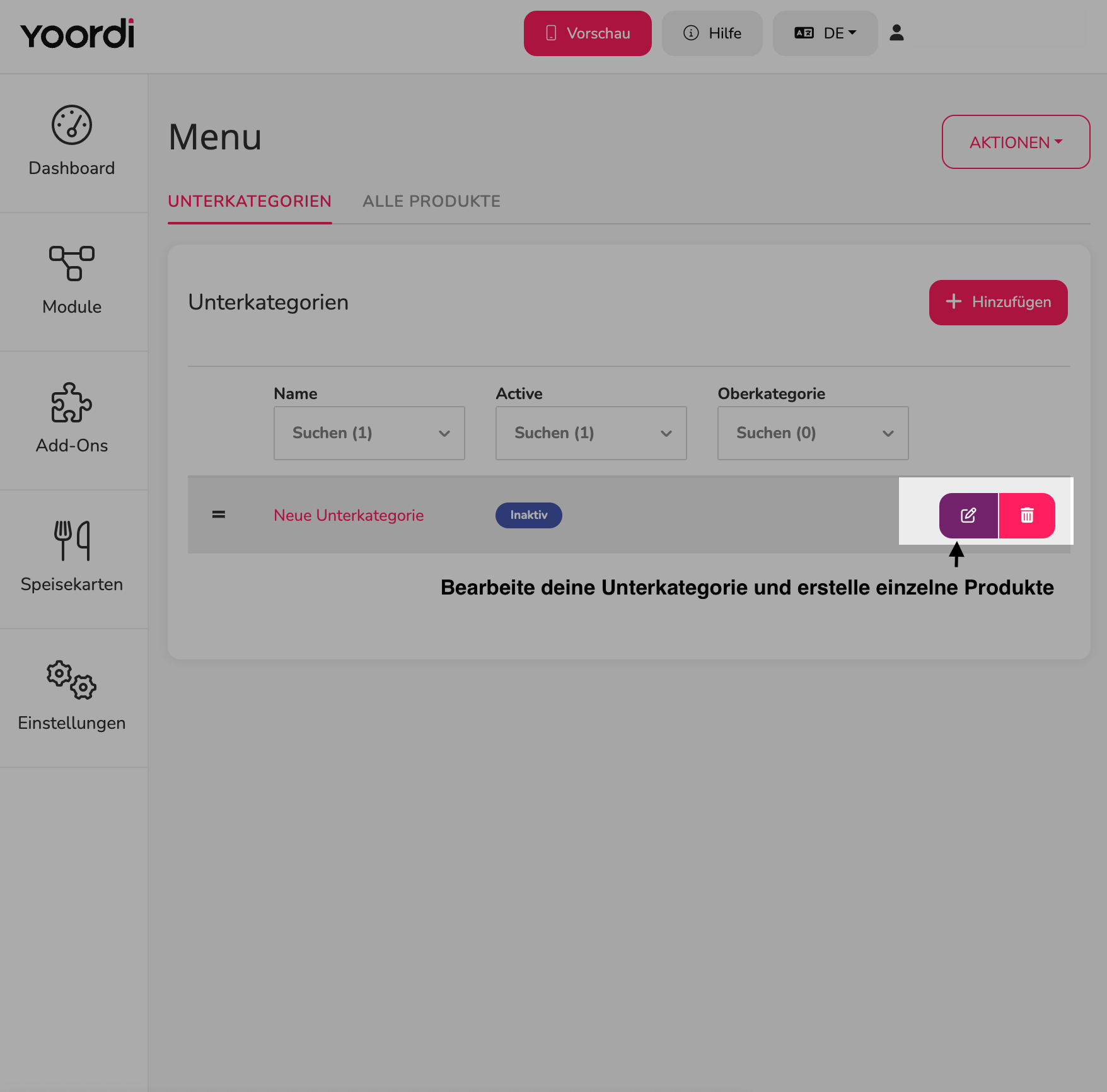
Unterkategorie erstellen: Klicke auf + Hinzufügen und gib der neuen Unterkategorie einen Namen (z.B. "Salate").
-
Details festlegen:
-
Aktiv: Anhaken, damit die Unterkategorie in der Speisekarte sichtbar ist.
-
Beschreibung: Schreibe eine kurze, knackige Beschreibung für deine Gäste (z.B. "Frische Salate aus regionalem Anbau").
-
Hintergrundbild: Wähle ein leckeres Bild, das Appetit macht! Achte darauf, dass es maximal 1 MB gross ist. Alternativ kannst du auch eine Farbe wählen, die zu deinem Restaurant passt.
-
-
Produkte erstellen
-
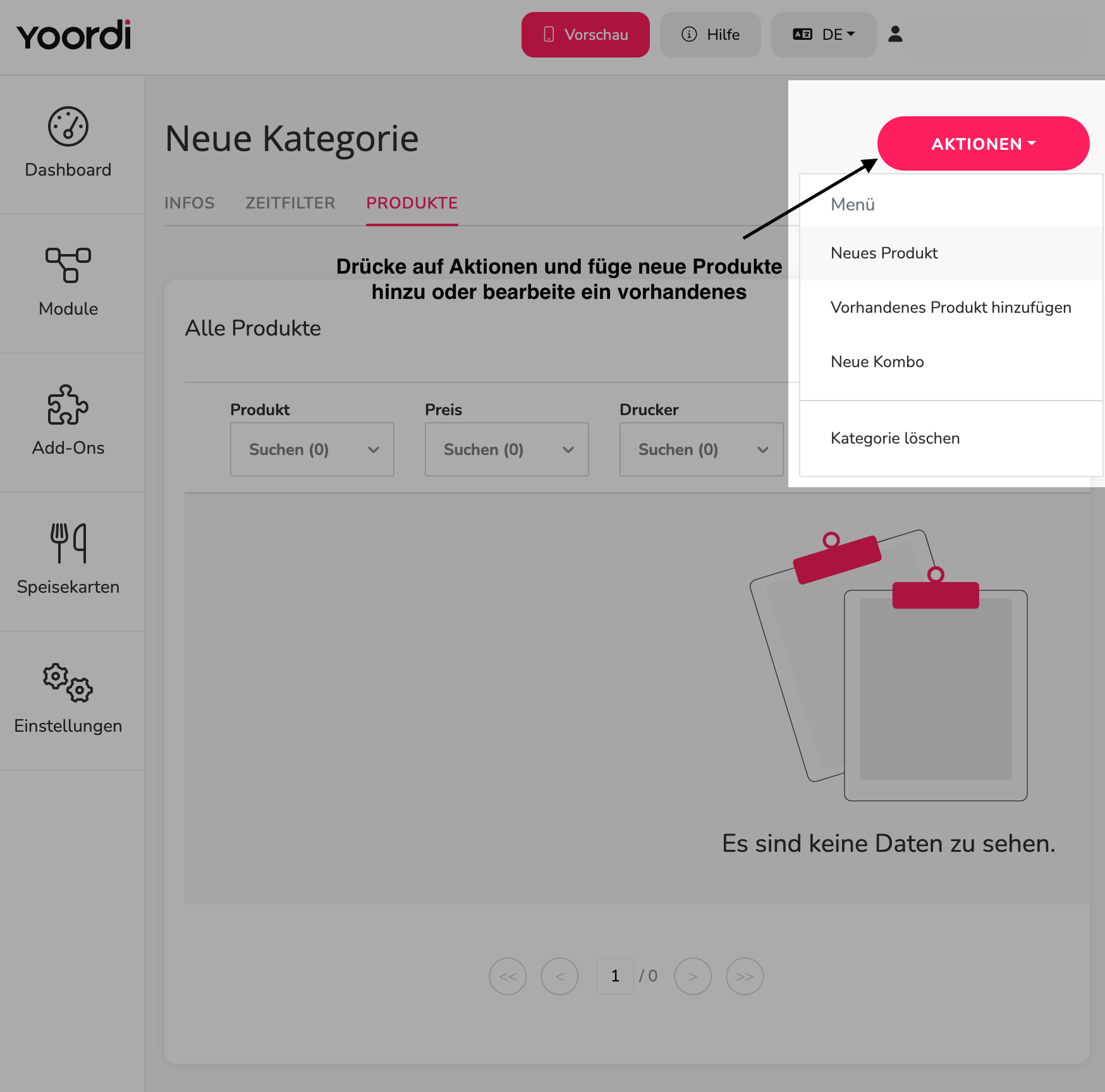
Neues Produkt: Klicke in der gewünschten Unterkategorie auf Aktionen und dann auf neues Produkt, um ein neues Produkt anzulegen.
-
Übersicht: Hier siehst du alle Produkte, die du in deiner Speisekarte angelegt hast.
-
Produktstatus: Mit dem Schieberegler kannst du Produkte aktivieren (sichtbar in der Speisekarte) oder deaktivieren (versteckt). So kannst du z.B. saisonale Gerichte einfach ausblenden, wenn sie nicht mehr verfügbar sind.
Produkt konfigurieren - So wird’s perfekt!
Jetzt geht's ans Eingemachte! Hier kannst du alle wichtigen Details zu deinem Produkt festlegen.
2.1 Das wichtigste zuerst:
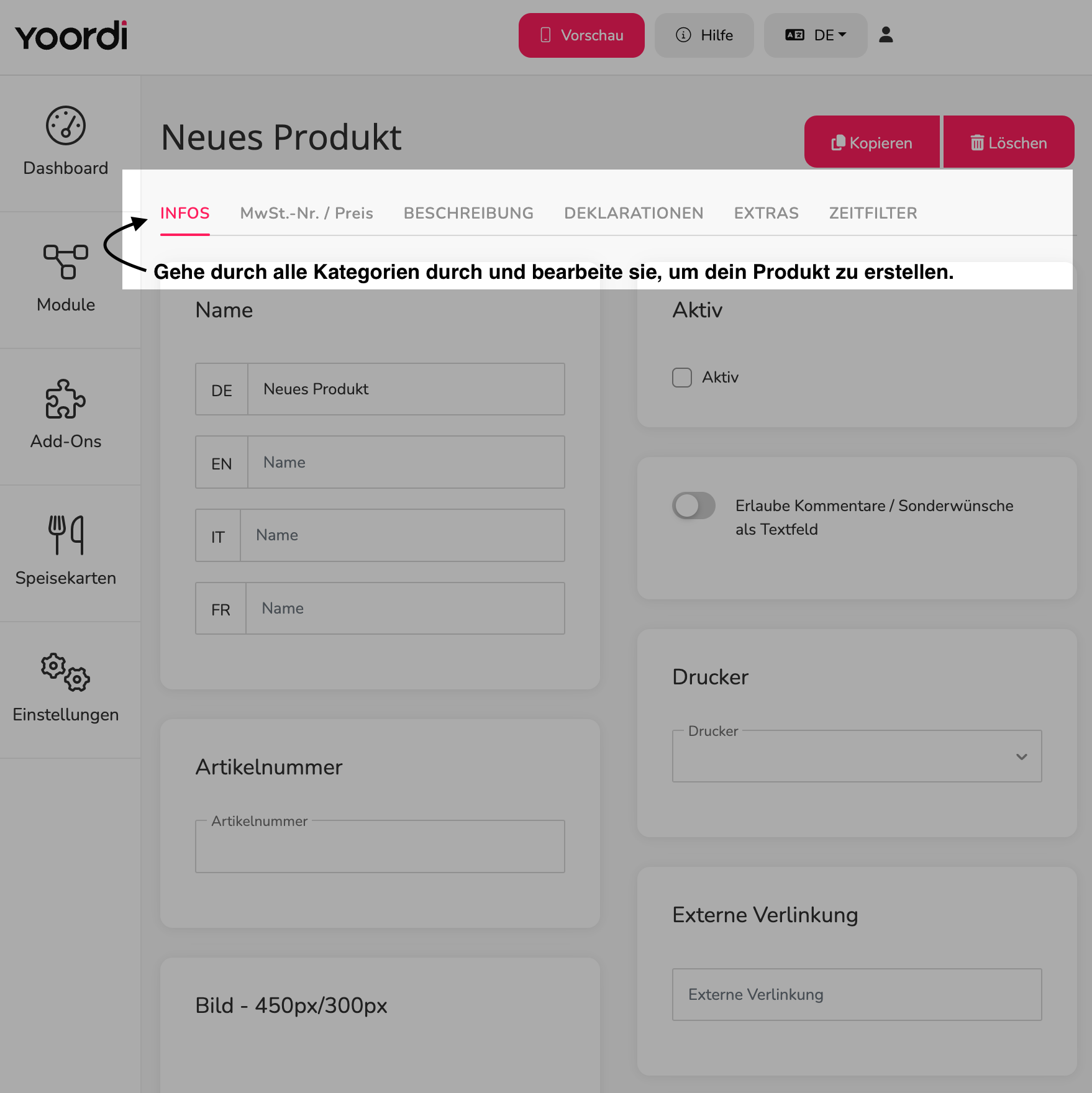
Nun kannst du deine Produkte bearbeiten und die Details definieren. Gehe im Produkt auf INFOS
-
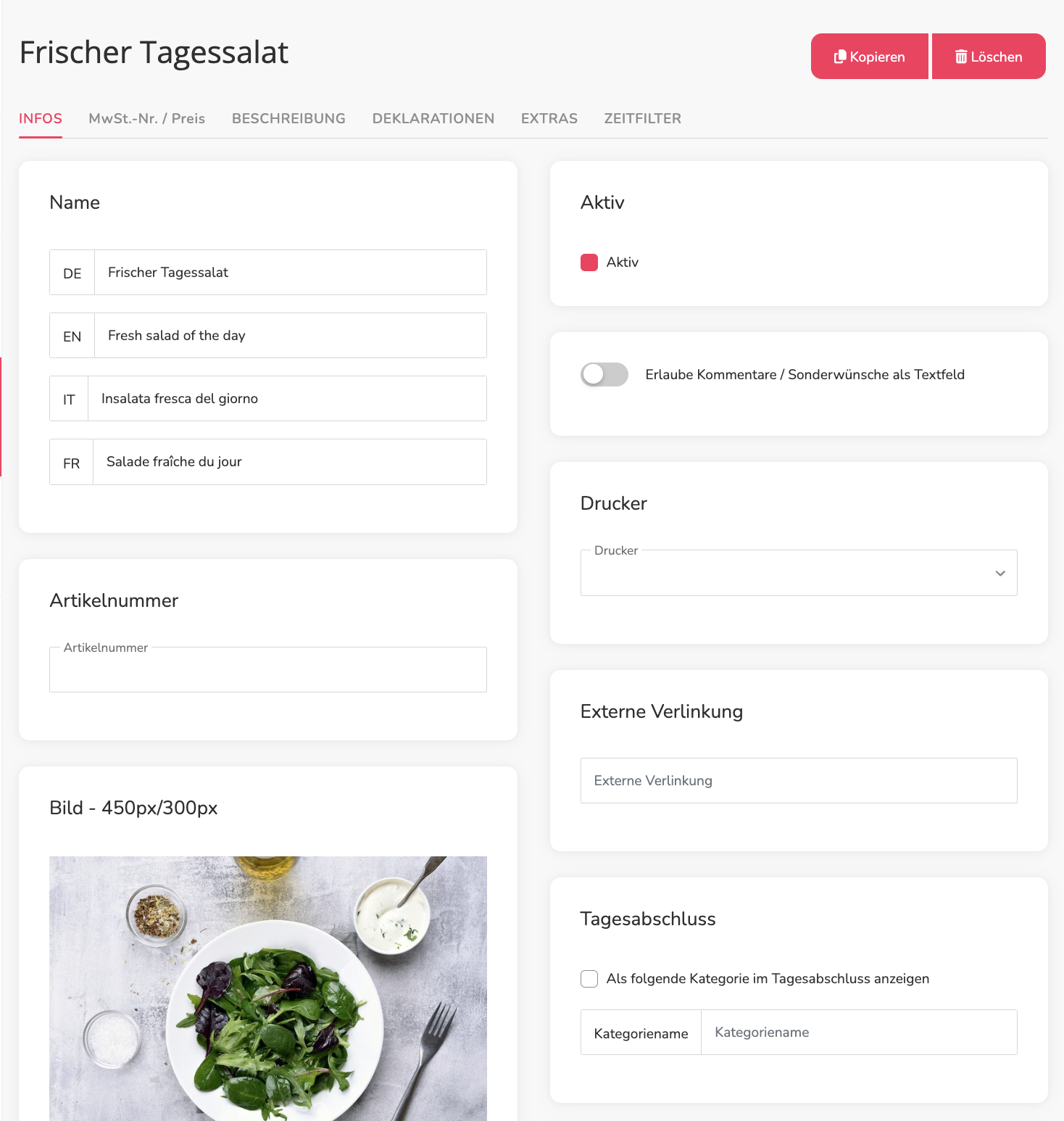
Name: Gib dem Produkt einen Namen, der deine Gäste neugierig macht (z.B. "Würziges Rinderfilet").
-
Aktiv: Dein Produkt erscheint nur in der Speisekarte, wenn es als Aktiv gekennzeichnet ist.
-
Bild: Ein Bild sagt mehr als tausend Worte! Wähle ein Bild in der Grösse 450x300px und maximal 1 MB. Tipp: Benutze Bilder mit weissem Hintergrund (PNG-Format).
-
Externe Verlinkung: Wenn du deinen Gästen auf einer anderen Website mehr Informationen zum Produkt geben möchtest, kannst du hier ein Link einfügen.
2.2 Preise definieren:
Im Tab MwSt.-Nr. / Preis kannst du den Preis deines Produkts definieren.
-
Basis-Preis: Hier kannst du den Basis-Preis des Produkts angeben. Dieser wird auch in der Übersicht der Speisekarte angegeben.
-
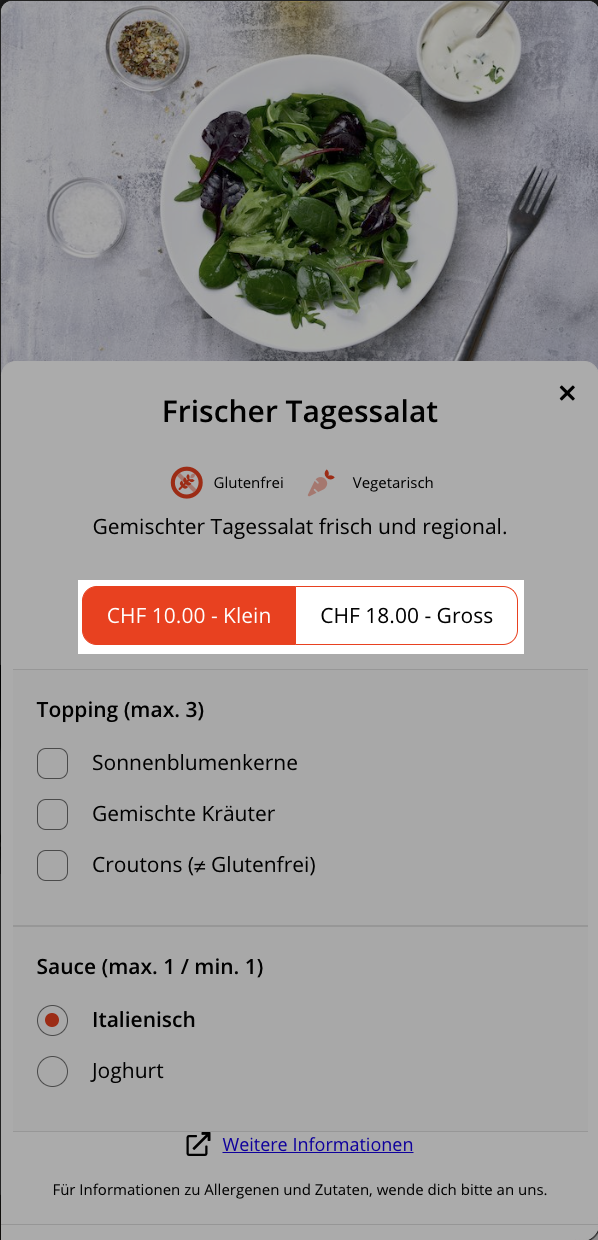
Preisebenen: Wenn dein Produkt mehrere Grössen oder Variationen hat, mit verschiedenen Preisen, kannst du dies mit Preisebenen abbilden. Erfasse einfach mehrere Preisebenen, z.B. Klein und Gross und gib den entsprechenden Preis an. Bitte beachte, dass der Basis-Preis trotzdem gesetzt sein muss.
-
Rabatt darstellen: Mit Rabatt darstellen kannst du angeben, um wie viel Prozent dein Produkt heruntergesetzt ist. Passe hierzu auch den Basis-Preis an.
2.3 Beschreibung - Mach's den Gästen schmackhaft!
-
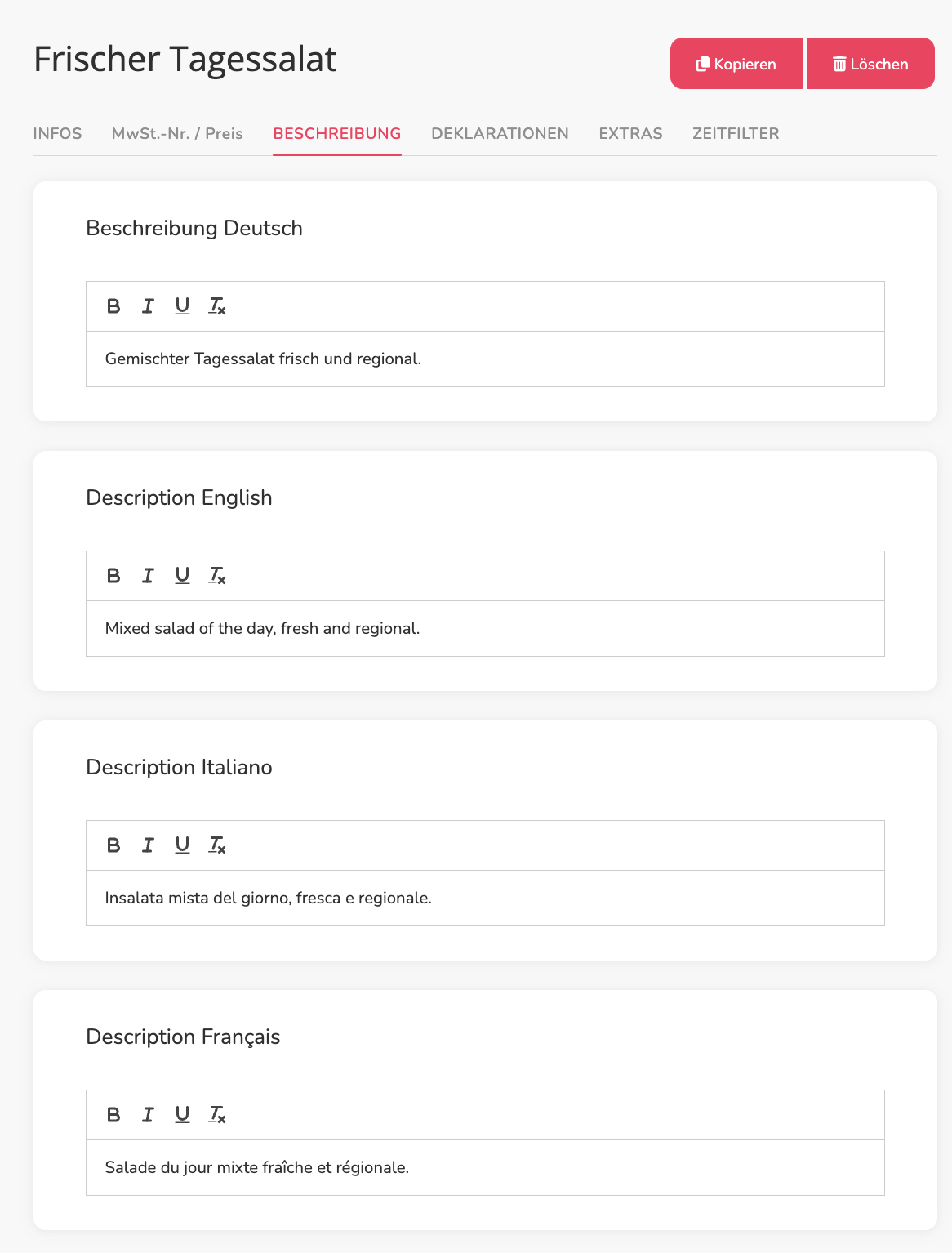
Beschreibung: Beschreibe dein Produkt detailliert und lecker, damit deine Gäste wissen, was sie erwartet (z.B. "Zartes Rinderfilet mit knusprigen Pommes und frischem Salat").
2.3. Deklarationen - Wichtig für Allergiker!
-
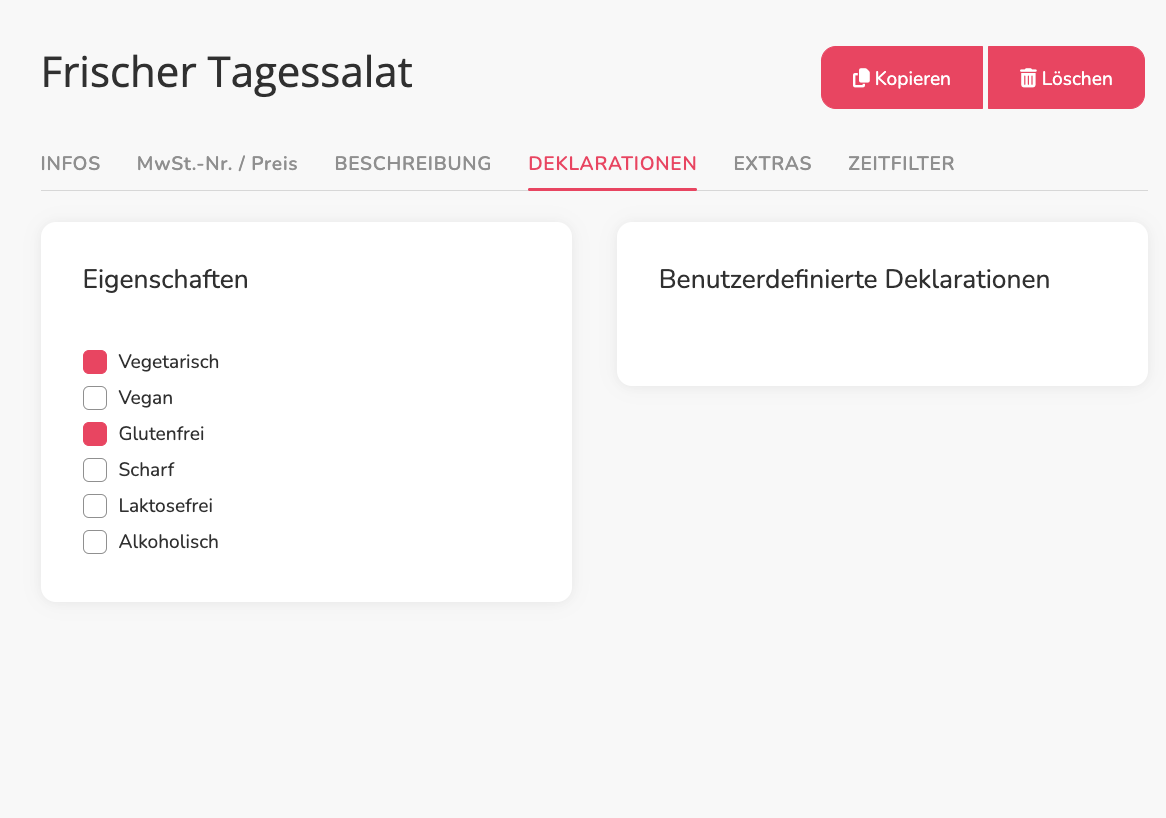
Deklarationen: Kreuze alle zutreffenden Allergene an (z.B. "Vegetarisch", "Vegan", "Glutenfrei", "Laktosefrei"). In der Speisekarte werden die Deklarationen dann mit einem Icon und als Text dargestellt.
Benutzerdefinierte Deklaration sind nur in der Premium Version vorhanden.
2.4. Extras - Biete deinen Gästen mehr!
Du kannst Extras verwenden, um deinen Gästen zu zeigen, wie sie dein Gericht pimpen können oder du kannst durch Extras auch passende Artikel upsellen. Ein Produkt kann hierbei mehrere Extragruppen haben. So kannst du z.B. Toppings und Saucen separat ausweisen.
-
Extra-Gruppe anlegen: Klicke auf
Extragrupe anlegenund gib der Gruppe einen Namen (z.B. "Saucen"). -
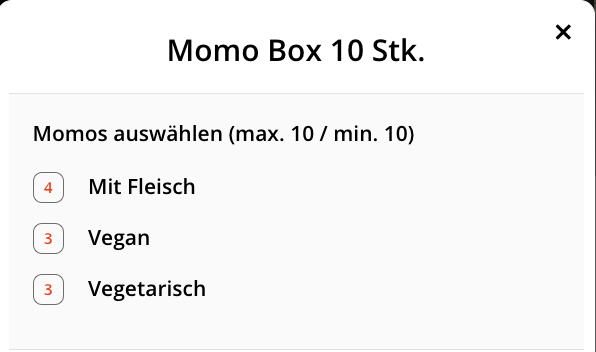
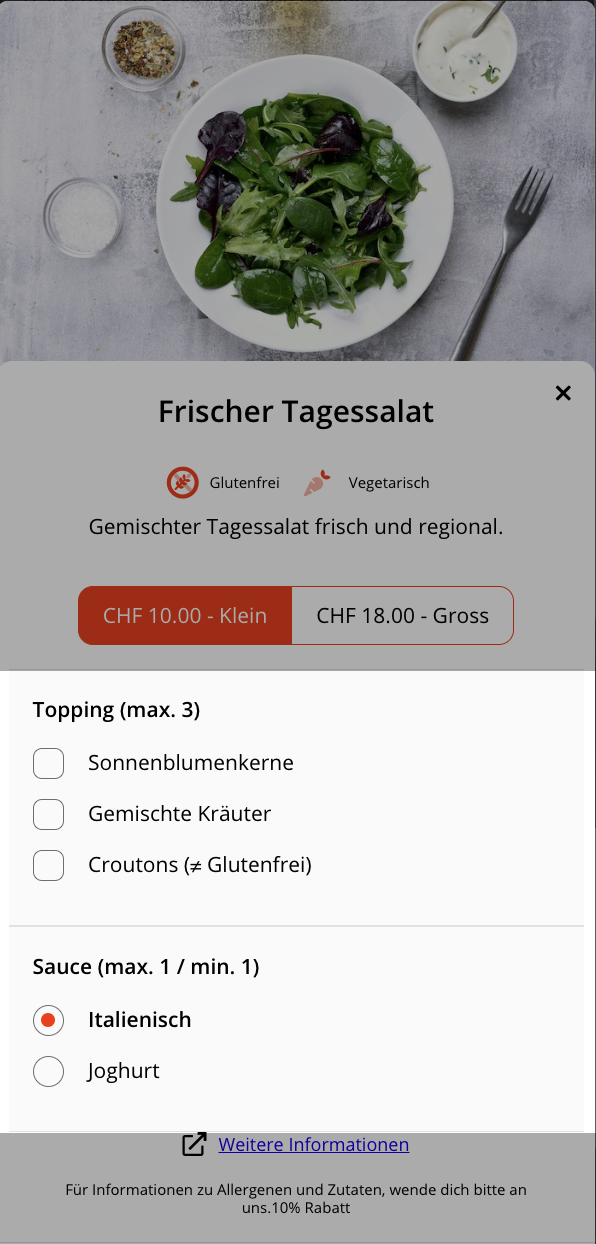
Extras: Erstelle Extra-Gruppen, um deinen Gästen zusätzliche Optionen anzubieten, z.B. verschiedene Saucen zum Burger oder Toppings für den Salat.
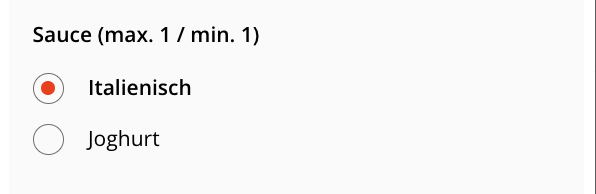
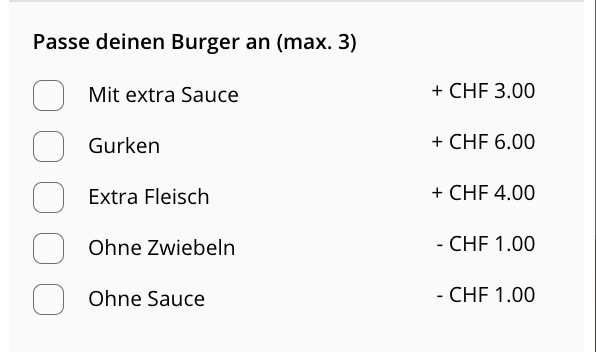
Hier sind einige Beispiele von Extra-Gruppen:
|
Optionsfeld als Pflichtfeld
|
|
Kostenpflichtige Extras:
Einstellungen in der Speisekarte:
|
|
More than one:
Einstellungen in der Speisekarte:
|
2.5. Zeitfilter - Für zeitlich begrenzte Angebote
-
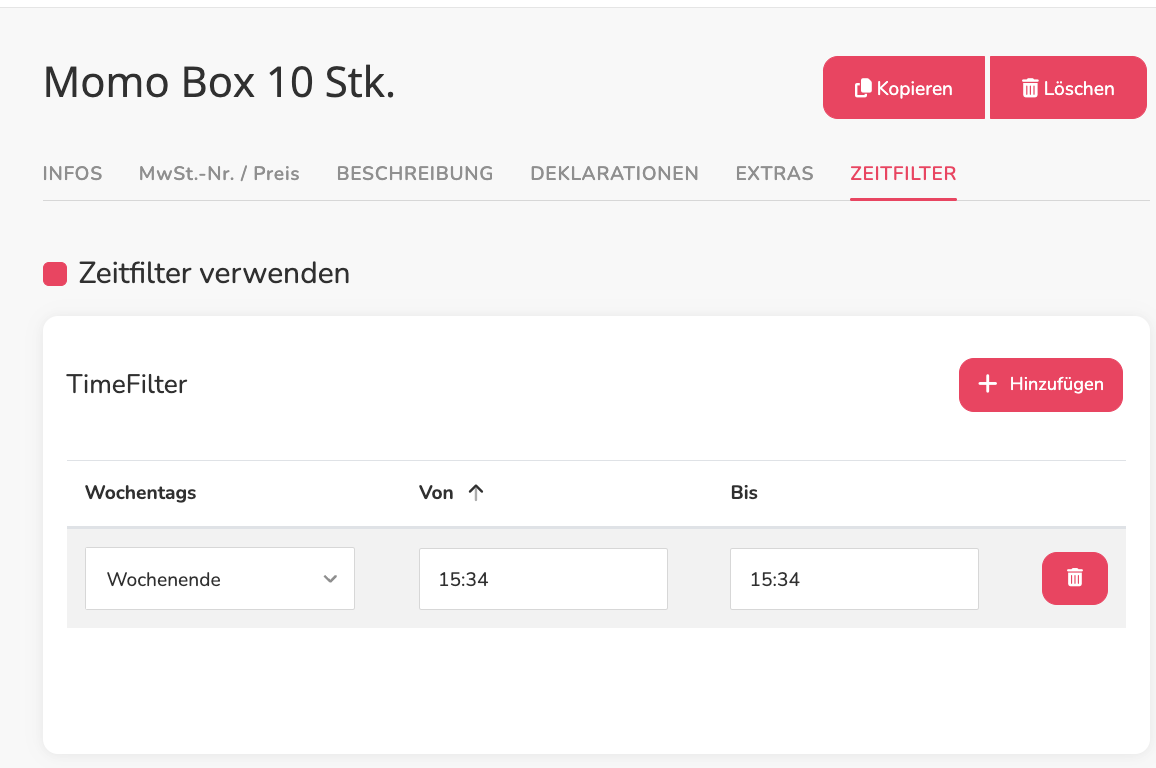
Zeitfilter: Aktiviere
Zeitfilter verwenden, um z.B. Produkte nur zu bestimmten Zeiten anzuzeigen oder ein saisonales Gericht nur im Sommer anzubieten.
Du kannst ein Produkt zum Beispiel jeden Tag nur von 10 bis 12 Uhr anzeigen oder zum Beispiel nur im Monat August.
Wir empfehlen Zeitfilter nur dann einzusetzen, wenn ihr QR-Codes am Tisch verwendet. Wenn ihr die Speisekarte auf der Website verlinken wollt möchten die Gäste je nachdem die Karte des ganzen Tages sehen. Dann könnt ihr verschiedene Unterkategorien machen.
Das war’s!
Jetzt hast du alle wichtigen Grundlagen gelernt, um deine eigene digitale Speisekarte in Yoordi zu erstellen. Mit ein bisschen Übung wirst du zum Profi und kannst deine Gäste mit einer tollen Speisekarte begeistern! 👍
Wenn du mehr über die digitale Speisekarte erfahren möchtest oder Interesse an unseren anderen Produkten hast, kontaktiere uns bitte, um einen kostenlosen Demovideo-Termin zu vereinbaren.😊

Entdecke unsere anderen Produkte
- Yoordi Delivery
Verwalte dein Liefergeschäft effizient mit Online-Bestellungen und Liefermanagement.
- Yoordi Digital Menu
Präsentiere deine Speisekarte digital und aktualisiere sie in Echtzeit.
- Yoordi Direct
Bestellen und direkt Bezahlen - Schnelle und einfache Bestellmöglichkeit für deine Kunden direkt am Tisch oder an der Theke.
- Yoordi Direct Self Service
Bestelle und Bezahlen, Bestellung selbst abholen - Biete deinen Gästen ein unkompliziertes Bestell- und Abholerlebnis.
- Yoordi Order
Bestellen - Einfach über QR-Code bestellen und beim Service bezahlen
- Yoordi Order Or Pay
Bestellen oder Bezahlen - Flexibles Bestell- und Bezahlsystem für Restaurants mit Tischservice.
- Yoordi Pay
Bezahlen - Beim Service bestellt und nach dem Essen einfach über QR-Code zahlen.
- Yoordi POS
Verwalte dein Kassensystem effizient und benutzerfreundlich - Kinderleicht und funktioniert auf fast allen Geräten ob iPad, Terminal oder Smartphone
- Yoordi Redirect
Redirect - Leite den QR-Code auf eine externe URL um
- Yoordi Take Away
Optimiere dein Abholgeschäft mit Online-Bestellungen und -Bezahlungen.