Folge diesen Schritten, um deine Tische anzulegen und das Direct nutzen zu können.
Jeder Tisch hat seinen eigenen QR-Code und somit auch eine eigene QR-Codenummer. Dafür müssen im MCP Tische angelegt werden.
Wie lege ich einen Tisch an?
Wähle deinen richtigen Betrieb aus, um Tische anzulegen. 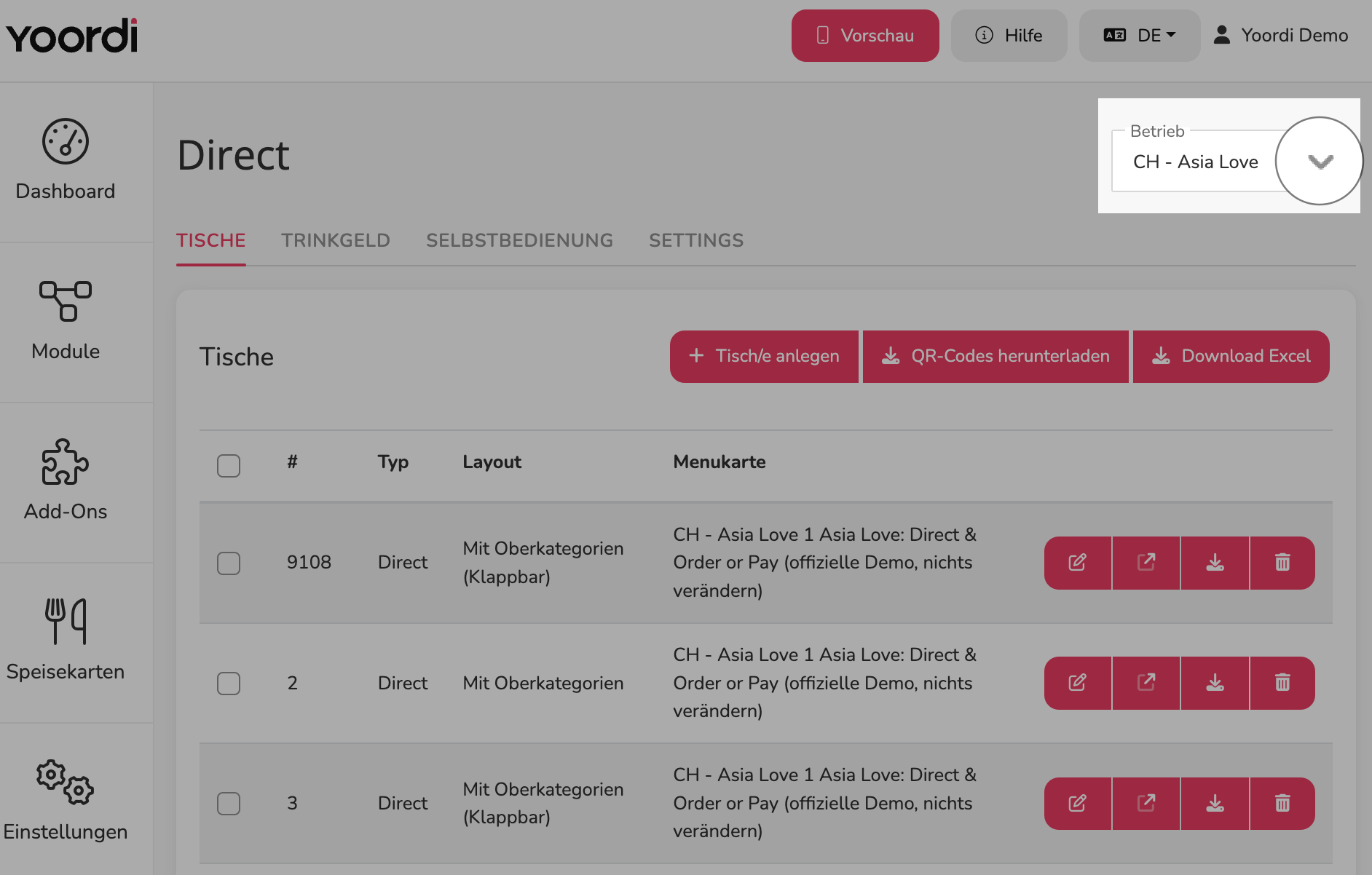
-
Tische anlegen
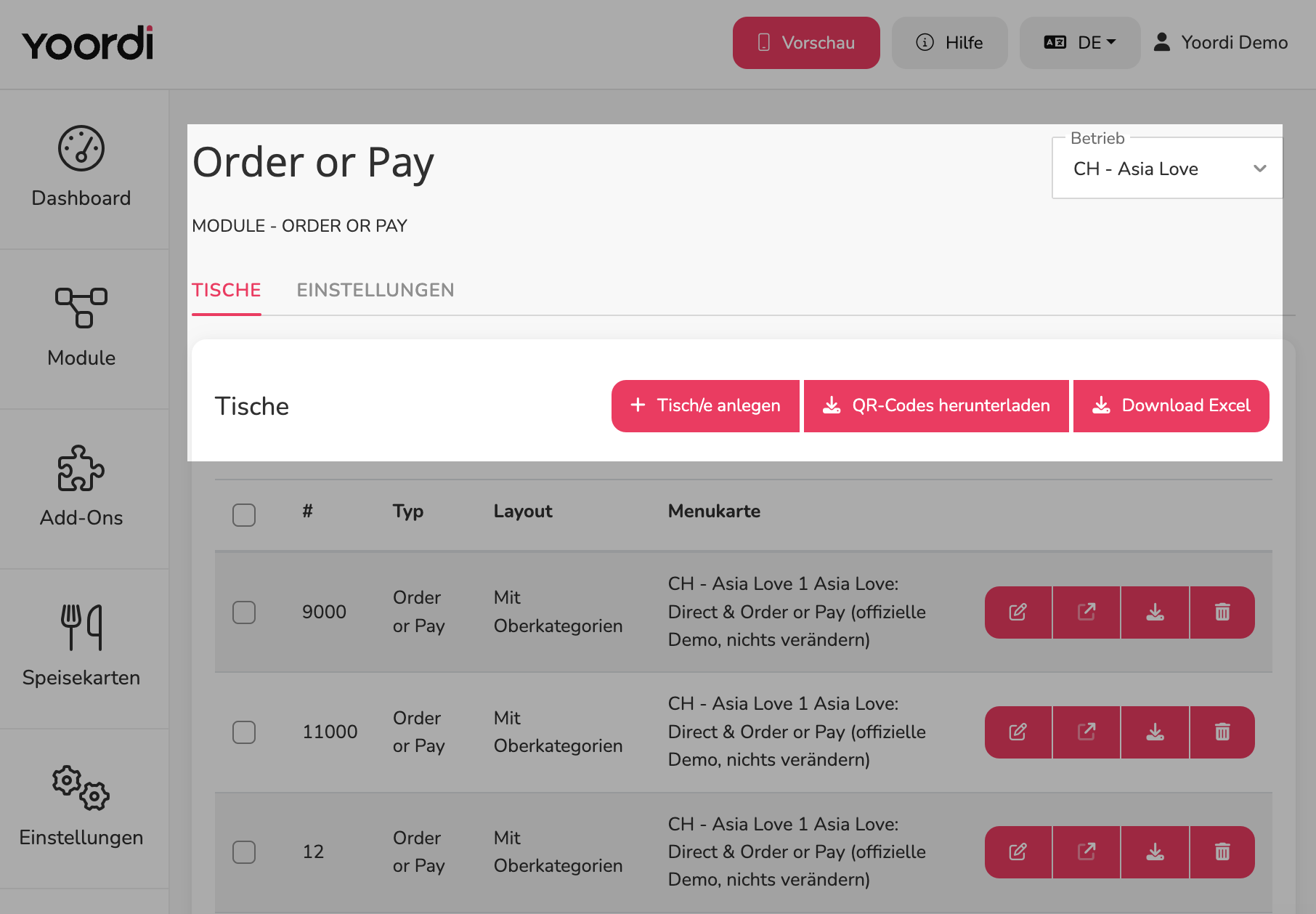
➡️ Gehe im MCP auf das Modul “Order or Pay”
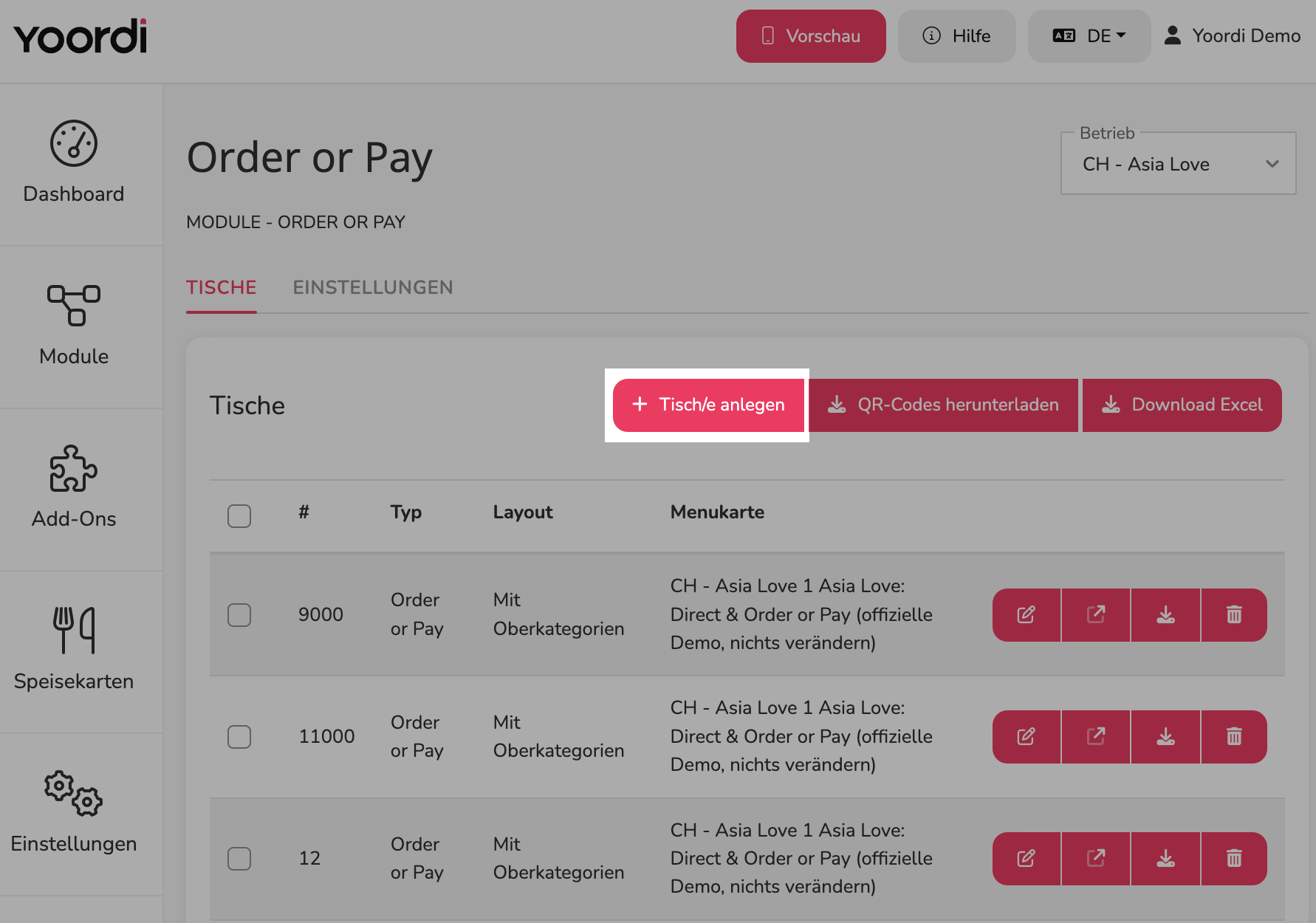
Und klicke auf „Tische anlegen“
-
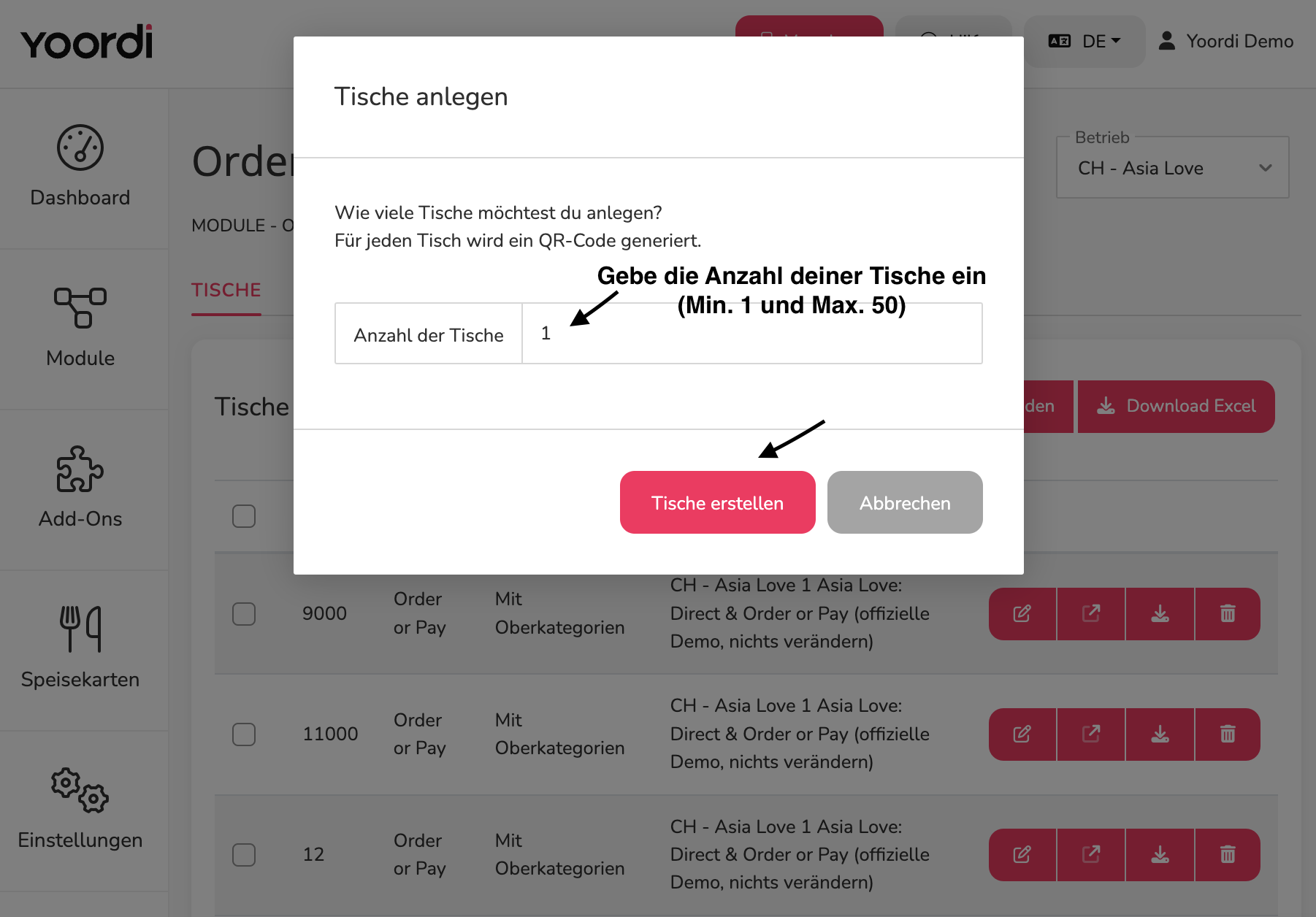
Tischanzahl auswählen
➡️ Gebe die Anzahl deiner Tische ein (1-50) und bestätige das mit dem Button „Tische erstellen“.
Beachte: Sobald du mehr als 50 Tische hast, musst du diesen Prozess wiederholen und eine weitere Anzahl der Tische einfügen.
Tisch bearbeiten
-
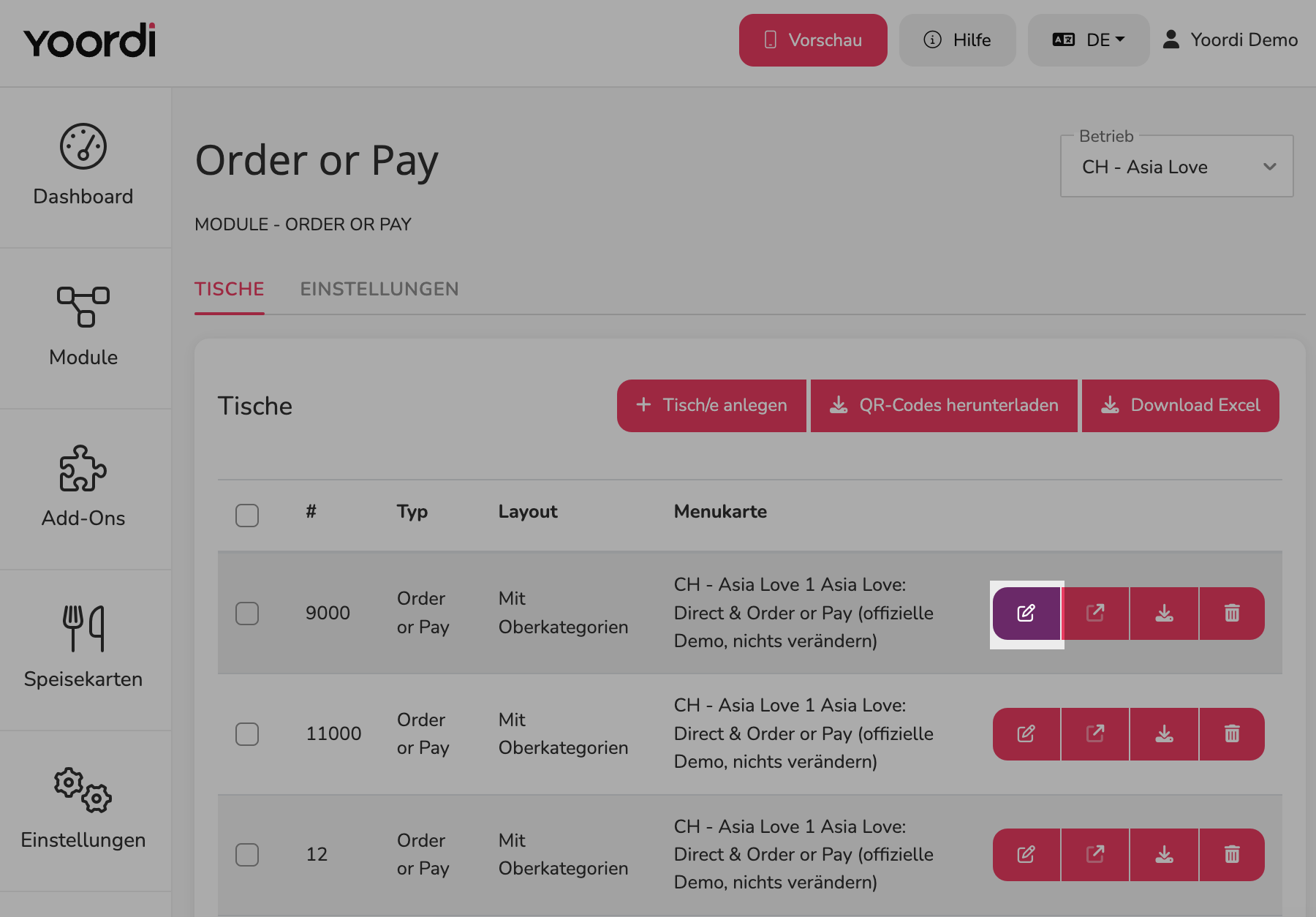
Tisch bearbeiten
➡️ Jeder Tisch kann individuell bearbeitet werden. Gehe auf folgenden Button, um einen deiner angelegten Tische zu bearbeiten.
-
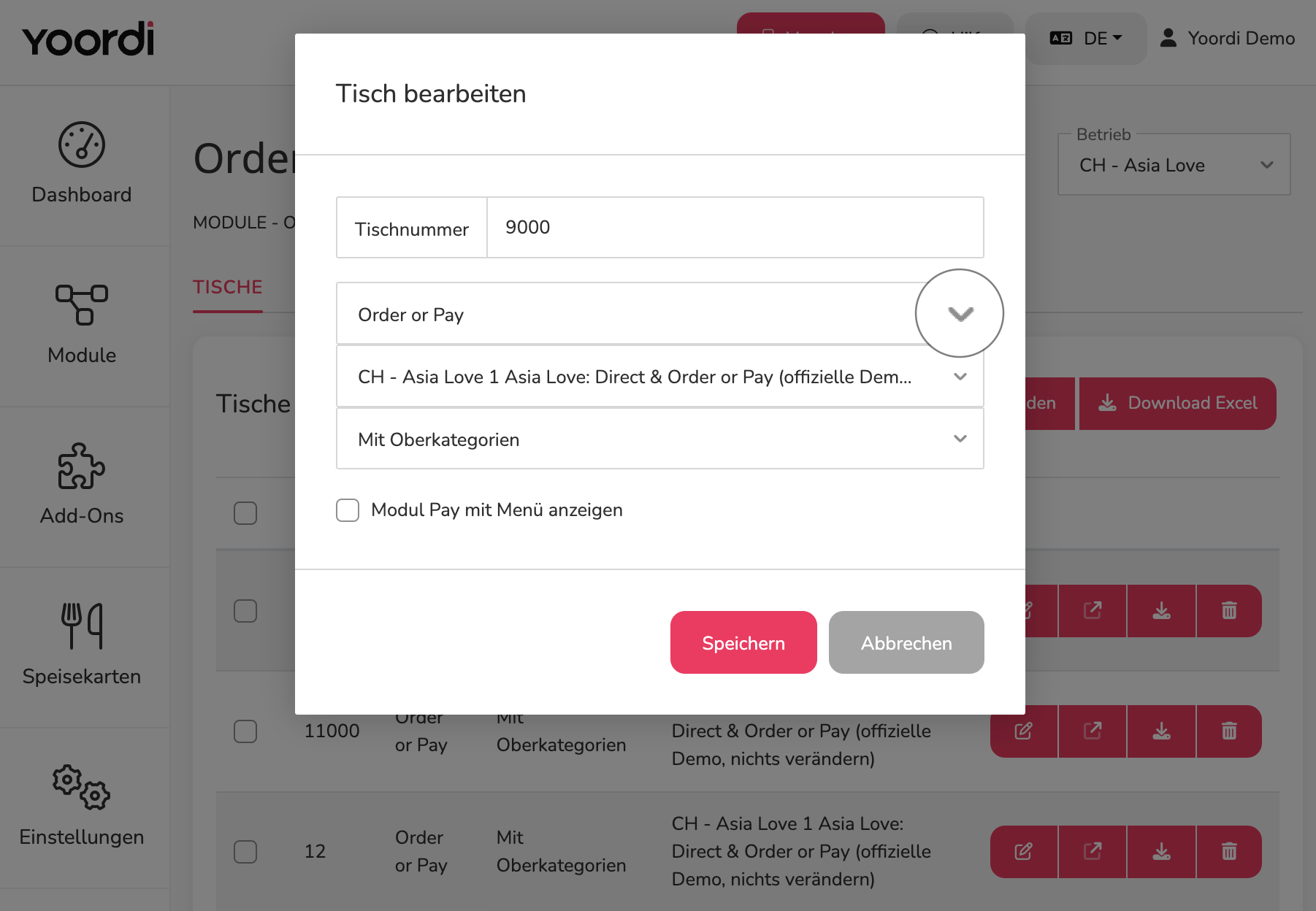
Was kann bearbeitet werden?
➡️ Jeder Tisch kann individuell bearbeitet werden.
-
Tischnummer: Füge deine die Nummer deines Tisches ein.
-
Modul: Wähle das Modul “Order or Pay” aus, in dem du den Tisch angelegen möchtest.
-
Betrieb: Wähle dein Betrieb aus, in dem sich der Tisch befinden soll.
-
Design deiner Speisekarte: Wähle aus, wie deine Speisekarte aussehen soll.
Klicke hier, um die verschiedenen Designs anzuschauen.
Modul Pay mit Menü auslegen? Was macht das
-
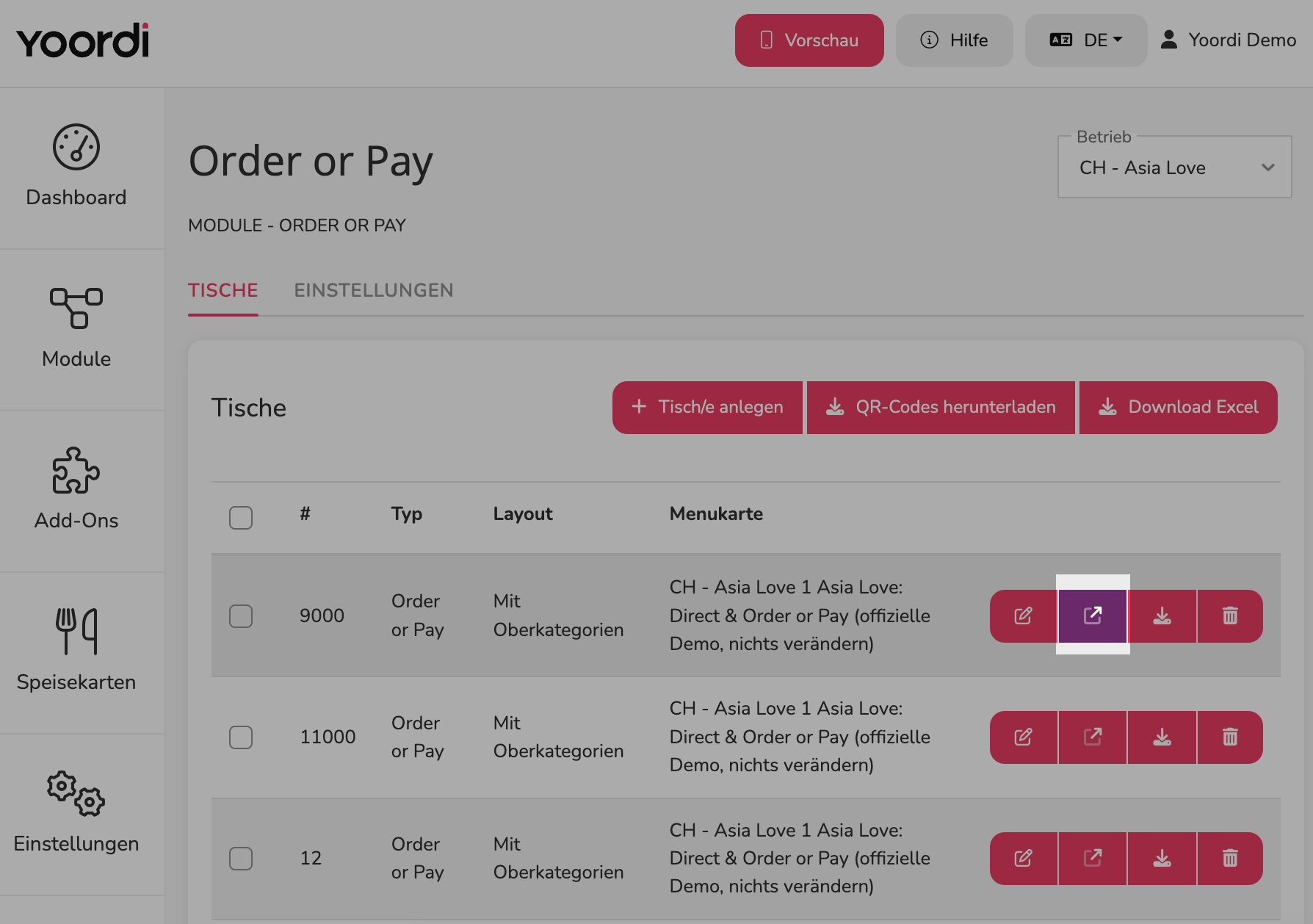
Deine Landingpage ansehen
➡️ Jeder Tisch hat einen Button, mit dem du auf deine eigene Landingpage kommst.
Die Landingpage ist die Vorschau deiner digitalen Speisekarte, worauf die Kunden nach dem QR-Code scannen landen.
-
QR-Code herunterladen
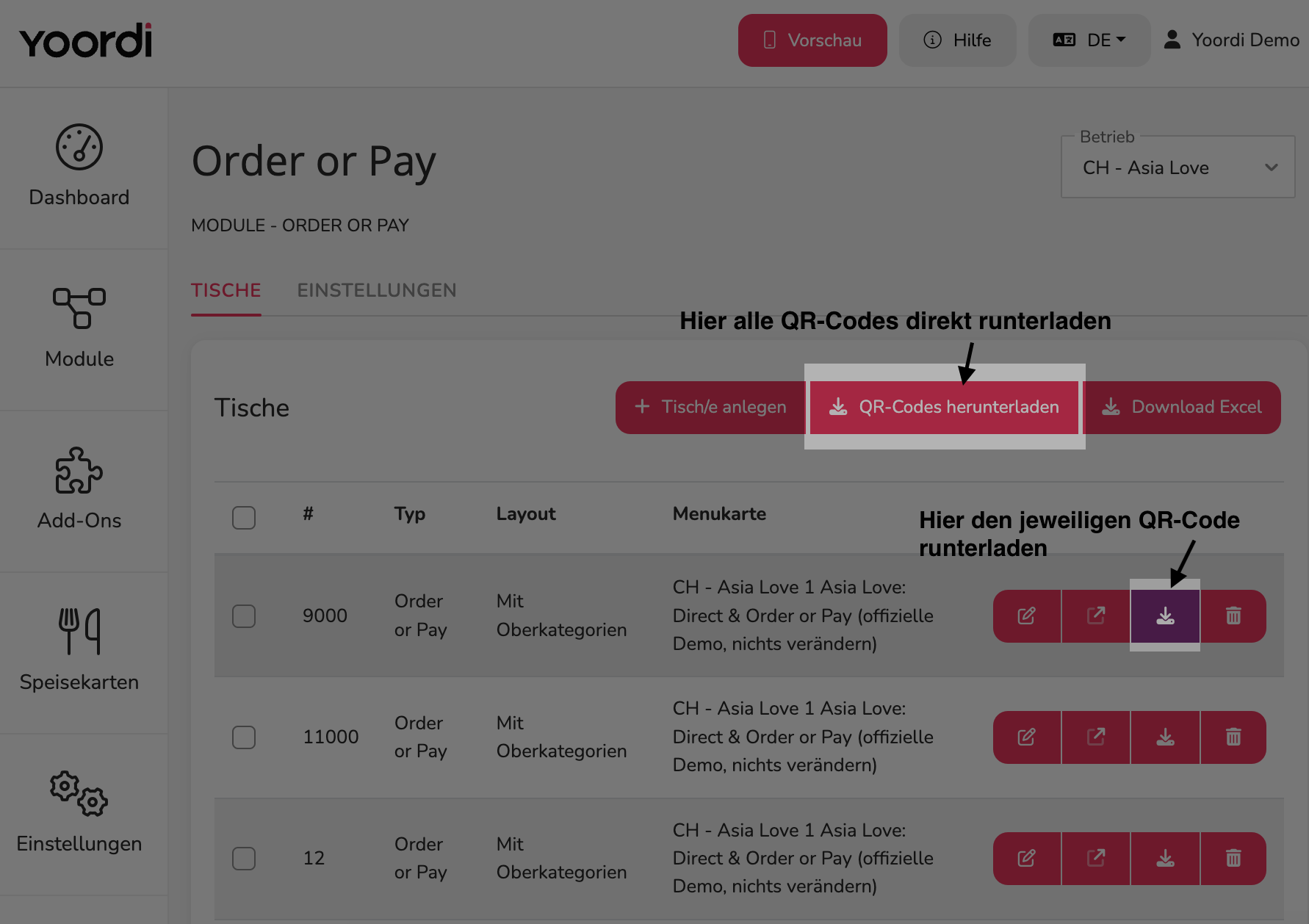
➡️ Jeder Tisch bzw. Tischnummer hat seinen eigenen QR-Code, der im Nachhinein auf dem Tisch für die Kunden, zu finden ist.
Du kannst entweder den Tisch QR-Code einzeln herunterladen, mit der Tischnummer darauf ODER alle entstandenen QR-Codes in einem Schritt herunterladen.
-
Tisch löschen
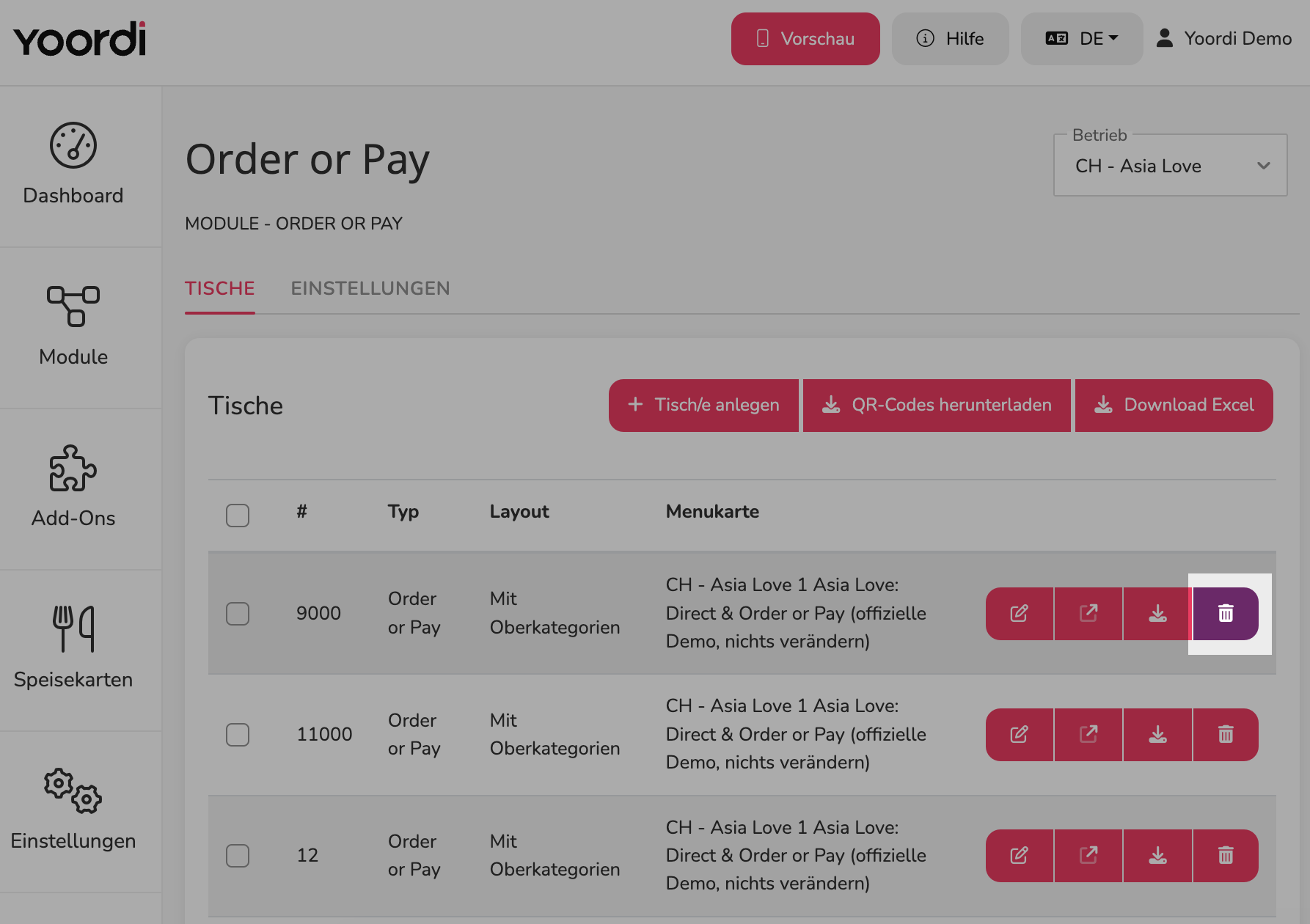
➡️ Mit folgendem Button kannst du deinen angelegten Tisch entfernen bzw. löschen.
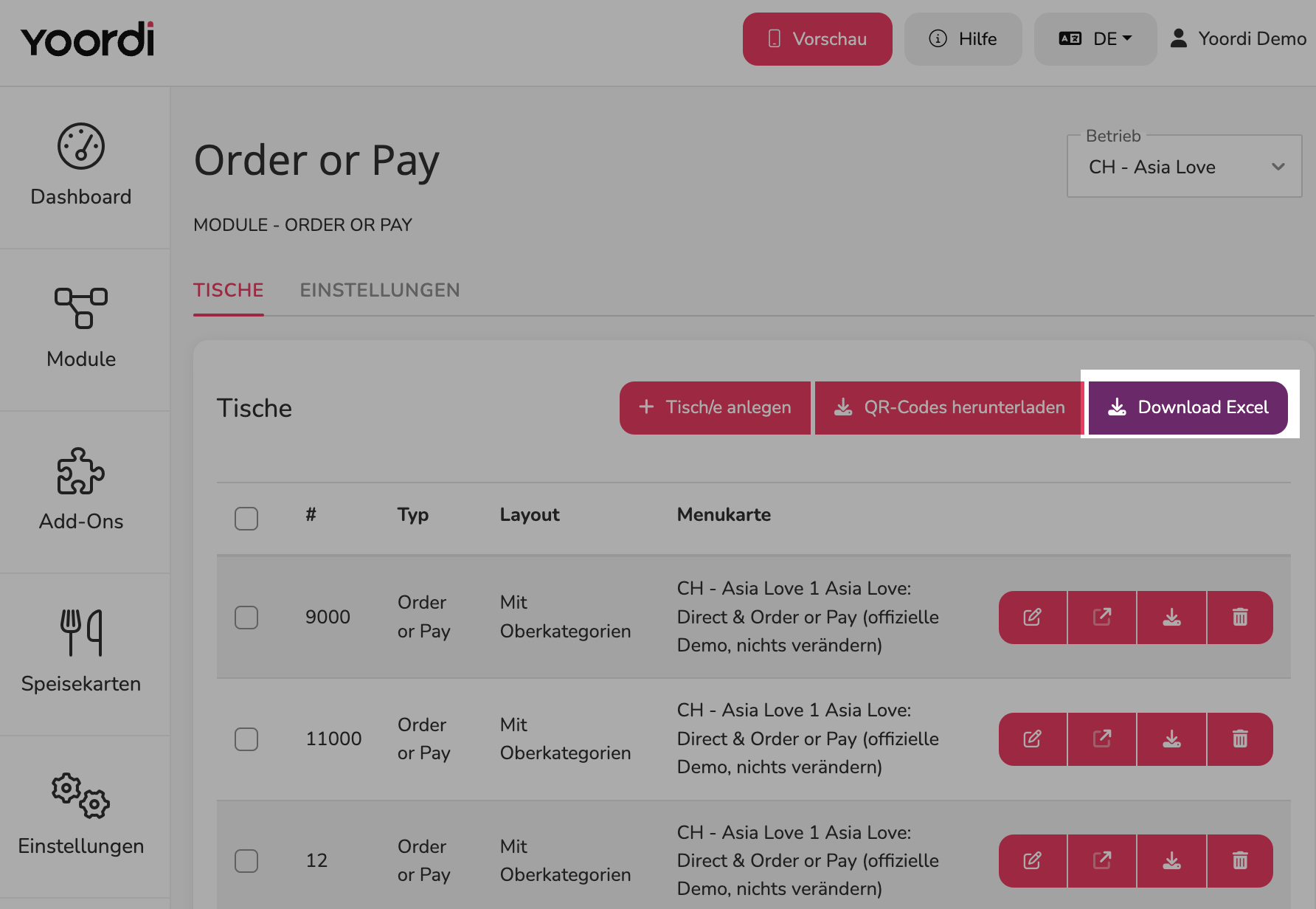
Excel-Tabelle als Übersicht
Die Tische sind aus allen Modulen im MCP ersichtlich und nicht nur von einem Modul.
➡️ Gehe auf „Download Excel“ und lade eine Excel-Tabelle runter, um dir einen Überblick über alle Tische und ihr URL zu erhalten.