Folge diesen Schritten, um dein Yoordi Delivery Modul einzurichten und zu starten.
Bevor wir starten. Achte darauf, dass du alle essenziellen Grundeinstellungen für deinen Betrieb im MCP eingestellt hast. Weitere Infos findest du hier: MCP Grundeinstellungen
-
Speisekarte erstellen
➡️ Gehe im MCP auf Speisekarten
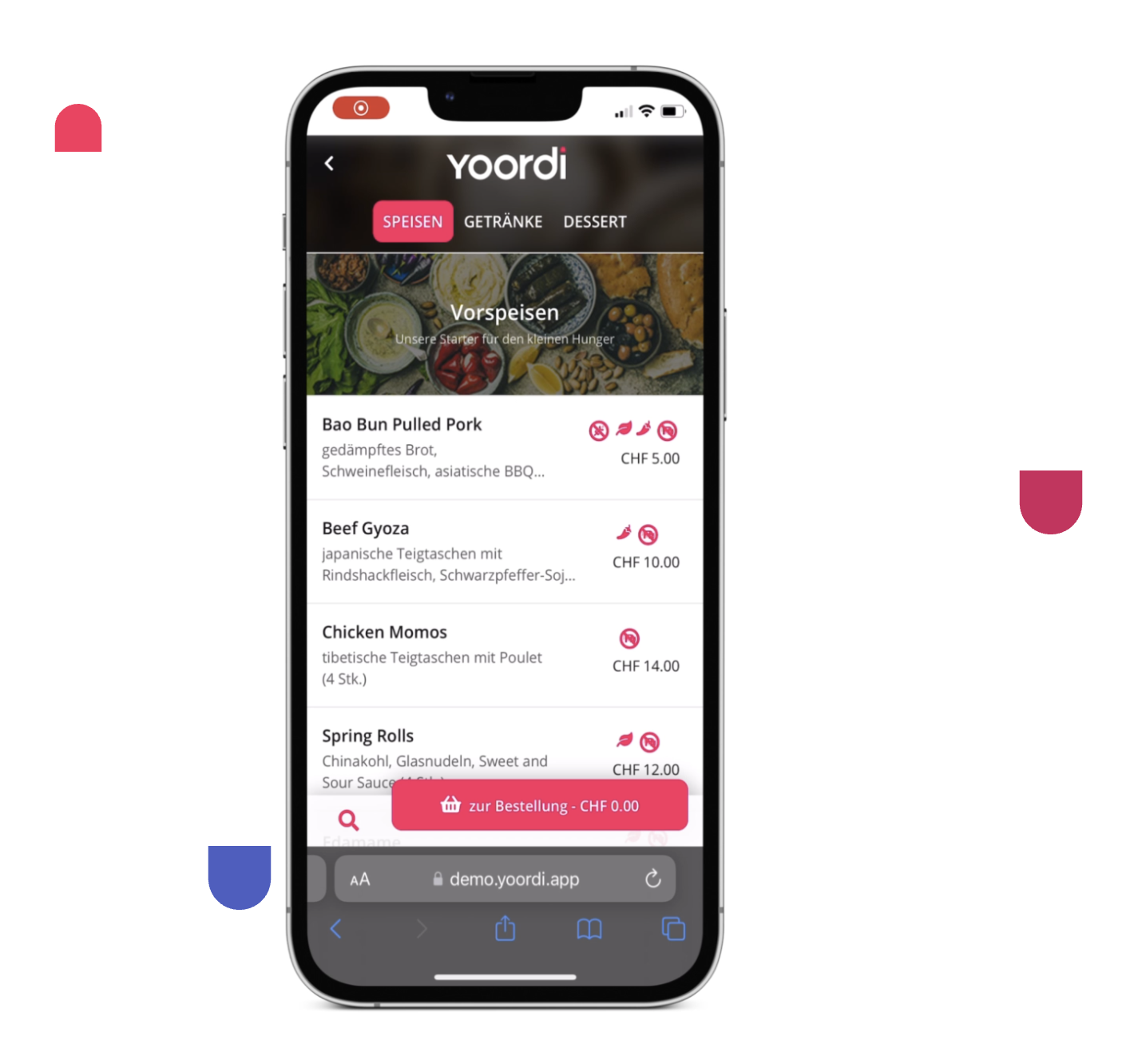
Erstelle deine eigene Speisekarte, damit deine Kunden genau die Gerichte sehen, die du für Delivery anbietest. Falls du noch nie eine Speisekarte erstellt hast, geht es hier zum Quickstart für Speisekarten
-
Speisekarte auswählen
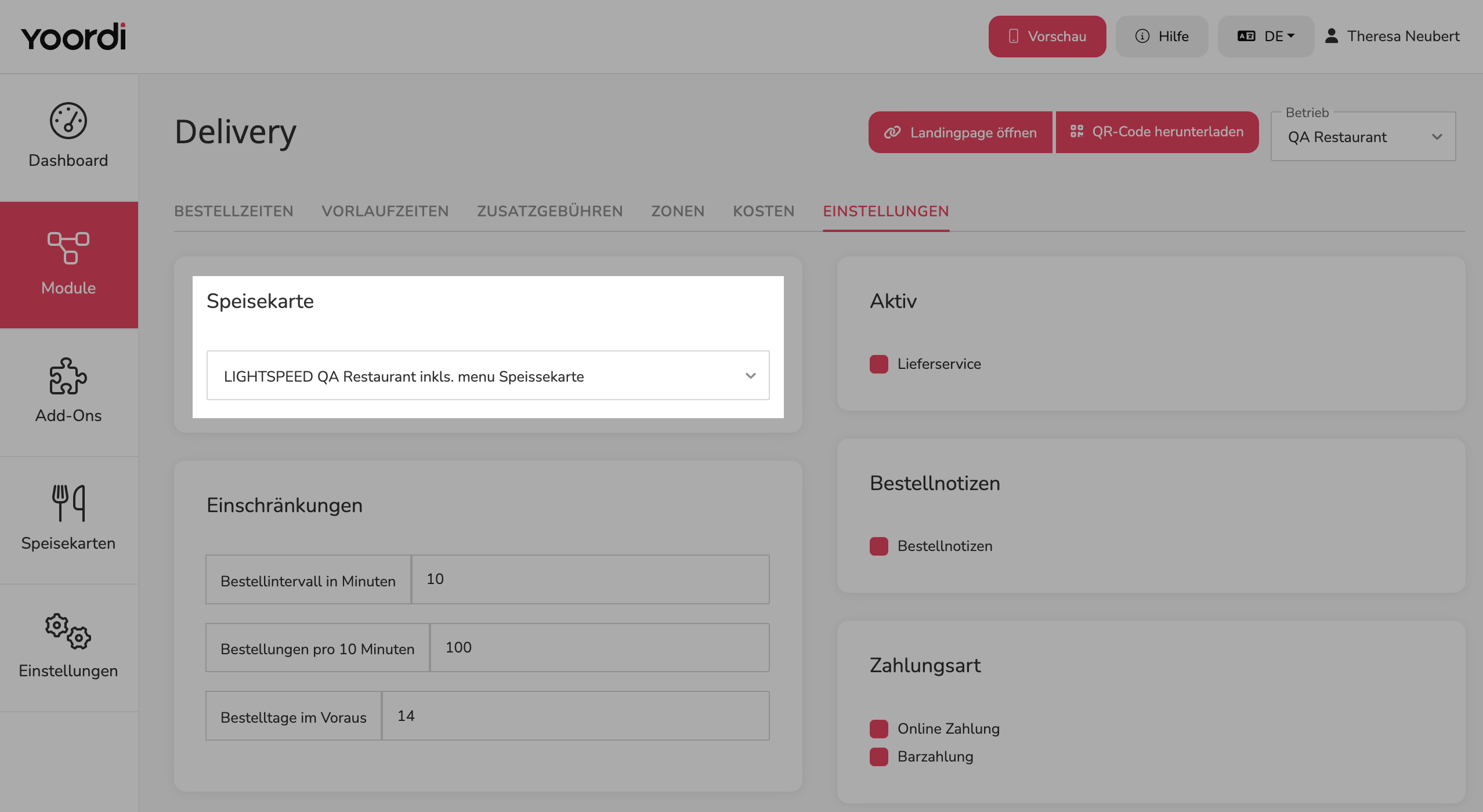
➡️ Gehe im Modul Delivery auf Einstellungen
Wähle im Dropdown-Menü die passende Speisekarte aus, die deine Gäste beim Bestellen sehen sollen.
-
Bestellzeiten festlegen
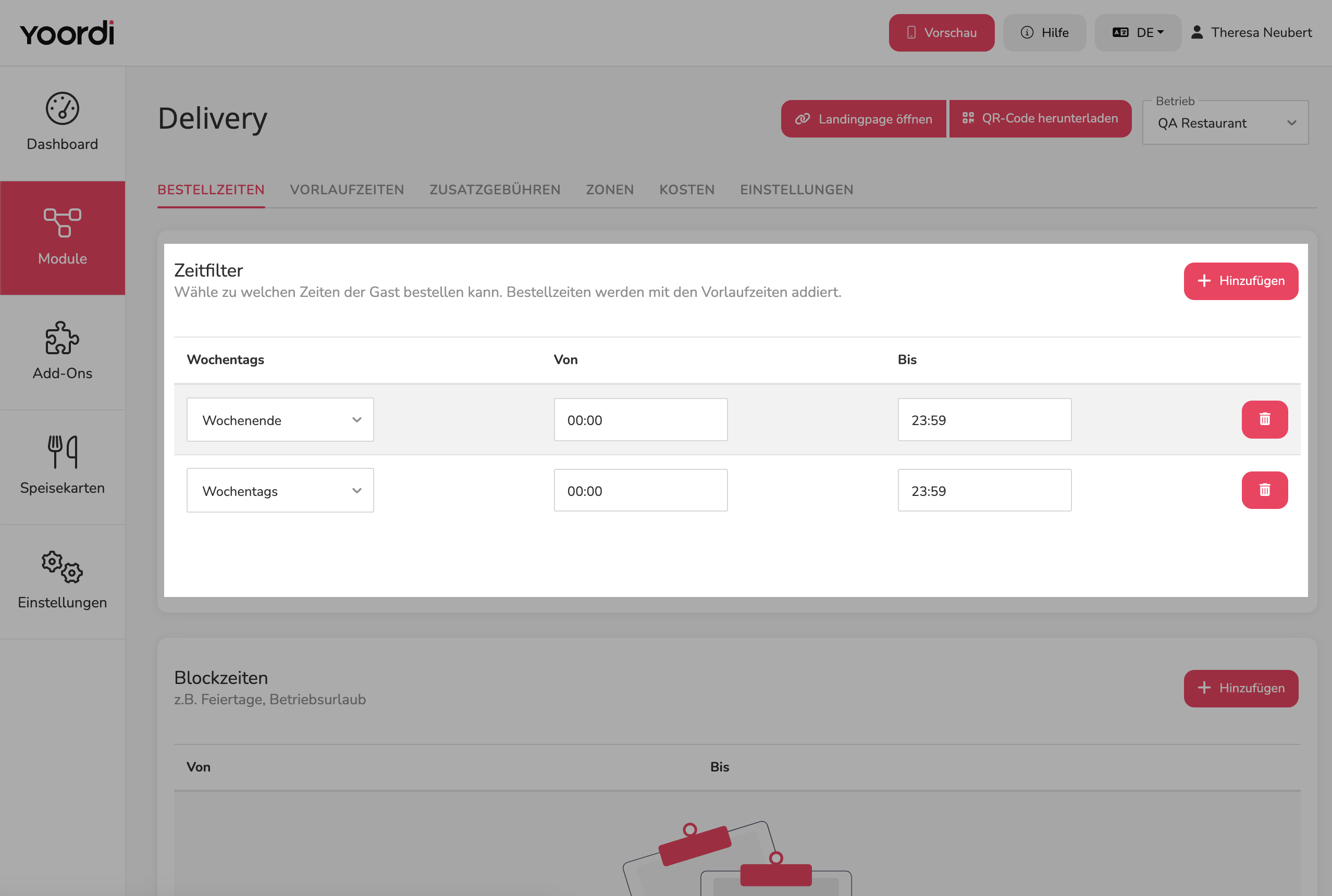
➡️ Gehe im Modul Delivery auf Bestellzeiten
Definiere die Zeitfenster, in denen Kunden bestellen können
Setze optional Blockzeiten für Feiertage oder Betriebsurlaub
Weitere Informationen dazu findest du hier
-
Vorlaufzeiten einstellen
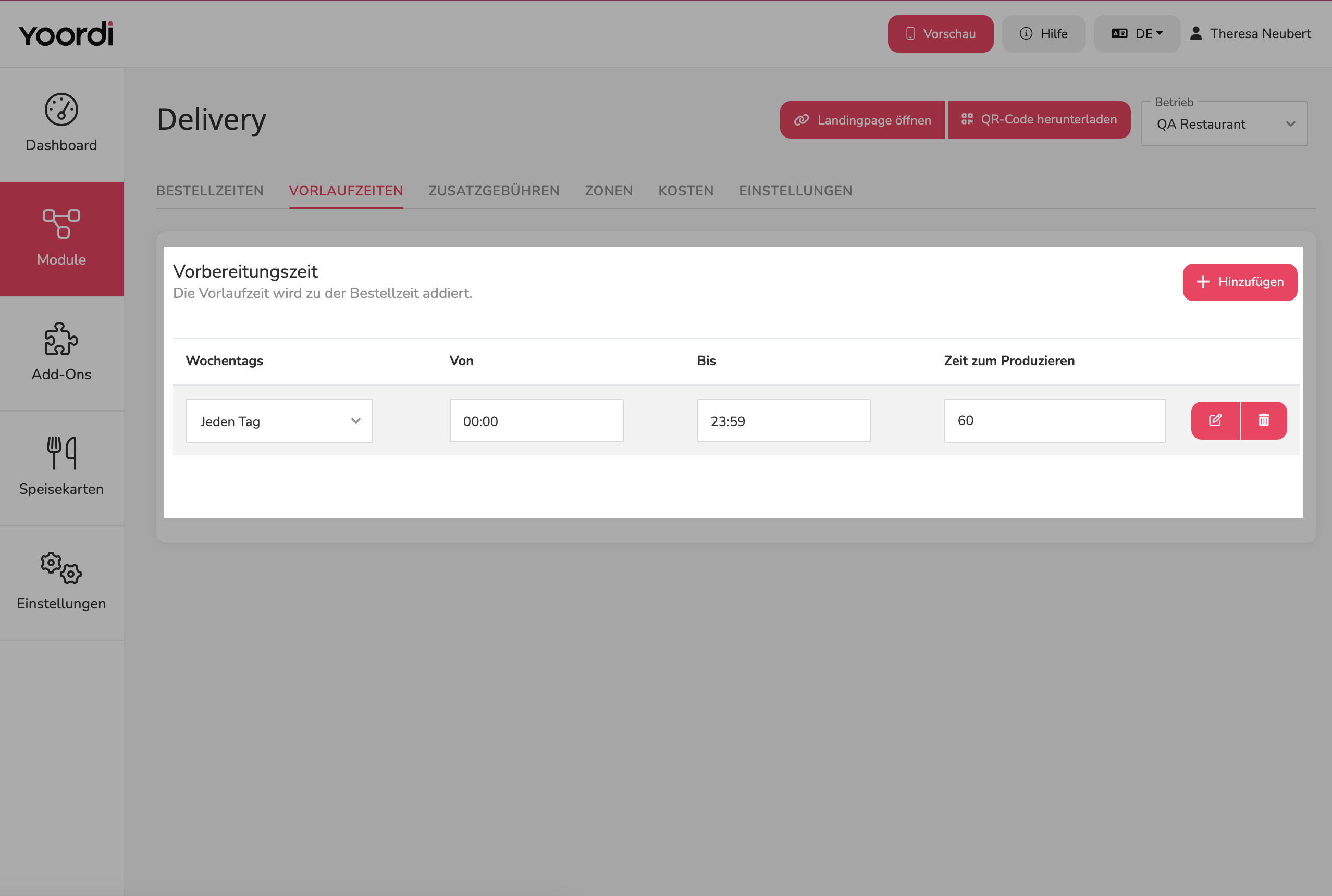
➡️ Gehe im Modul Delivery auf Vorlaufzeiten
Vorlaufzeiten geben dir und deinem Team genug Zeit, Bestellungen vorzubereiten. An besonders geschäftigen Wochentagen kannst du längere Vorlaufzeiten einplanen, um Stress zu vermeiden.
-
Zusatzgebühren konfigurieren (optional)
➡️ Gehe im Modul Delivery auf Zusatzgebühren
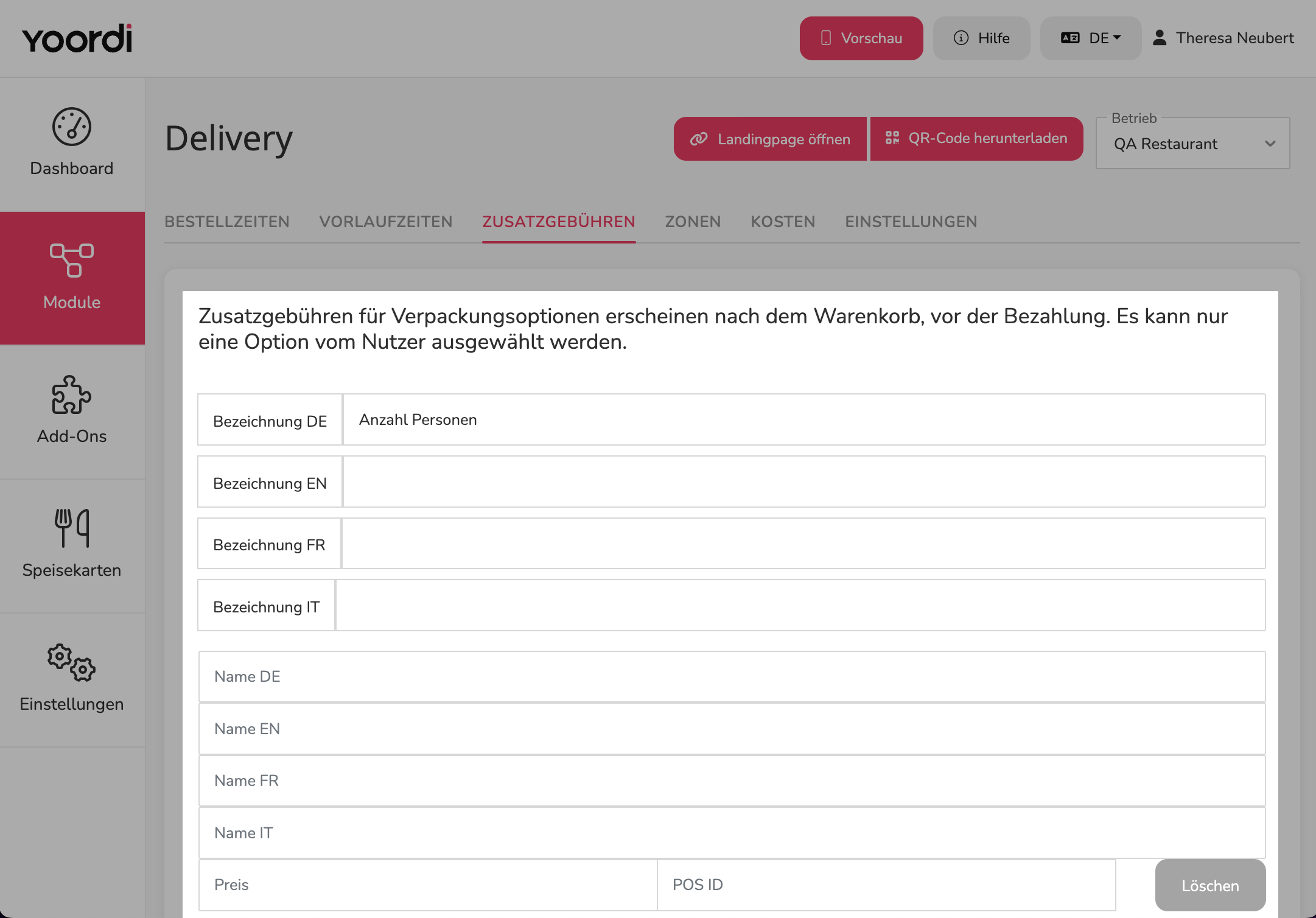
Zusatzgebühren helfen dir, die Kosten für Verpackung oder zusätzliche Services zu decken. Kunden können wählen, ob sie diese Extras möchten, was Transparenz schafft und Missverständnisse vermeidet.
Bitte beachte: Zusatzgebühren sind pro Bestellung. Wenn du Besteck pro Artikel definieren möchtest, verwende Extras in der Speisekarte.
-
Lieferzonen einrichten
➡️ Gehe im Modul Delivery auf Zonen
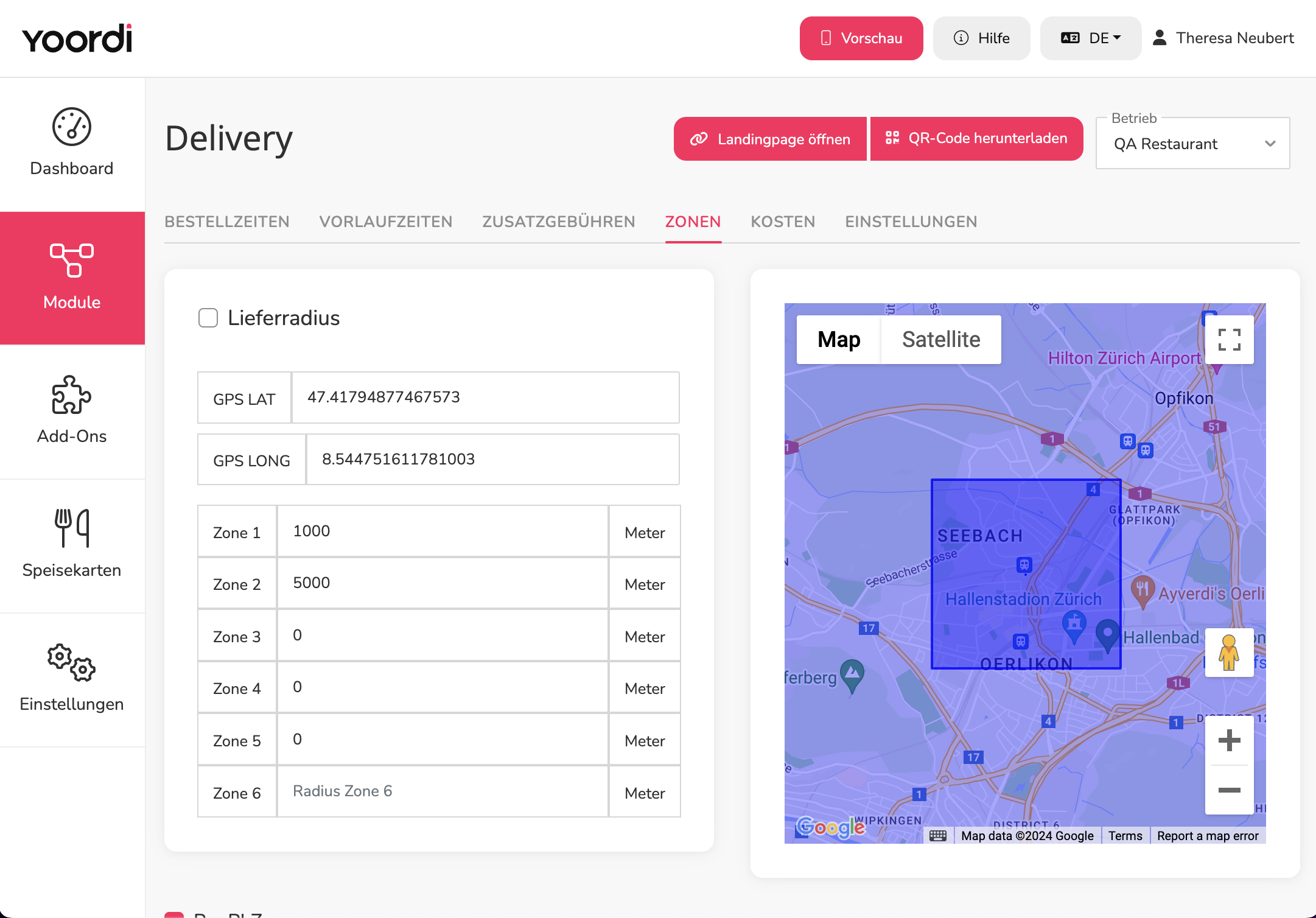
Wähle zwischen Lieferradius oder PLZ-basierter Zoneneinteilung
Definiere die Zonen entsprechend deinem Liefergebiet
So kannst du genau festlegen, wohin du lieferst und unterschiedliche Gebühren für verschiedene Entfernungen berechnen.
-
Lieferkosten festlegen
➡️ Gehe im Modul Delivery auf Kosten
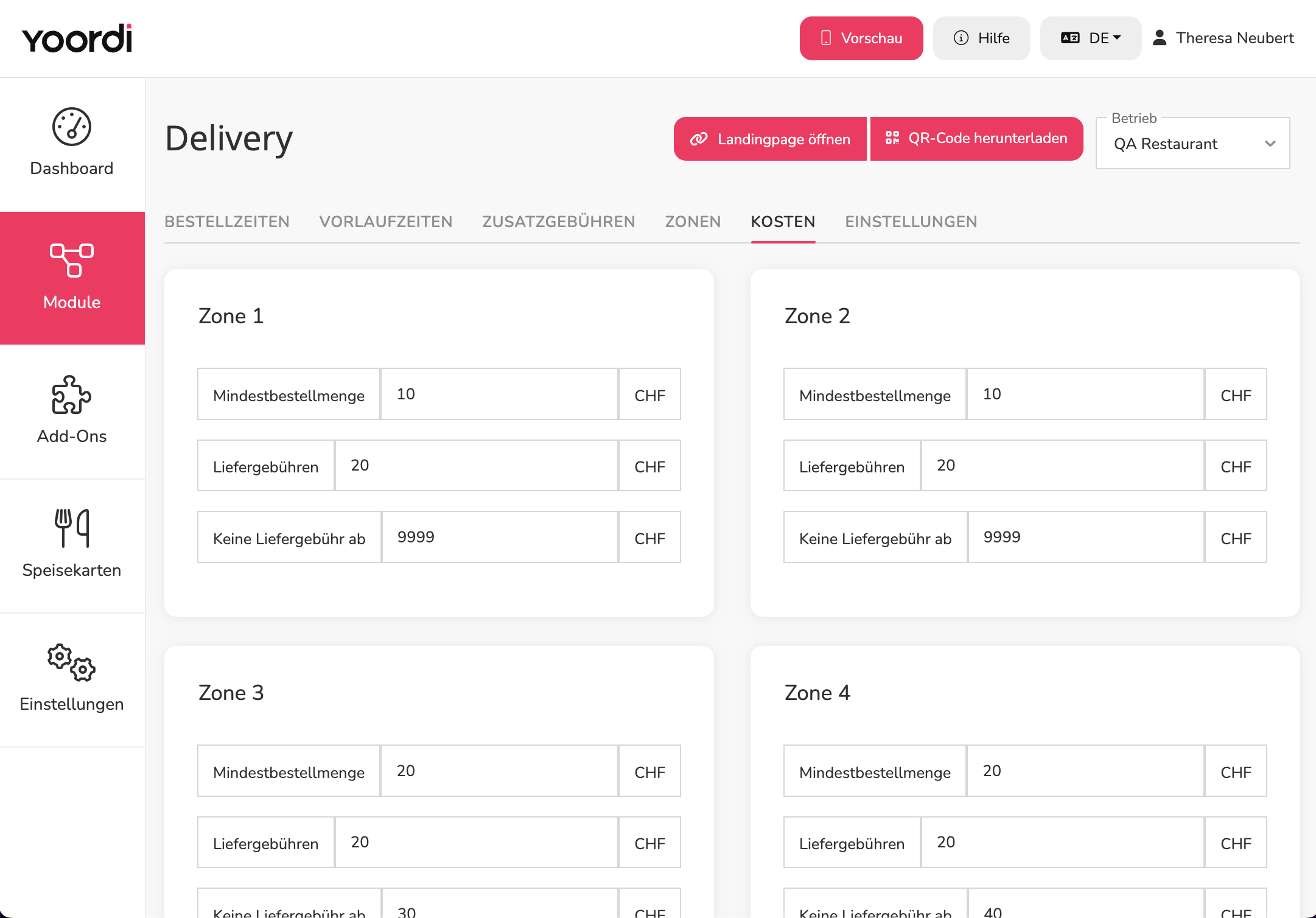
Bestimme für jede Zone die Mindestbestellmenge, Liefergebühr und ab wann keine Liefergebühren anfallen
Dies ermöglicht dir, deine Lieferkosten basierend auf der Entfernung oder PLZ zu decken und Kunden zu grösseren Bestellungen zu animieren.
-
Grundeinstellungen anpassen
➡️ Gehe im Modul Delivery auf Einstellungen
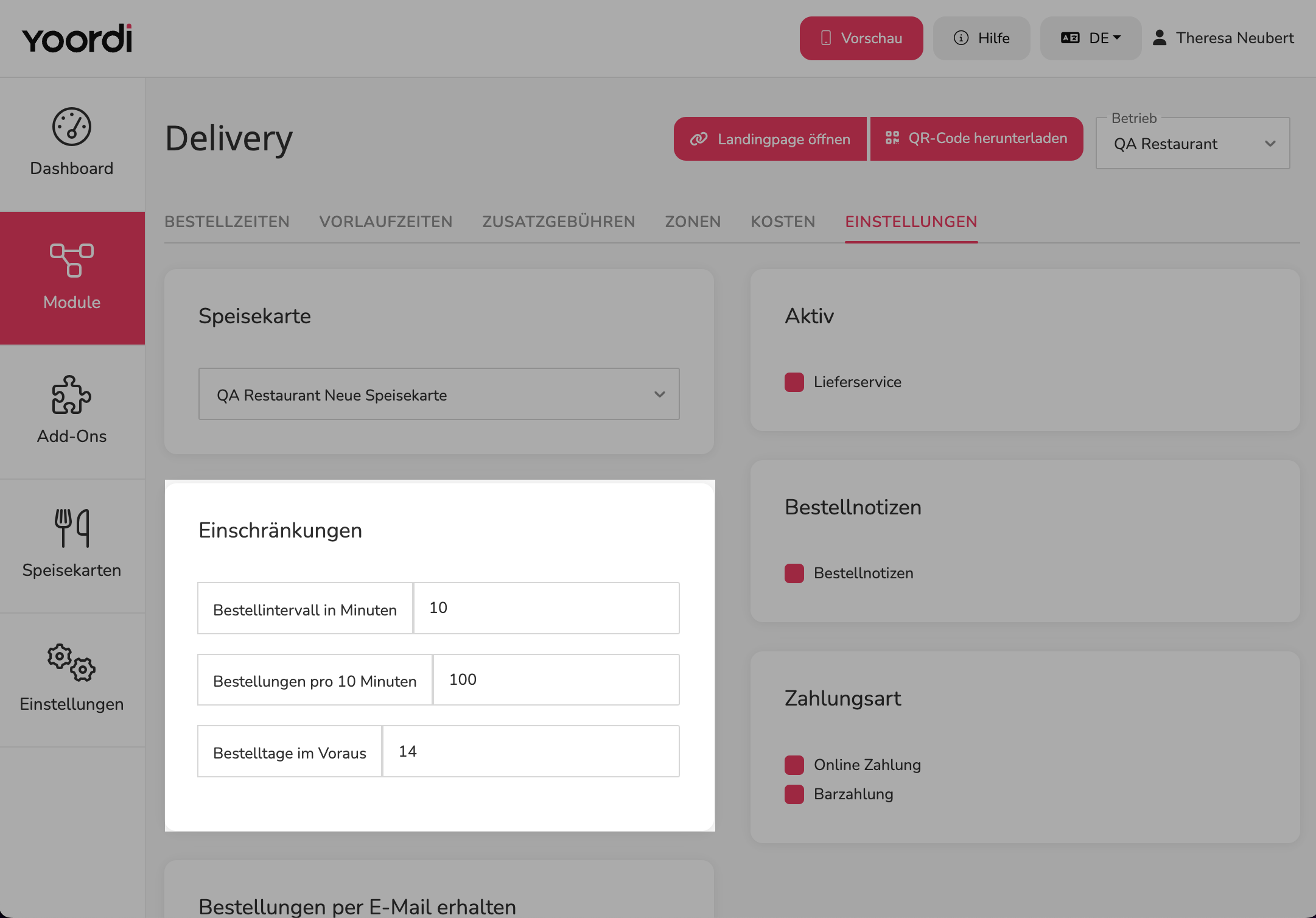
Setze Bestellintervalle und maximale Bestellungen pro Intervall
Definiere Mindestbestellmenge und Vorbestellungszeitraum
Aktiviere gewünschte Zahlungsarten
Diese Einstellungen helfen dir, den Bestellfluss zu steuern und Überlastungen zu vermeiden.
-
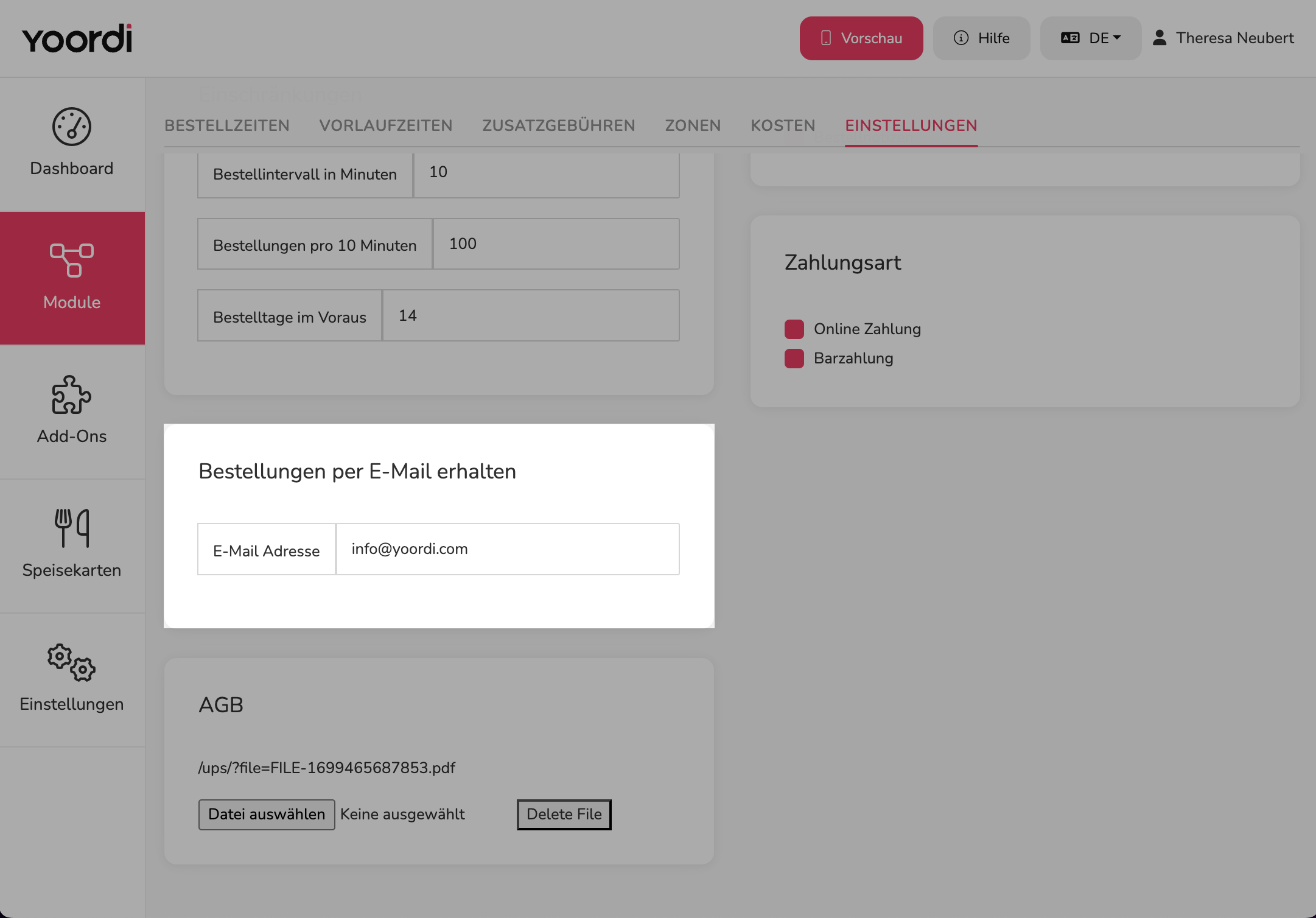
Benachrichtigungen einrichten
➡️ Gehe im Modul Delivery auf Einstellungen
Gib E-Mail-Adressen für Bestellbenachrichtigungen ein.
Benachrichtigungen stellen sicher, dass du keine Bestellung verpasst und deine Kunden über den Status ihrer Lieferung informiert werden.
-
Kitchendisplay einrichten (optional)
Falls du möchtest dass deine Bestellungen gedruckt werden oder ihr die Bestellungen auf dem Kitchendisplay sehen wollt, könnt ihr das nPOS einrichten.
Wenn du eine Kassenintegration verwendest übernimmt die Kasse den Druck und das Anzeigen der Bestellungen. Somit benötigt ihr dann kein Kitchendisplay
Für weitere Informationen wende dich an uns direkt.
-
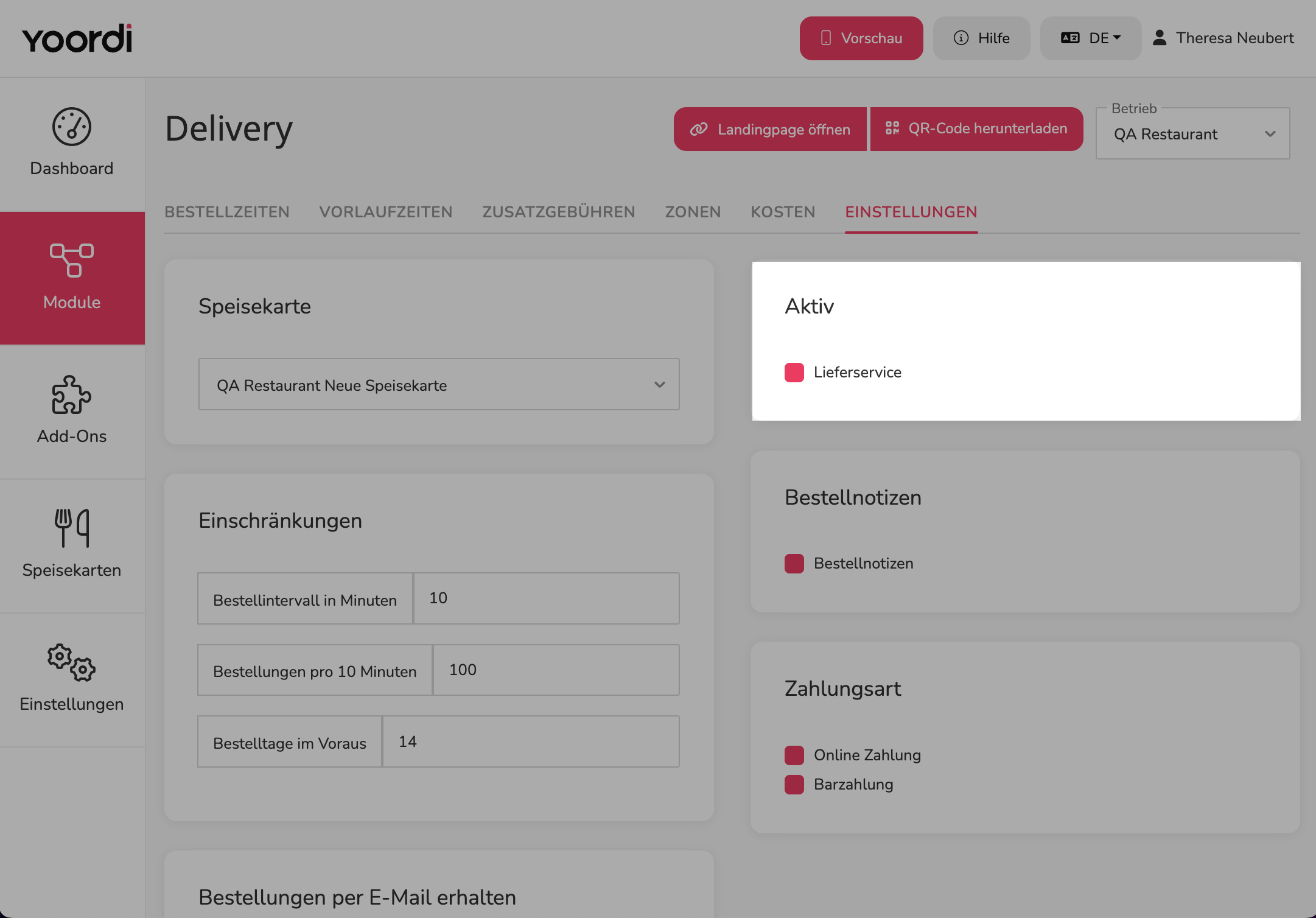
Delivery Modul aktivieren
➡️ Gehe im Modul Delivery auf Einstellungen
Aktiviere das Modul mit dem "Aktiv"-Button in den Einstellungen.
Erst, wenn das Modul aktiviert ist, können Kunden tatsächlich Bestellungen aufgeben. So kannst du alle Einstellungen in Ruhe vornehmen, bevor du live gehst.
-
Webshop integrieren
Bitte schalte deinen TakeAway Shop erst auf, wenn wir dir Bescheid gegeben haben, dass wir das Payment aktiviert haben.
Wenn alles geklappt hat, musst du nun nur noch dein Take-Away Shop auf deiner Website verlinken oder im Restaurant entsprechende QR-Codes ausdrucken
Glückwunsch! Dein Yoordi Delivery Modul ist nun einsatzbereit. Mit diesen Einstellungen hast du die Kontrolle über dein Delivery-Geschäft und kannst deinen Kunden einen reibungslosen Bestellprozess bieten.