
Das Modul Event ist wie das Direct Self Service, nur dass es hier mehrere Stände gibt. Das Event Modul ist ideal für Messen, Streetfood Festivals, Events, Märkte, Food Courts und Festivals.
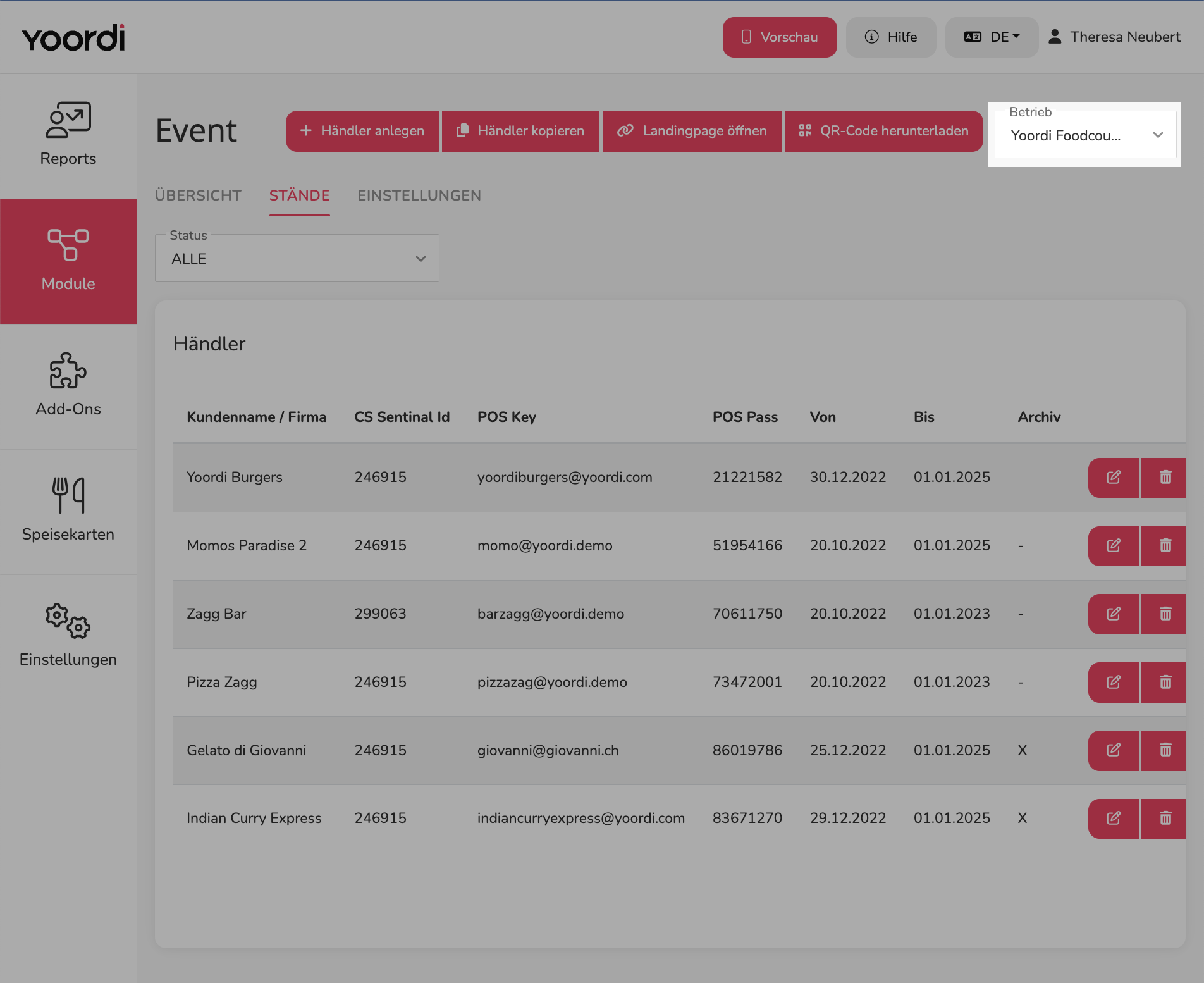
Um die Stände zu verwalten, achte darauf, dass du dich in der Hauptfiliale befindest
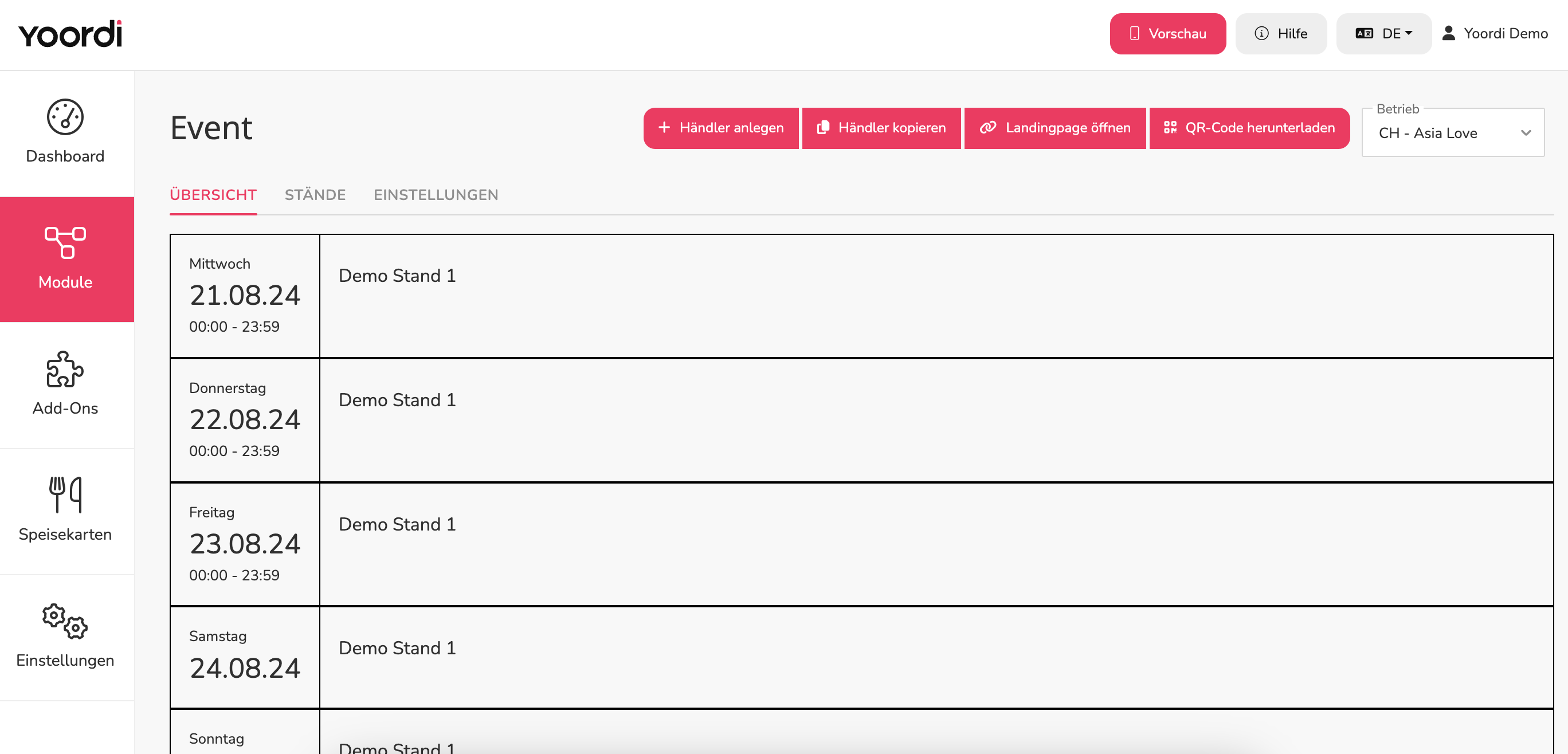
Übersicht
➡️ Diese Übersicht verschafft dir einen Überblick darüber, zu welchen Zeiten ein Stand geöffnet ist.
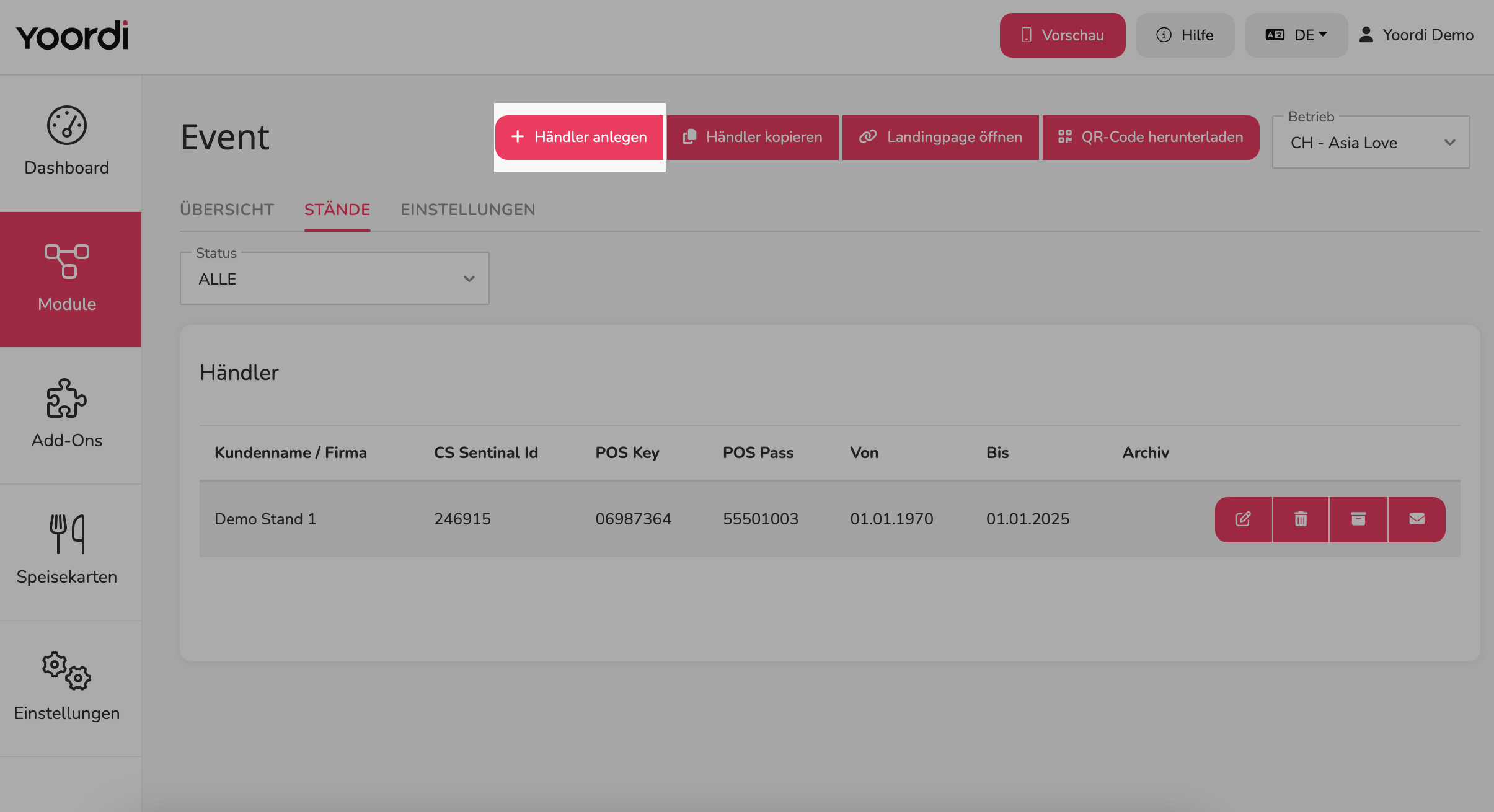
Stände
-
Händler / Stand anlegen
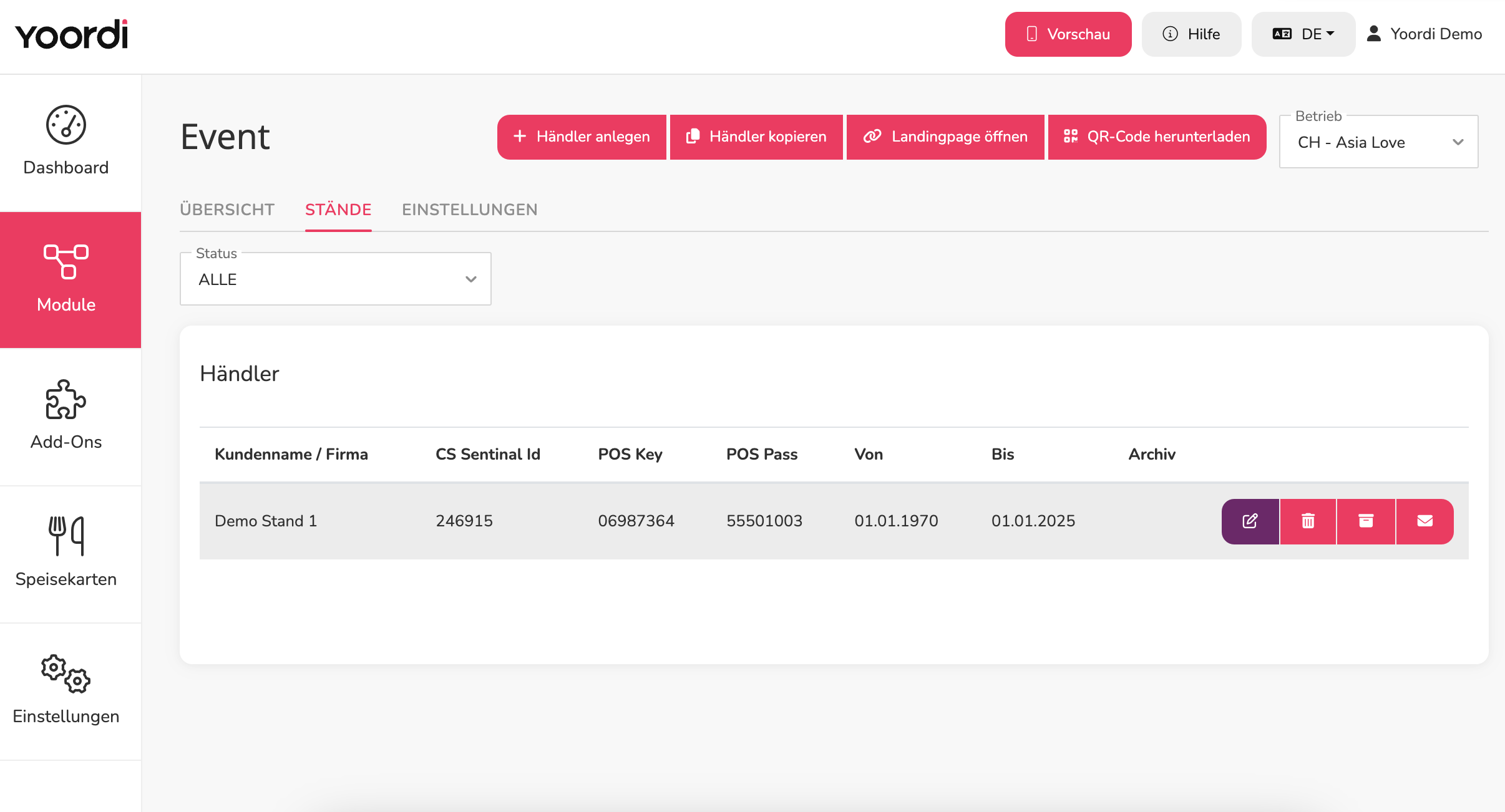
➡️ Drücke auf Händler anlegen, um deinen Stand zu erstellen.
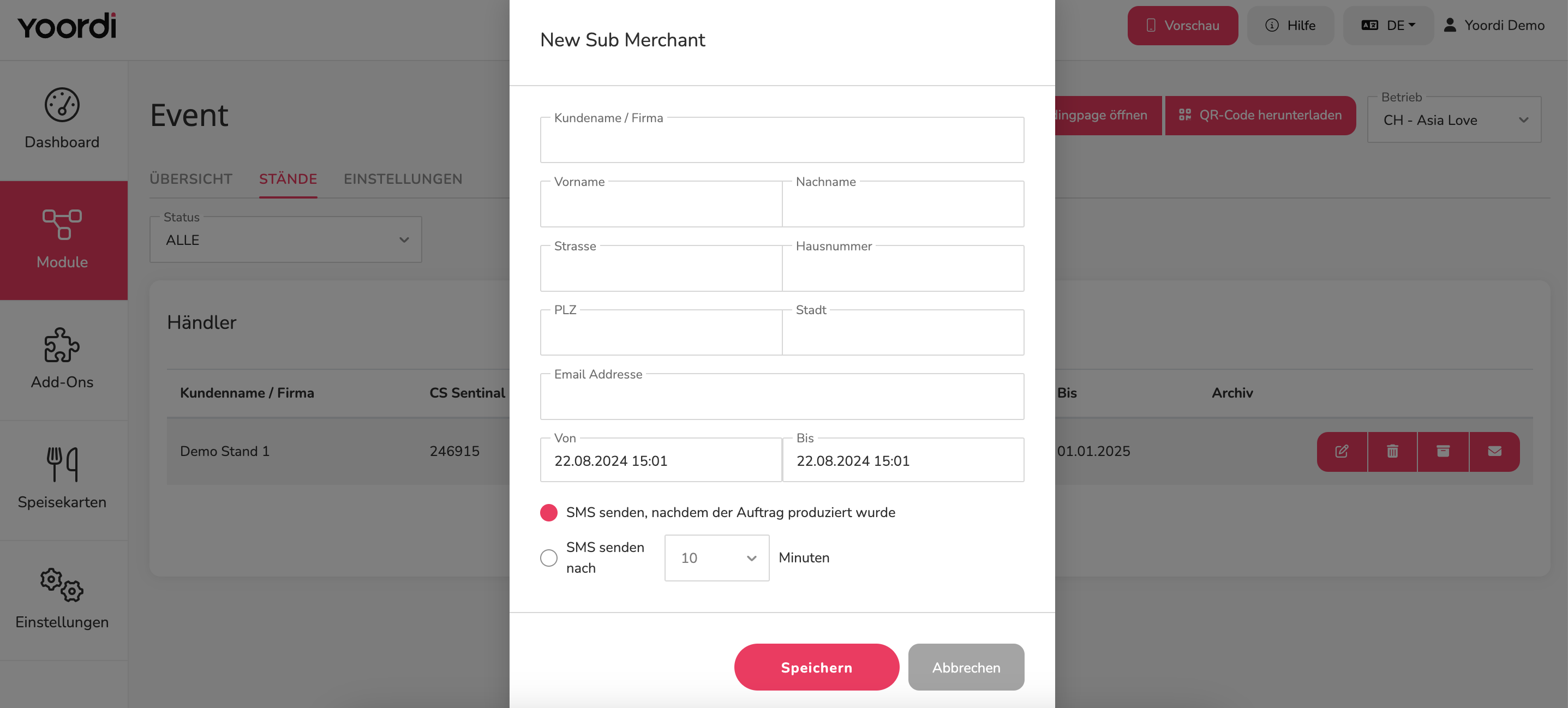
Folge diesen Schritten, um deinen Stand anzulegen:
-
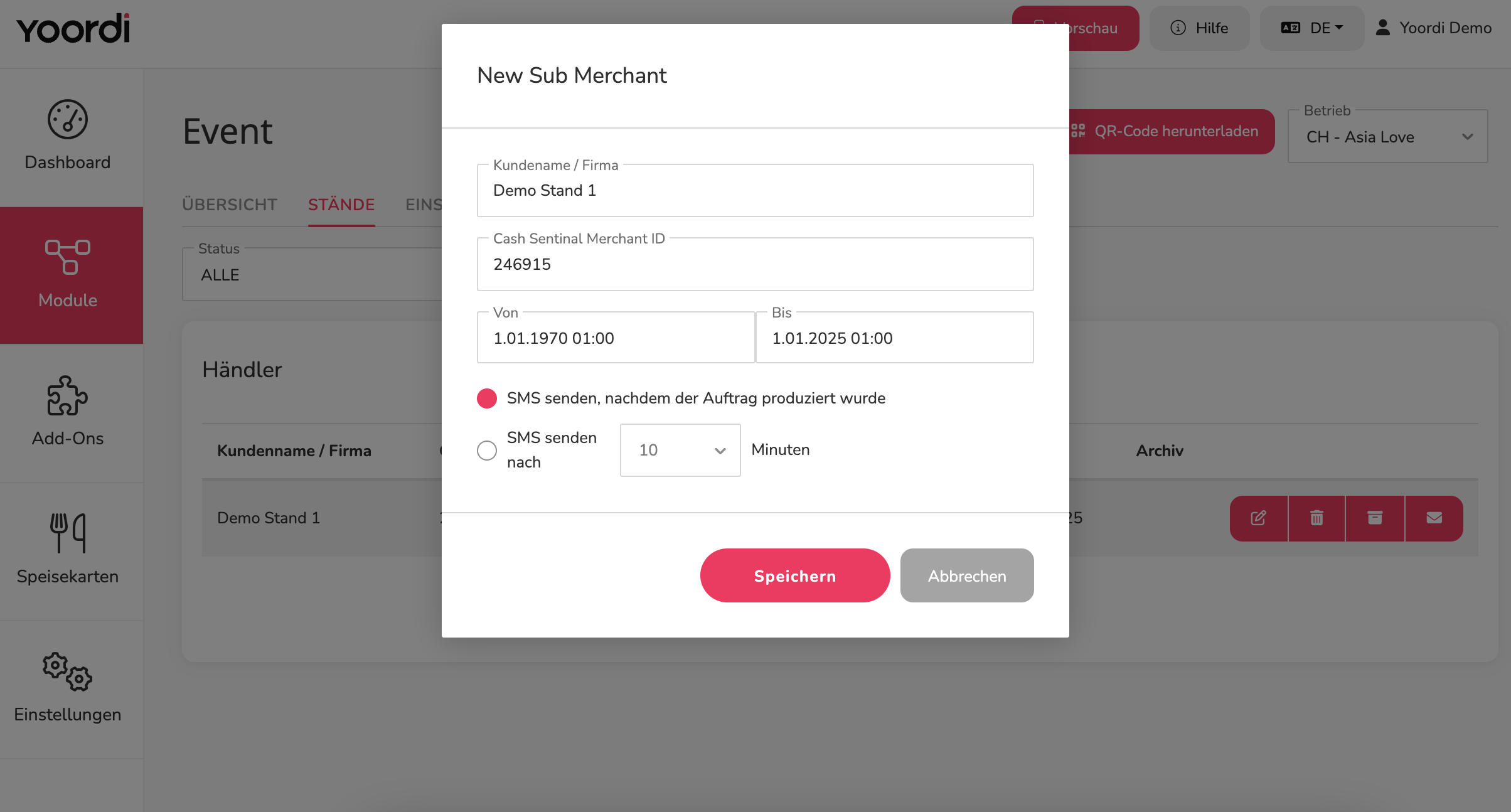
Gib alle erforderlichen Informationen wie Firmenname, Vor- und Nachname, Adresse usw. ein.
-
Bestimme die Öffnungszeiten des Stands und lege fest, wann der Kunde seine Abholbestätigung per SMS erhalten soll – entweder direkt nach Fertigstellung der Bestellung oder nach einer von dir festgelegten Zeitspanne, die der Koch benötigt, um die Bestellung abzuschließen.
-
Drücke abschließend auf Speichern.
-
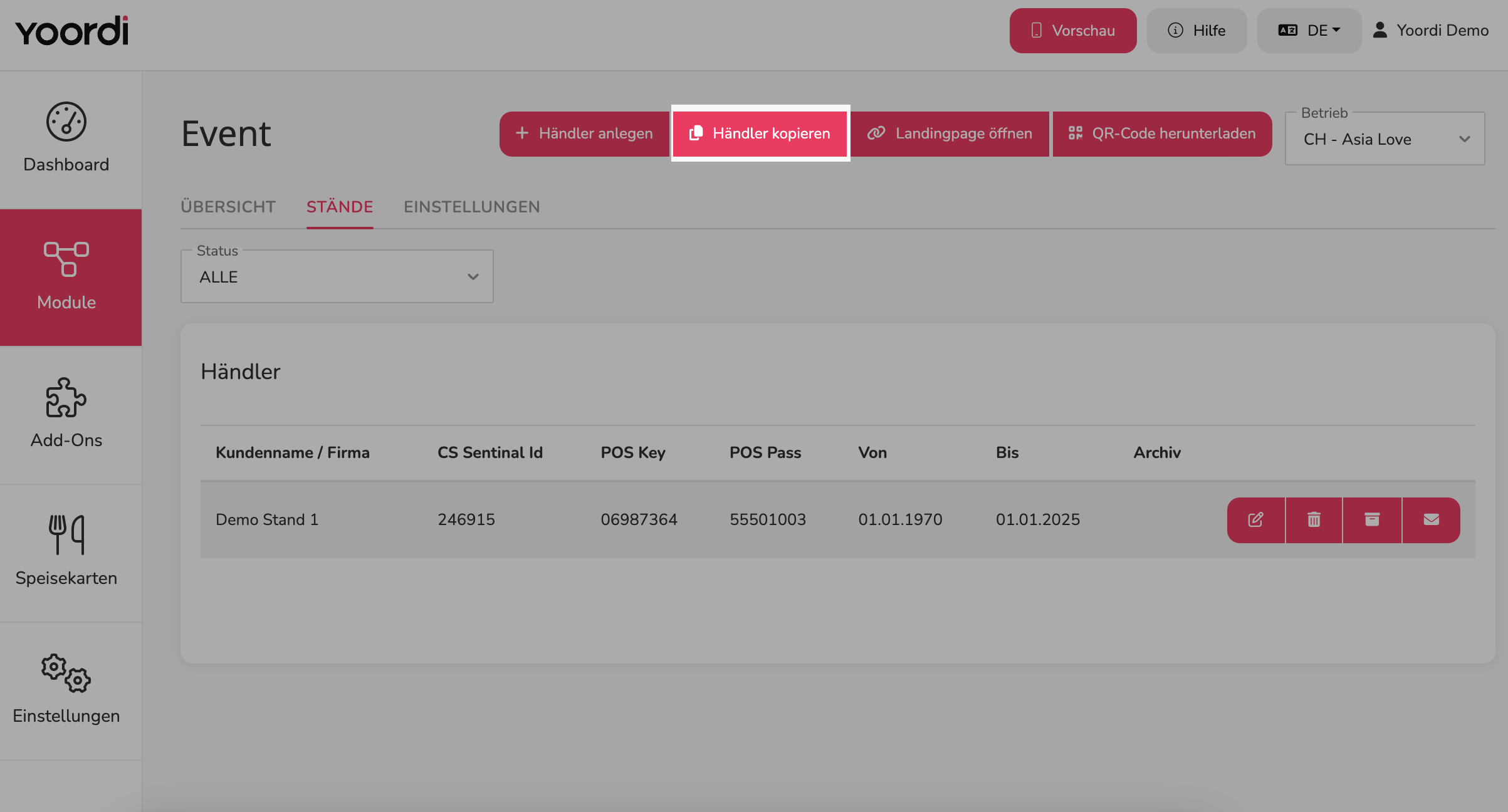
Händler / Stand kopieren
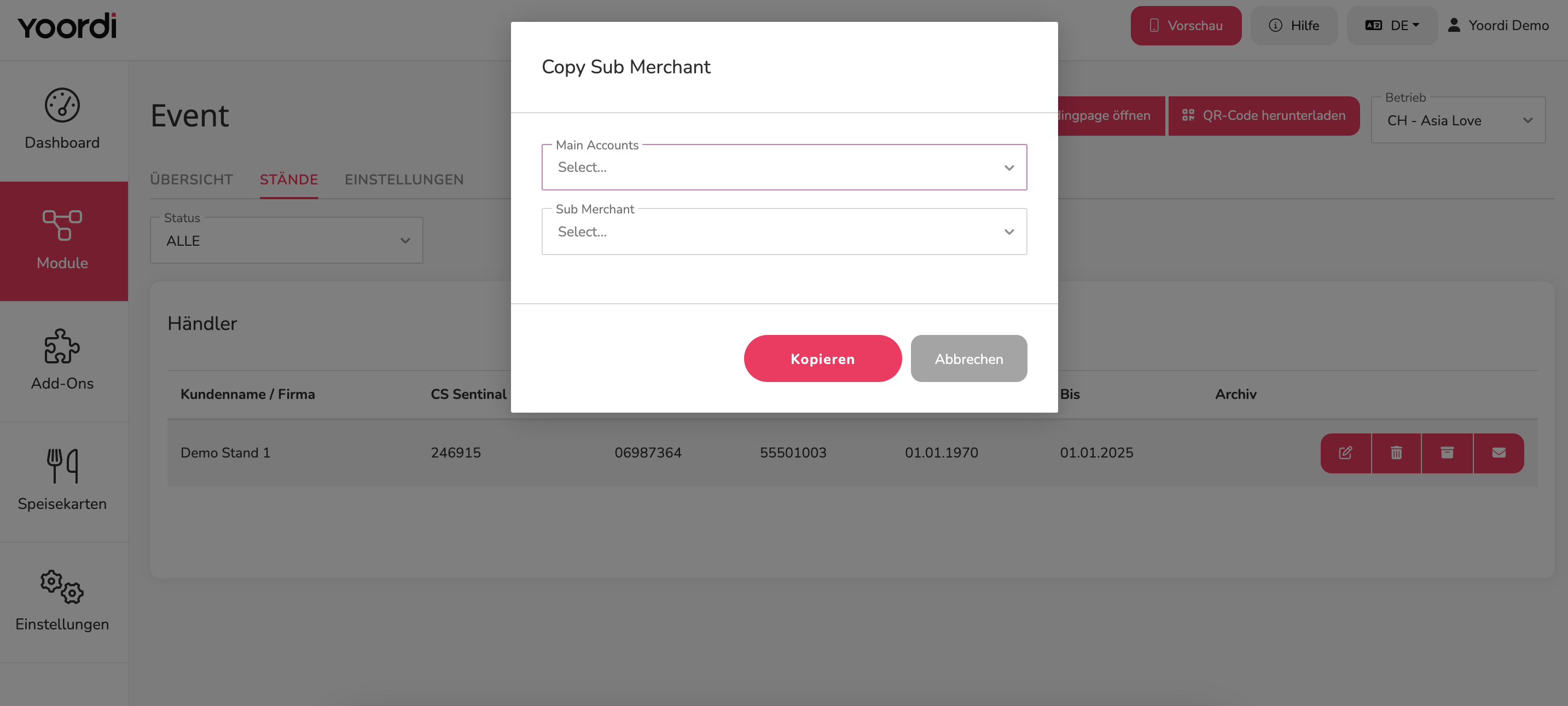
➡️ Falls du mehrere Stände mit denselben Informationen hast, kannst du diesen Stand zu einem anderen Händler kopieren.
Der kopierte Stand wird dann ebenfalls in der Übersicht angezeigt.
-
Website einsehen
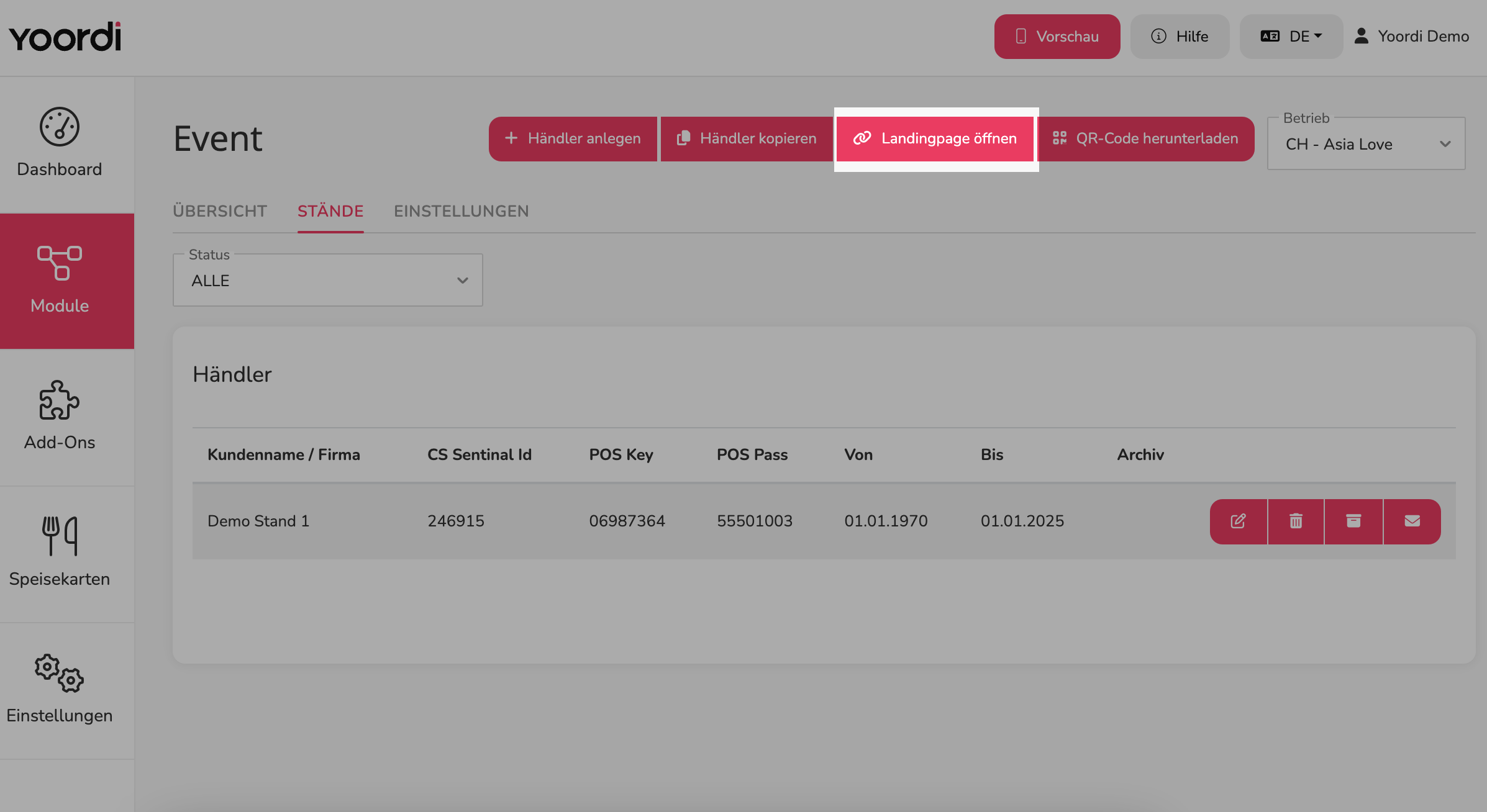
➡️ Öffne die Landing Page, um dir deine Event-Website anzusehen, genau so, wie Kunden sie nach dem Scannen des QR-Codes sehen werden.
-
QR-Code herunterladen
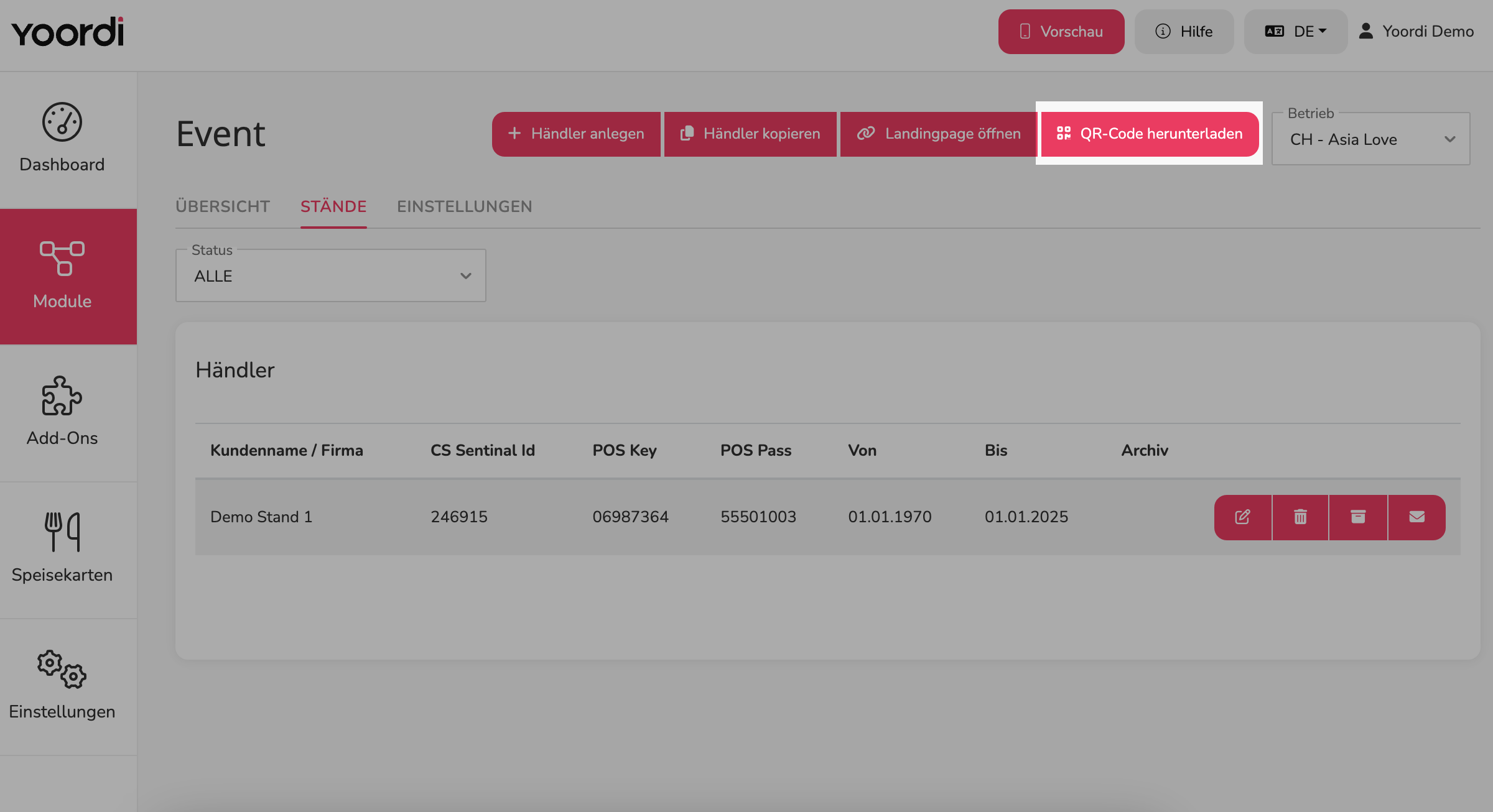
➡️ Wie beim Direct Self Service erhält der Kunde auch hier nach dem Scannen des QR-Codes eine Übersicht aller Stände auf einen Blick. Du kannst diesen QR-Code hier herunterladen.
-
Stand bearbeiten
➡️ Drücke auf 
Hier kannst du den Namen, die Öffnungszeiten und die SMS-Benachrichtigungen ändern.
Wenn du Cash Sentinal als Zahlungsmethode verwendest, gib die ID ein. Falls nicht, lass das Feld leer.
Einstellungen
-
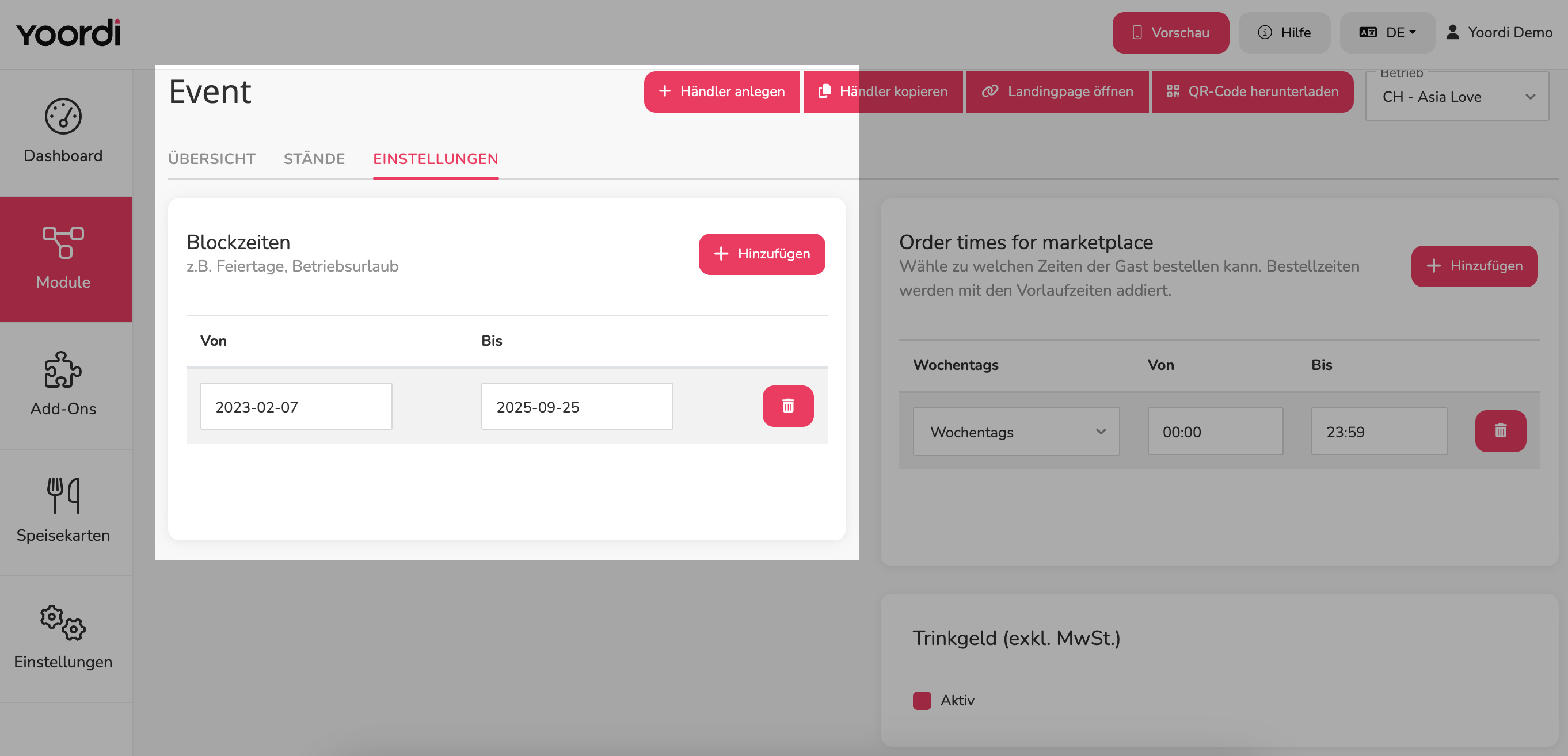
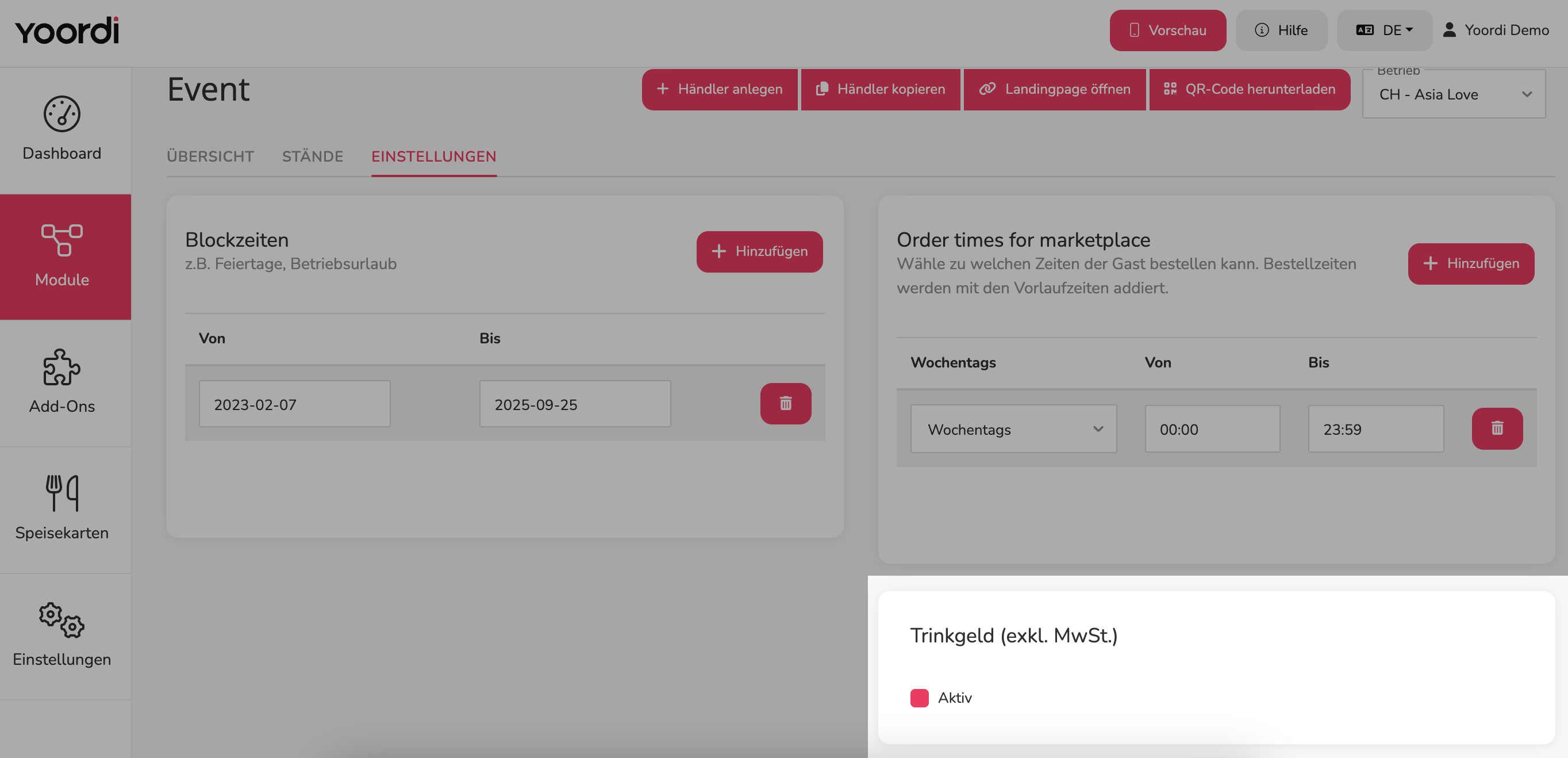
Blockzeiten einrichten
➡️ Blockzeiten sind festgelegte Zeitfenster, während denen Bestellungen nicht möglich sind. Diese Zeitfenster blockieren nur die angegebenen Tage, ohne spezifisch auf der Website angezeigt zu werden.
Verwende Blockzeiten, um deinen Kunden mitzuteilen, wann Bestellungen aufgrund von Feiertagen oder Betriebsurlaub nicht möglich sind.
-
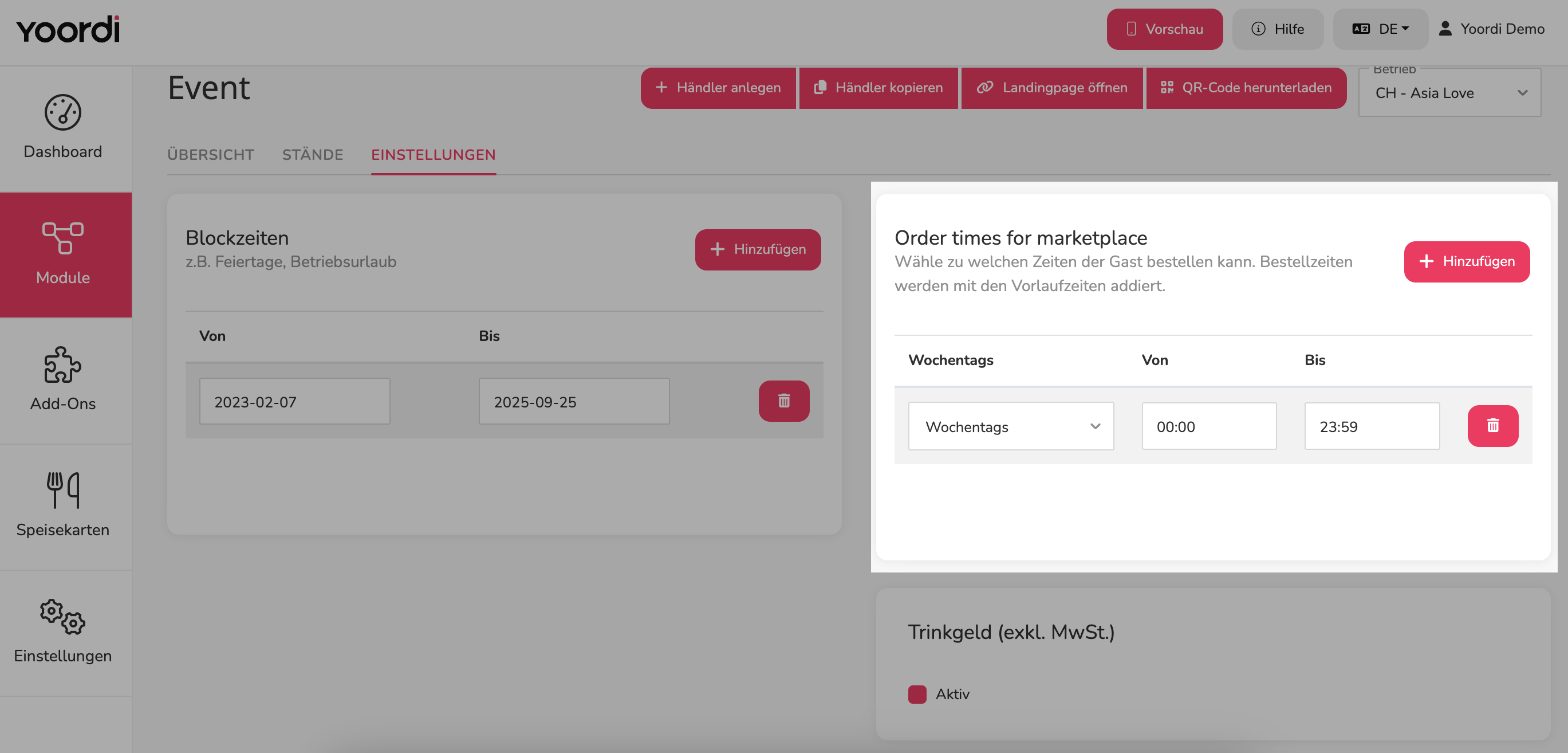
Bestellzeiten einrichten
➡️Bestimme die Zeit in der der gast bestellen kann. Bitte beachte dass die Bestellzeiten mit den Vorlaufzeiten addiert werden.
Die Vorlaufzeit bestimmt, wie viel Zeit du vom Eingang einer Bestellung bis zur vollständigen Zubereitung benötigst.
-
Trinkgeld erhalten
Entscheide, ob deine Gäste nach dem Bezahlen dir via online Trinkgeld geben können.
Jeder Stand muss separat eingestellt und definiert werden, als wäre er ein eigenständiger Betrieb.
Die entsprechenden Einstellungen erfolgen im Betrieb.