Folge diesen Schritten, um dein Take Away richtig einzustellen.
-
Speisekarte
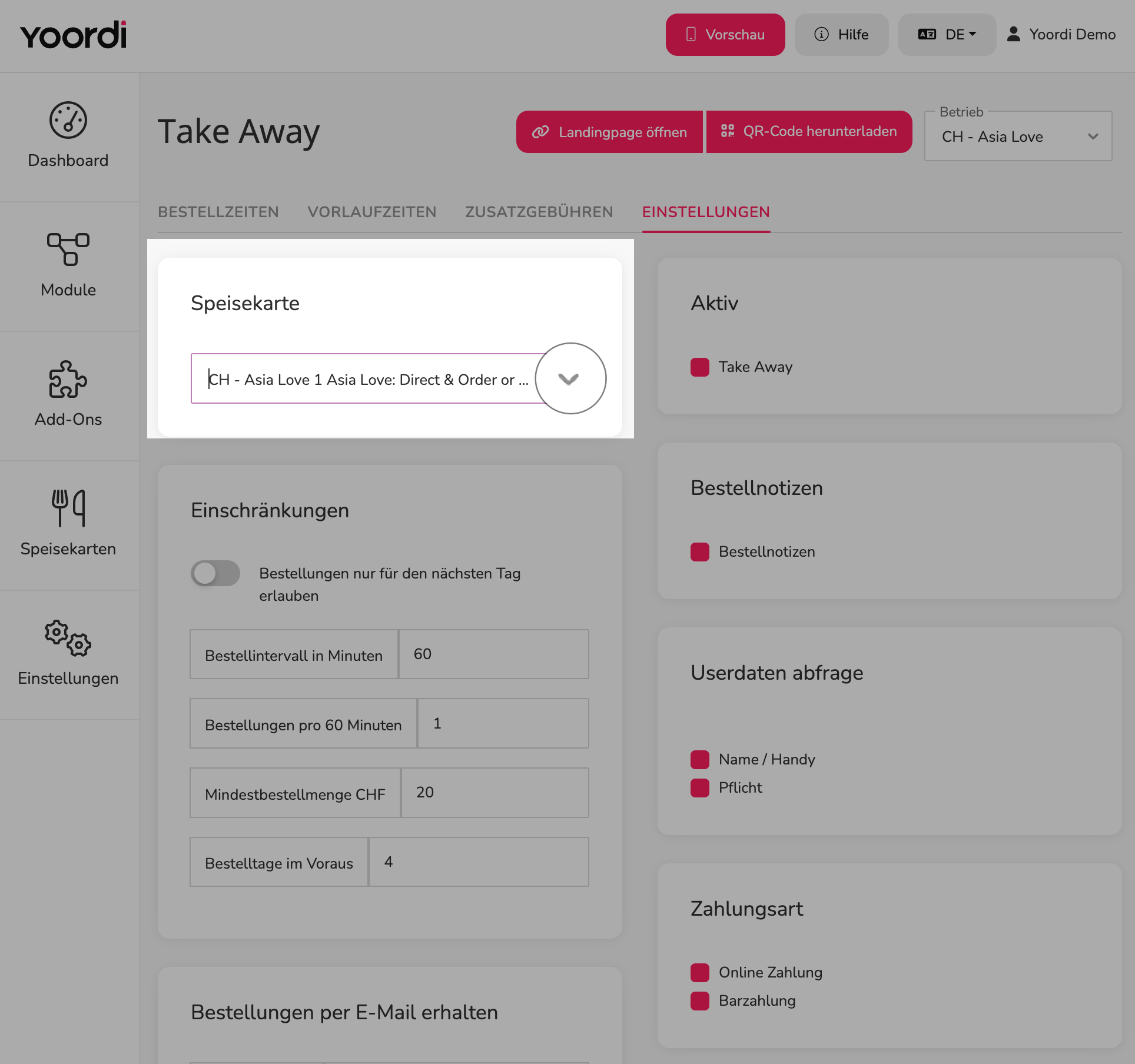
➡️ Wähle deine richtige Speisekarte aus, für die du die Einstellungen einrichten möchtest.
Nutze dafür das Dropdown Feld und finde deine Speisekarte darin.
-
Einschränkungen
|
Name |
Beschreibung |
|---|---|
|
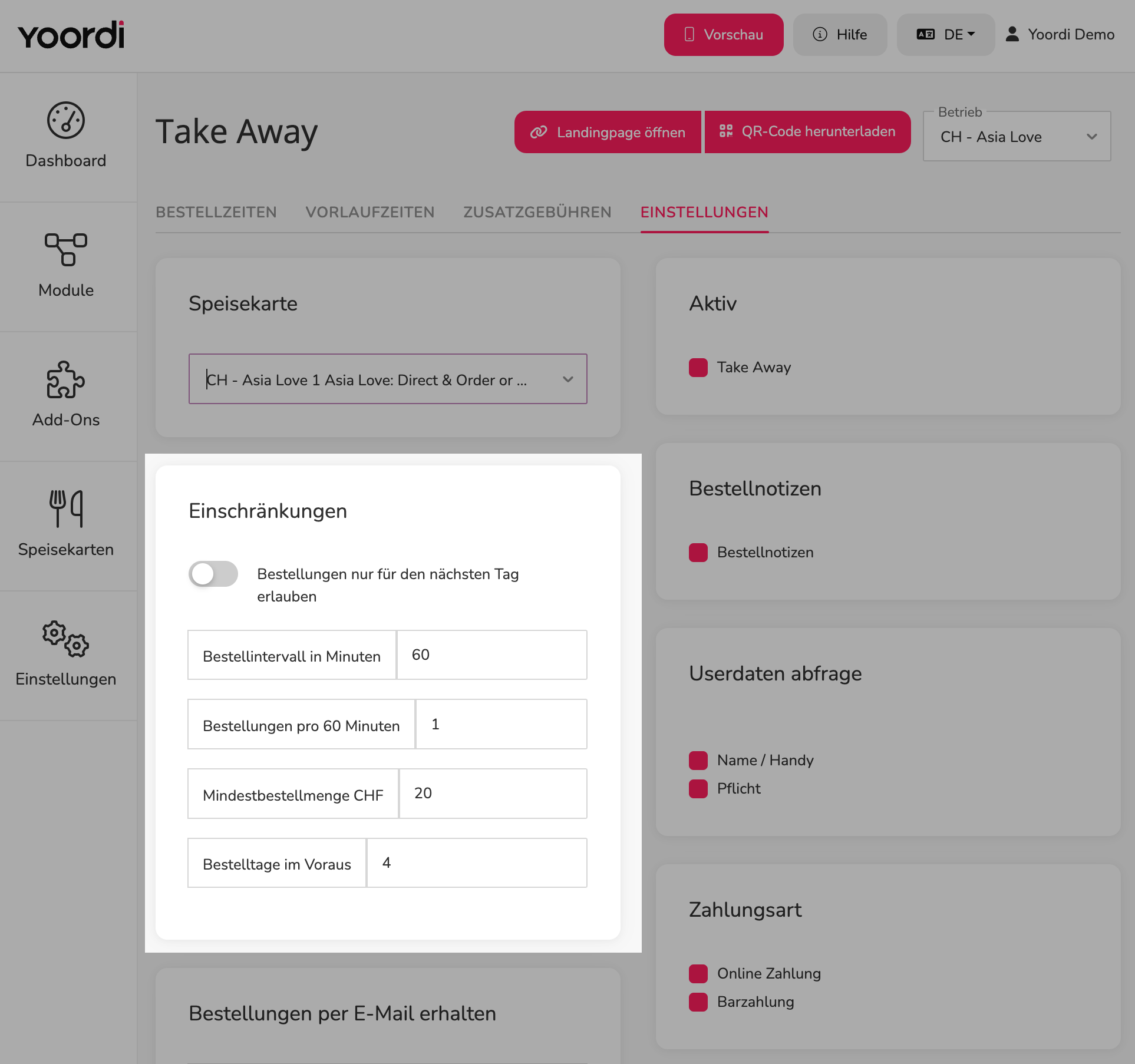
Bestellungen nur für den nächsten Tag erlauben |
Der Kunde kann nur ab morgen bestellen kann.
|
|
Bestellintervall in Minuten |
Das Bestellintervall ist die festgelegte Zeitspanne zwischen zwei aufeinanderfolgenden Bestellmöglichkeiten.
|
|
Bestellungen pro 15 Minuten |
Das ist die maximale Anzahl von Bestellungen pro Bestellintervall und muss nicht immer 15 Minuten sein (ändert sich mit dem angegebenen Bestellintervall). |
|
Mindestbestellmenge CHF |
Suche hier die Bestellmenge aus in CHF, die der Kunde mindestens erfüllen muss, um zu bestellen. |
|
Bestelltage im Voraus |
Anzahl der Tage, an denen der Kunde vorbestellen kann. |
-
Bestellung per E-Mail erhalten
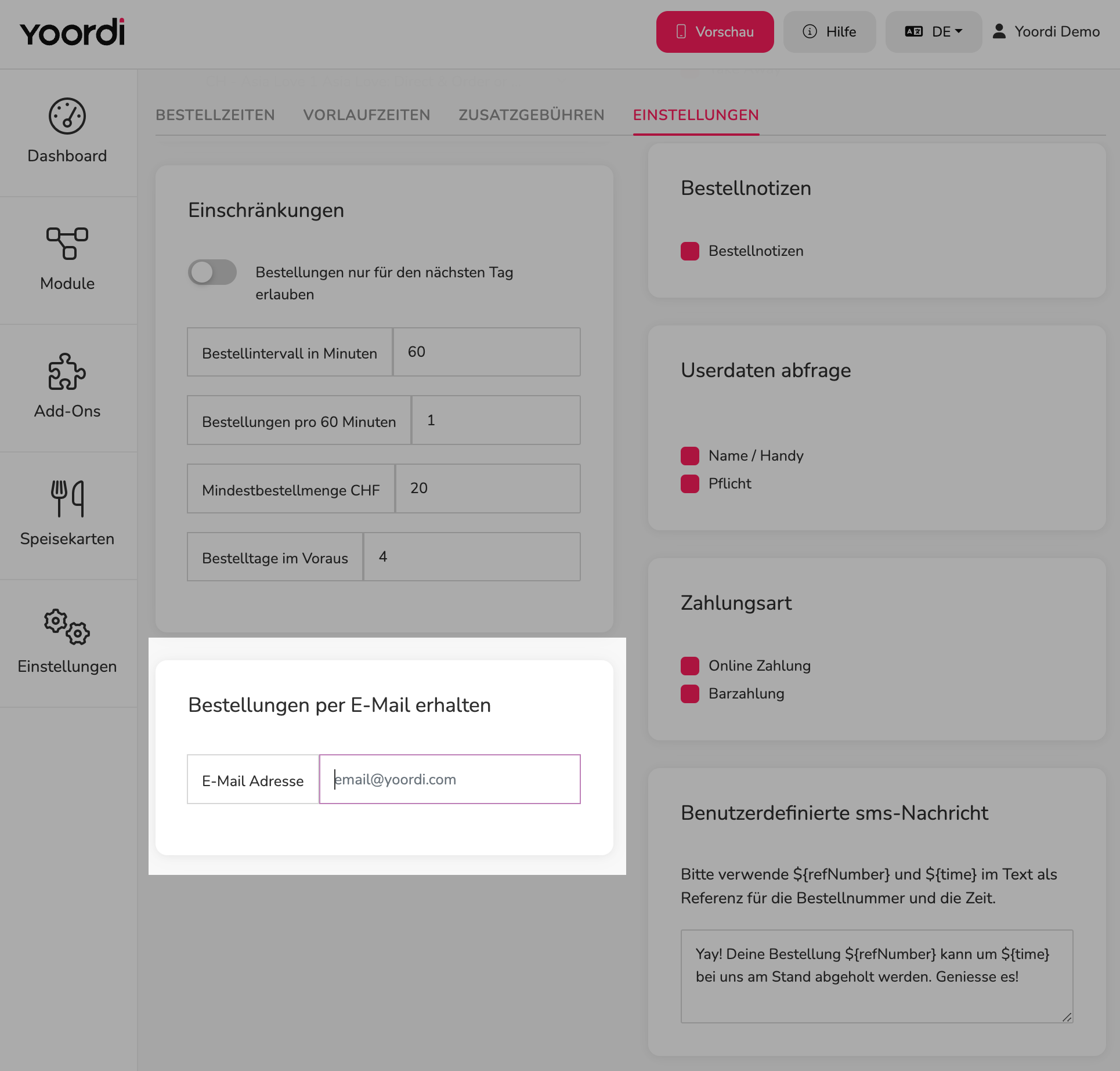
➡️ Erhalte eine E-Mail für jede Bestellung, die ein Kunde getätigt hat. Dieses dient lediglich als eine Informationen-E-Mail.
Mit “;” kann man auch mehrere Empfänger angeben, z.B. mail1@test.com;mail2@test.com
-
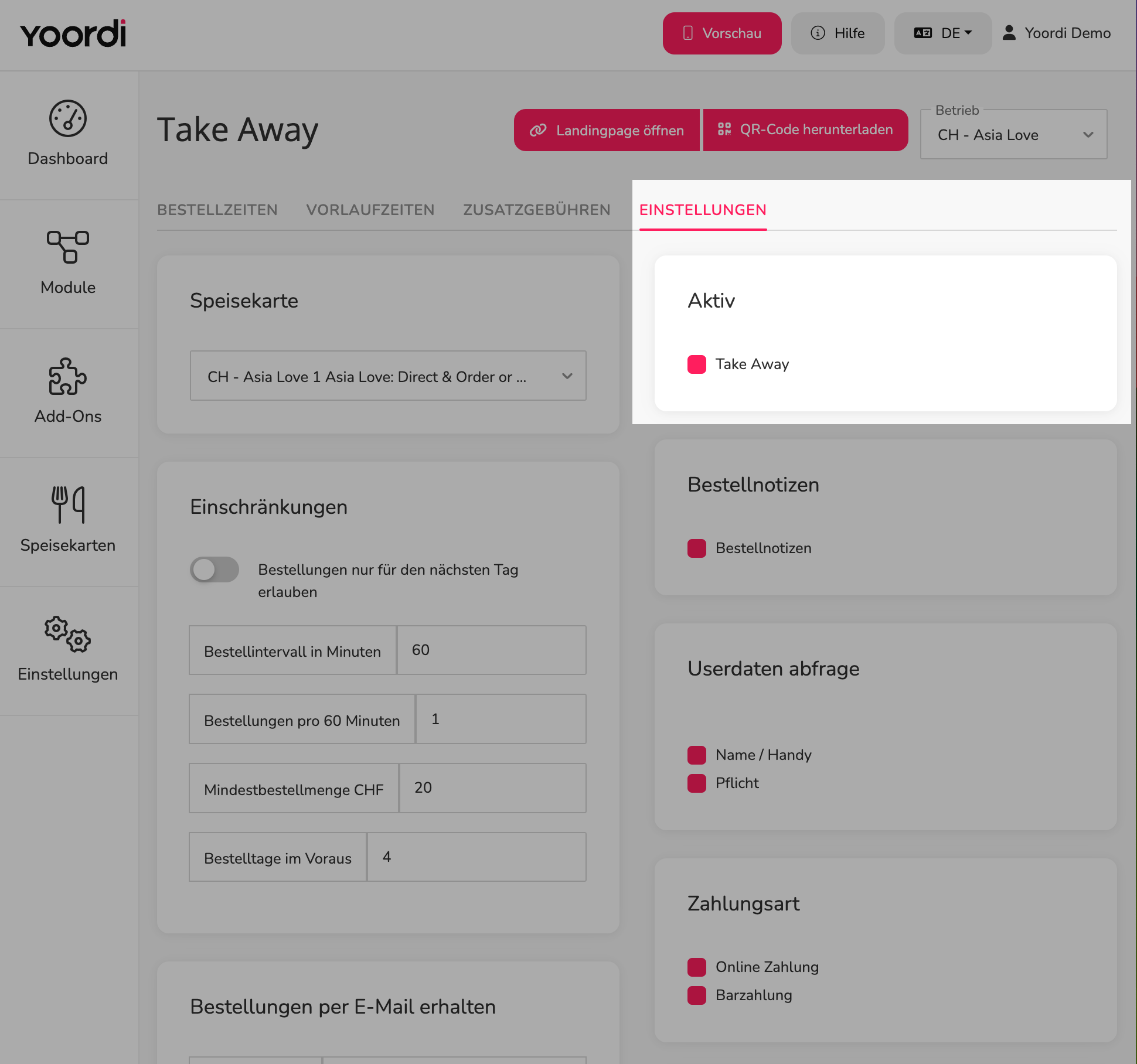
Aktiv-Button
➡️ Damit dein Take Away Webshop für deine Gäste ersichtlich ist und aktiv genutzt werden kann, muss folgendes aktivieren.
-
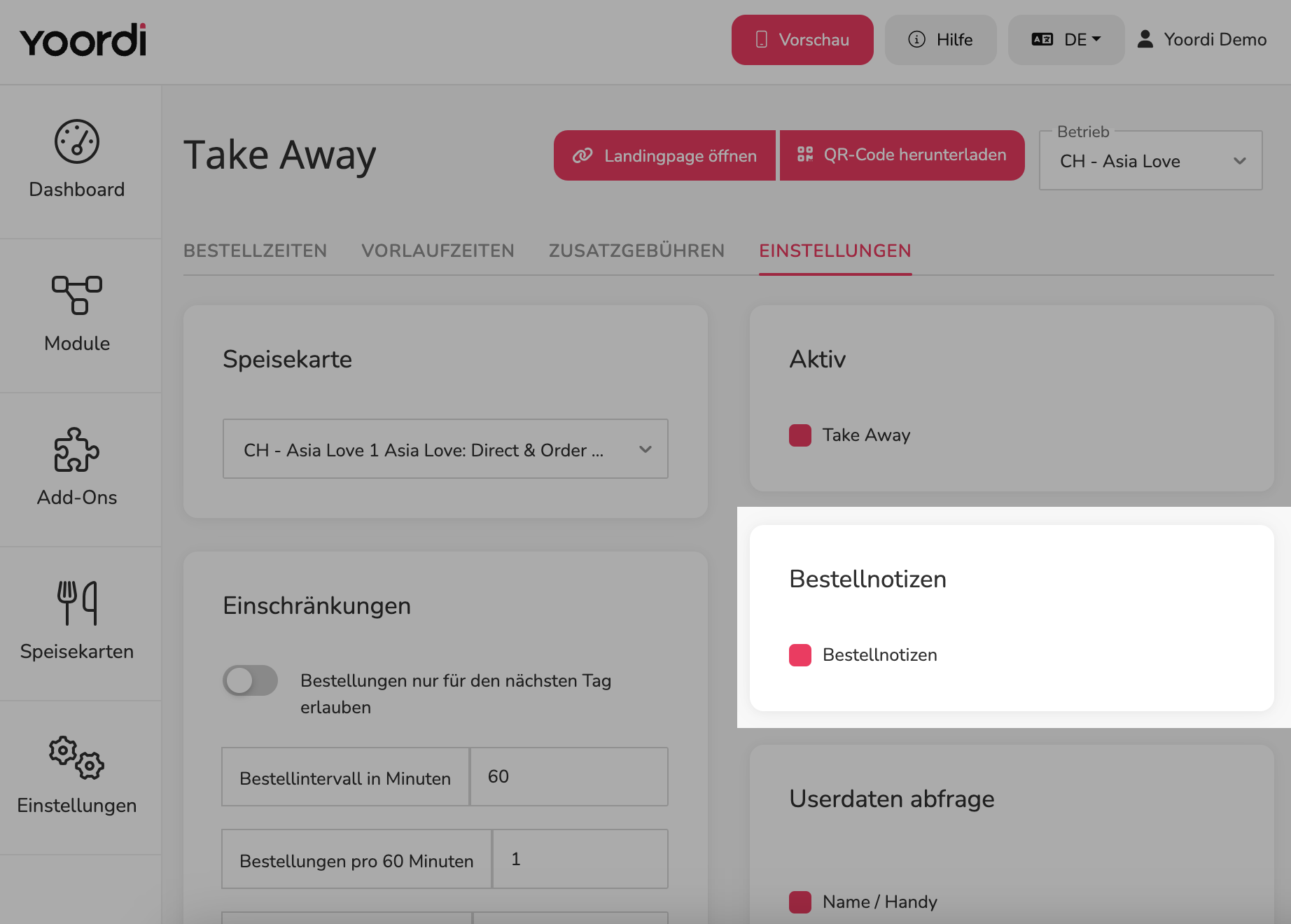
Bestellnotiz
➡️ Beim Anklicken der Bestellnotiz kann der Kunde beim Checkout Notizen ergänzen. Wenn die Box leer bleibt, dann ist die Notizmöglichkeit für den Kunden beim Checkout nicht zu sehen.
Je nach Kasse werden Notizen jedoch nicht immer übermittelt. Hier einfach mal austesten.
-
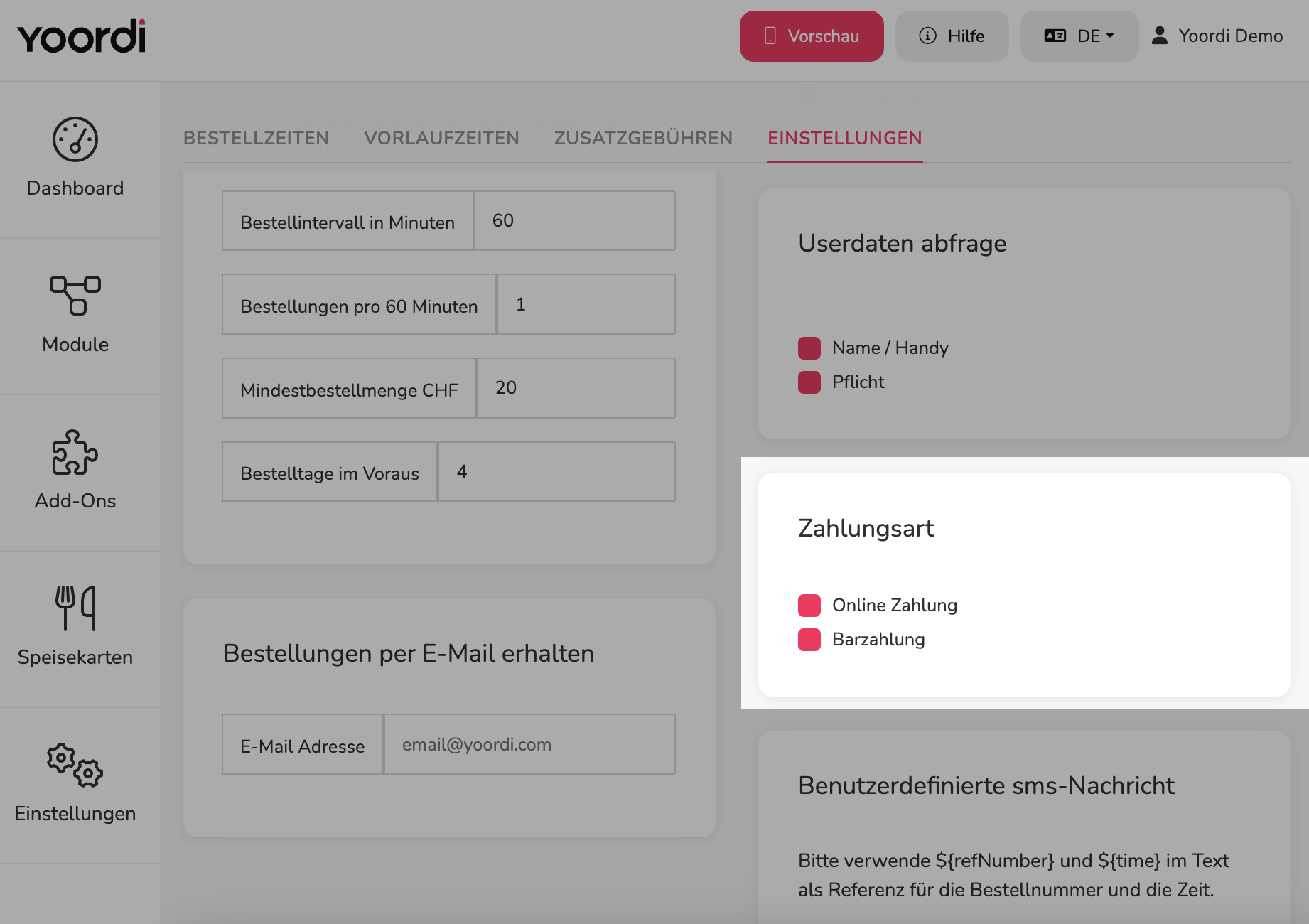
Zahlungsart
➡️ Suche deine Zahlungsart aus, die du anbieten möchtest. Je nach Nutzung klicke bitte den Button der jeweiligen Zahlungsart an.
Die effektiven Zahlungsarten bei Online-Zahlung wie TWINT, Mastercard, Visa etc. werden im Payment Provider aktiv geschaltet.
-
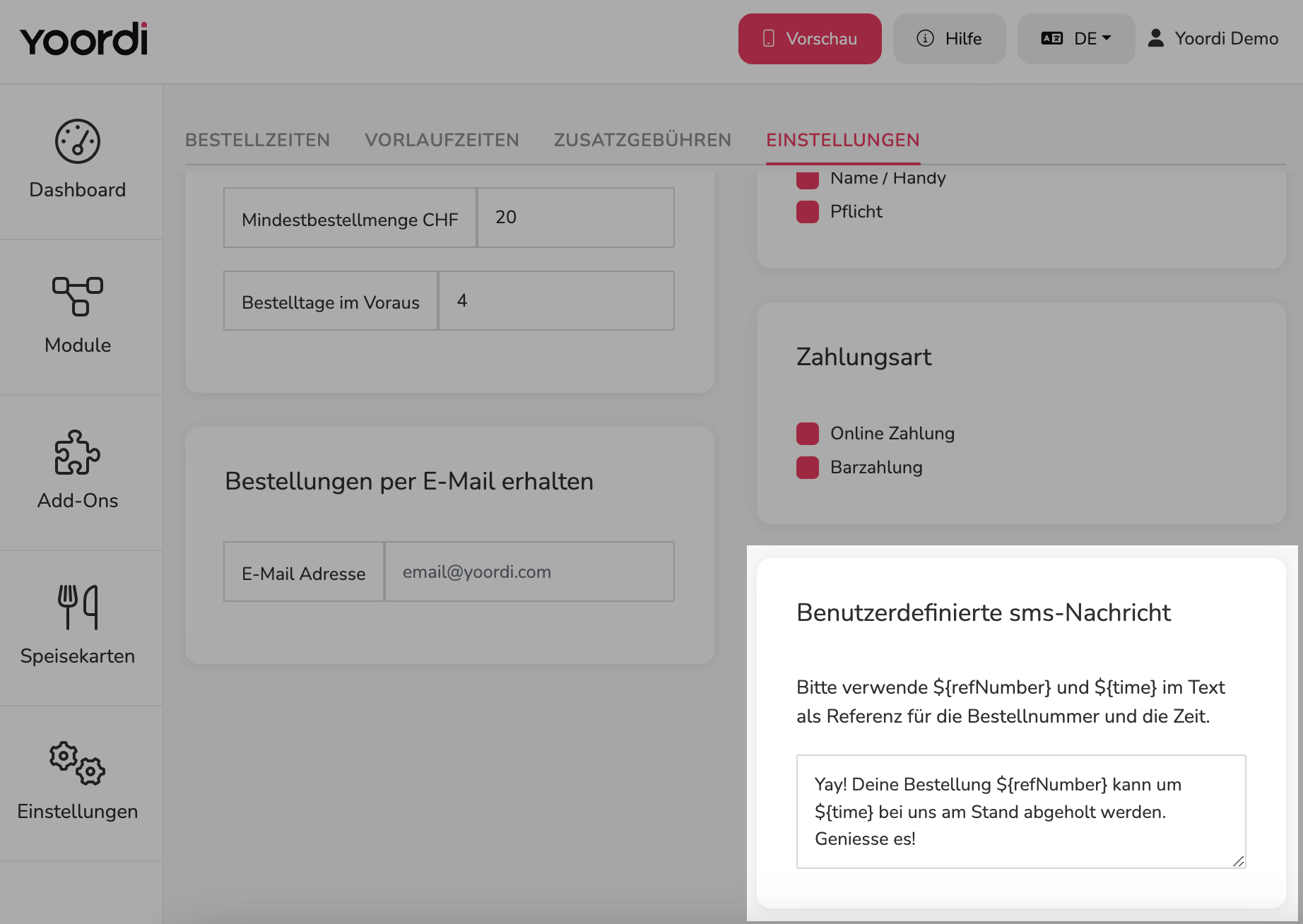
Benutzerdefinierte sms-Nachricht
➡️ Deine Kunden erhalten immer eine Bestätigungsnachricht, sobald die Bestellung aufgegeben wurde.
Bleibt das Feld leer, so wird unsere standardisierte Nachricht verschickt, die wir verfasst haben.
Möchtest du diese anders haben?
Dann erfasse deine eigene benutzerdefinierte sms-Nachricht.
Schreibe hierfür deinen eigenen Text in die white Box.
Hier ein Beispieltext:
Yay! Deine Bestellung ${refNumber} kann um ${time} bei uns am Stand abgeholt werden. Geniesse es!
Bitte füge in die Platzhalter die Auftragsnummer und das Abholdatum/die Abholzeit ein, damit deine Gäste Bescheid wissen, wann sie die Bestellung abholen können