Folge diesen Schritten, um deine Tische richtig anzulegen und dein digitales Menü richtig nutzen zu können.
Um ein digitales Menü zu erstellen, musst du zunächst einmal deine eigene Speisekarte im MCP erfassen. Sobald eine Speisekarte erfasst wurde, muss im Modul “Digital Menu” ein Tisch angelegt werden.
Wie lege ich einen Tisch an?
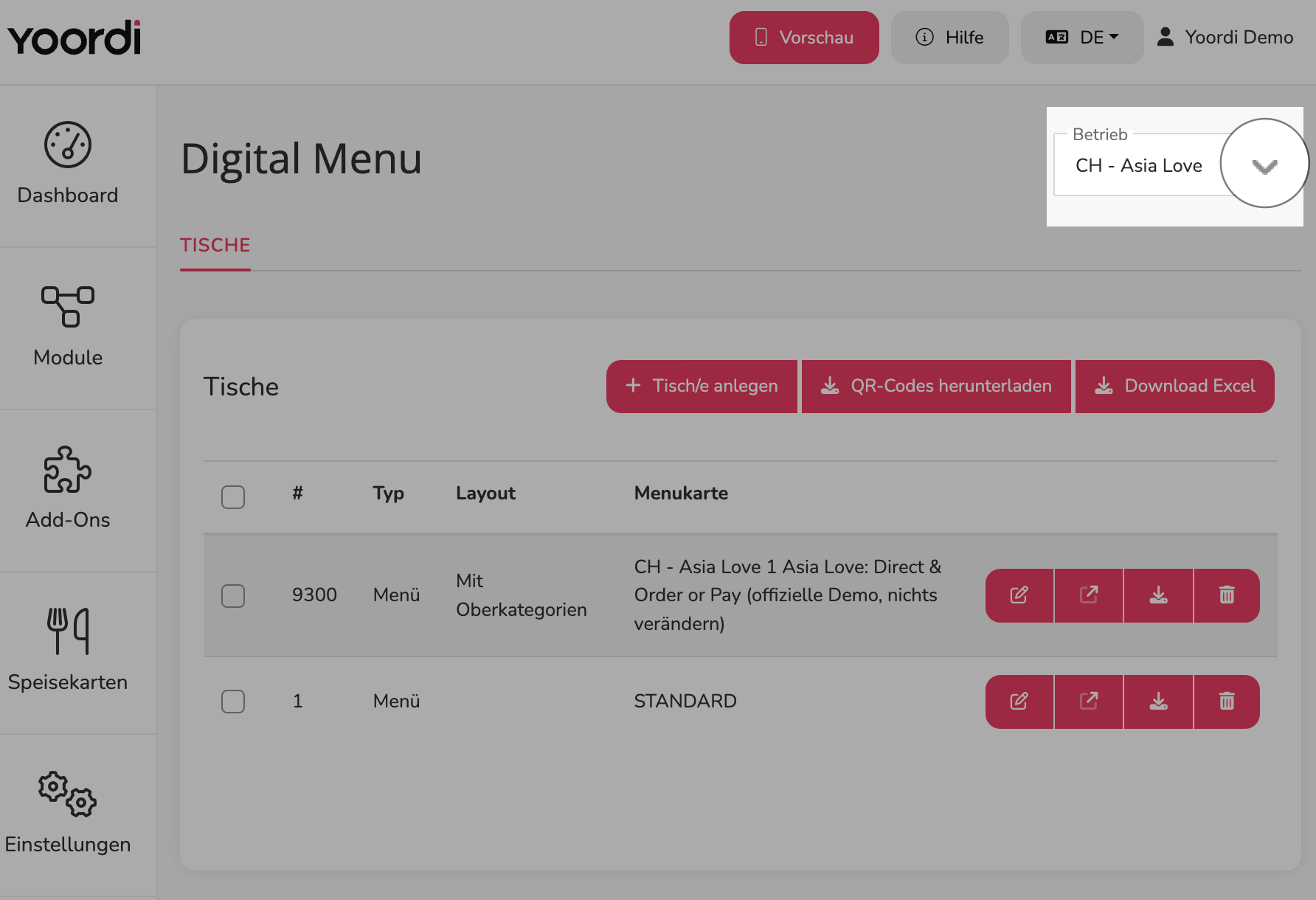
Wähle deinen richtigen Betrieb aus, um Tische anzulegen.
-
Tisch anlegen
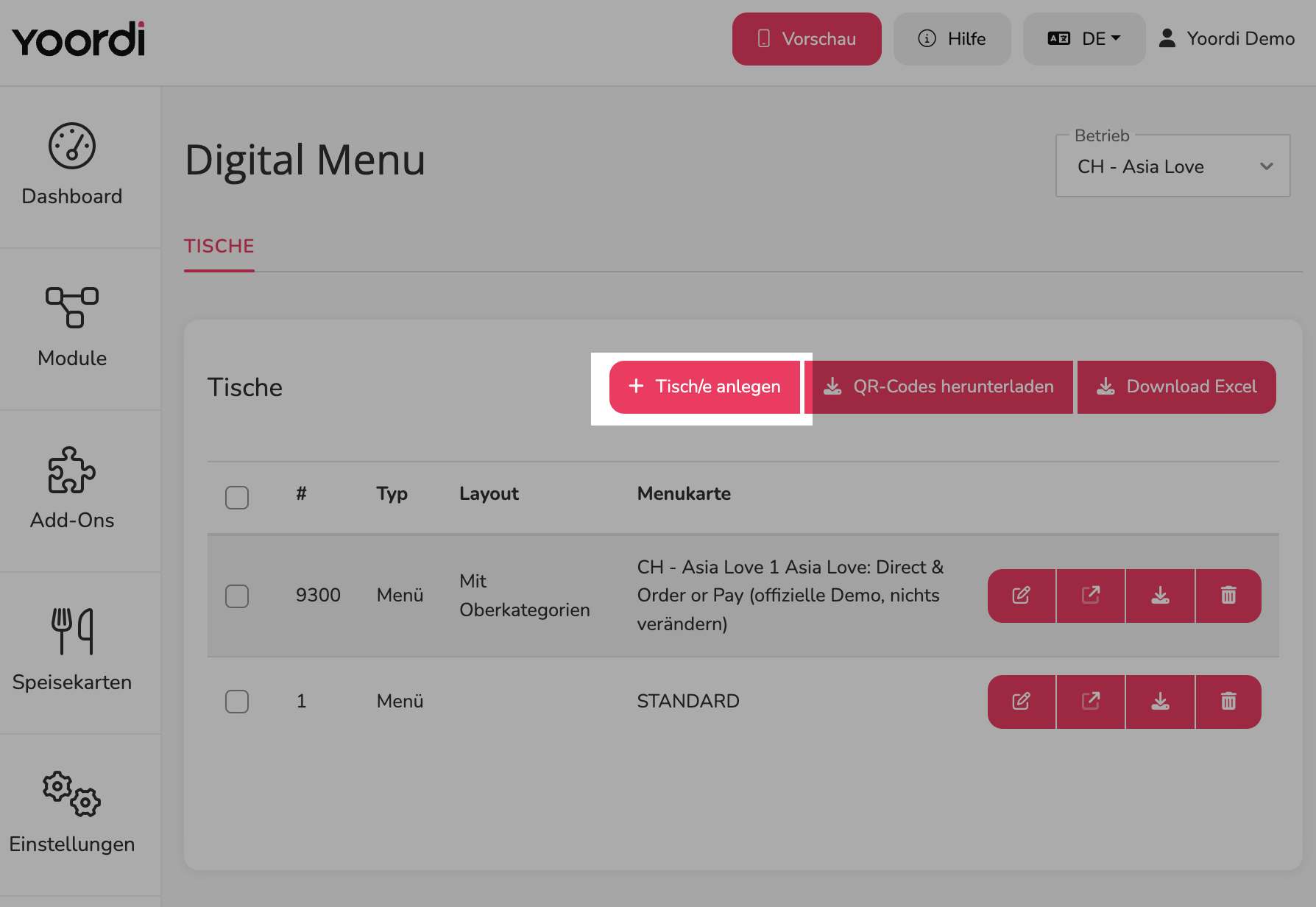
➡️ Gehe im MCP auf das Modul “Digital Menü”
Und klicke auf „Tische anlegen“
-
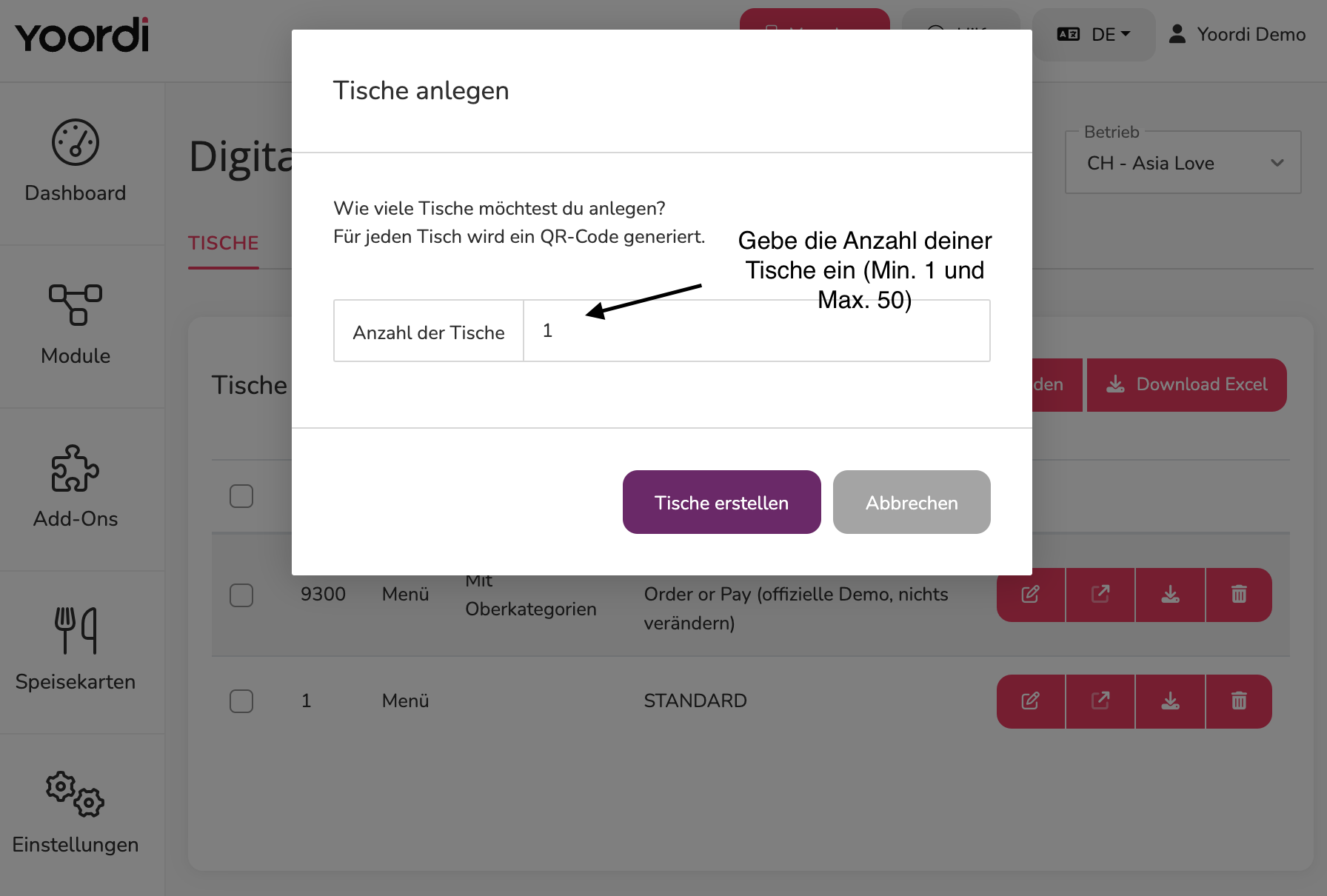
Tischanzahl auswählen
Jeder Tisch erzeugt ein separaten QR-Code. Wenn du die Speisekarte flexibel pro Tisch anpassen möchtest oder zwischen mehreren Modulen wechseln möchtest, empfehlen wir dir pro Tisch ein QR-Code zu machen.
➡️ Gebe die Anzahl deiner Tische ein (1-50) und bestätige das mit dem Button „Tische erstellen“.
Beachte: Sobald du mehr als 50 Tische hast, musst du diesen Prozess wiederholen und eine weitere Anzahl der Tische einfügen.
Tisch bearbeiten
-
Tisch bearbeiten
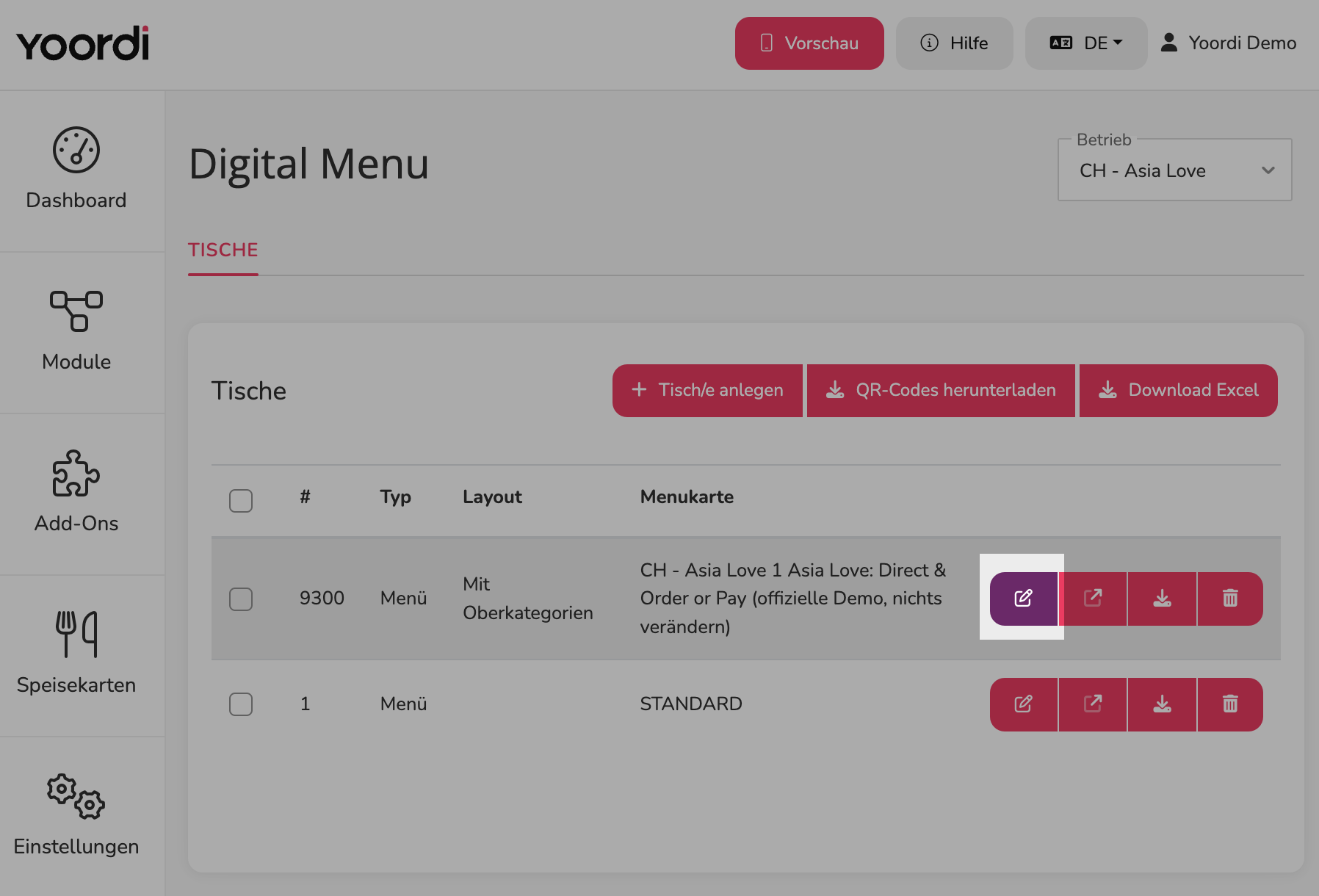
➡️ Jeder Tisch kann individuell bearbeitet werden. Gehe auf folgenden Button, um einen deiner angelegten Tische zu bearbeiten.
-
Was kann bearbeitet werden?
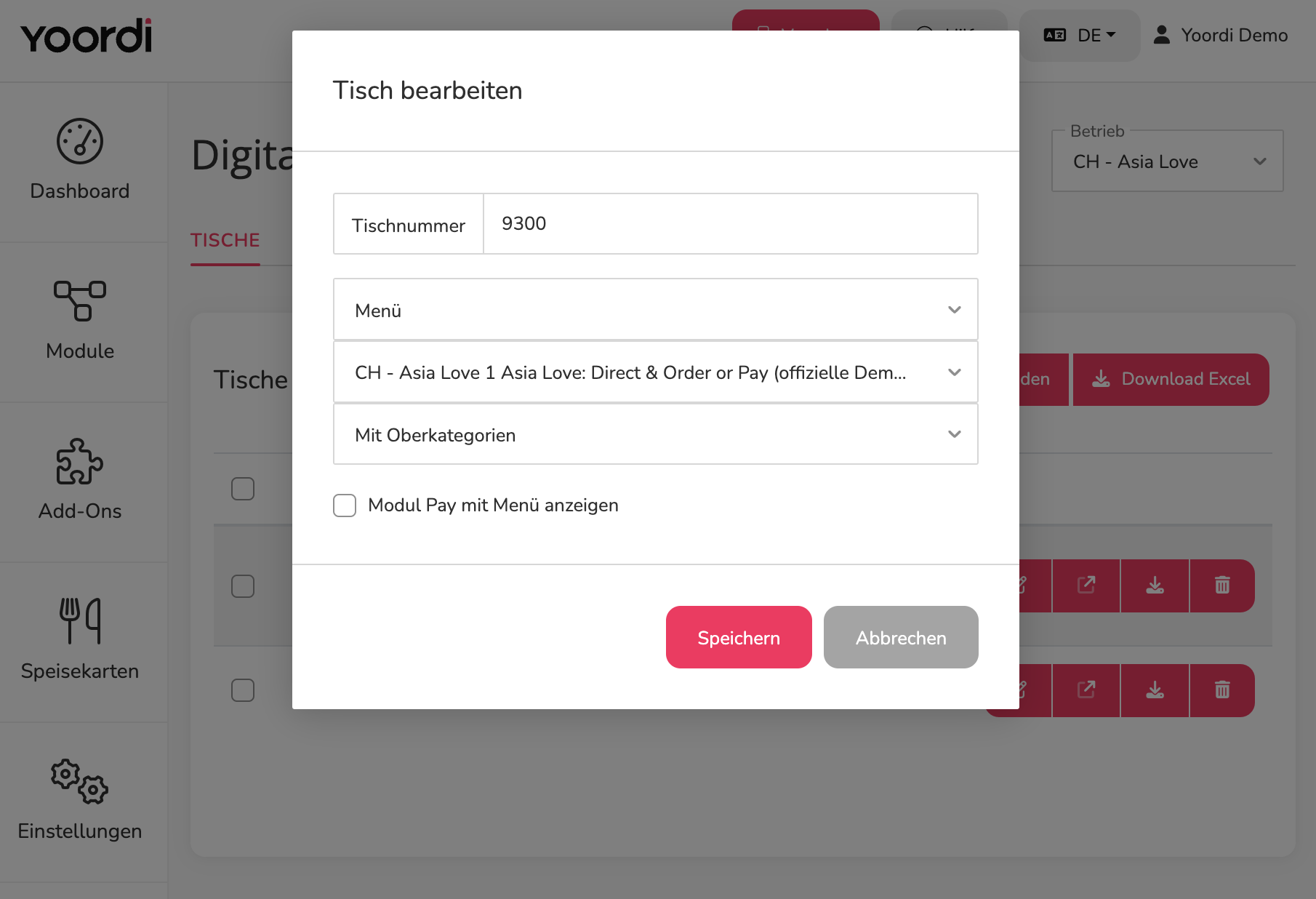
➡️ Jeder Tisch kann individuell bearbeitet werden.
-
Tischnummer: Füge deine die Nummer deines Tisches ein.
-
Modul: Wähle das Modul “Digital Menu” aus, in dem du den Tisch angelegen möchtest.
-
Betrieb: Wähle dein Betrieb aus, in dem sich der Tisch befinden soll.
-
Design deiner Speisekarte: Wähle aus, wie deine Speisekarte aussehen soll.
Klicke hier, um die verschiedenen Designs anzuschauen.
-
Deine Landingpage ansehen
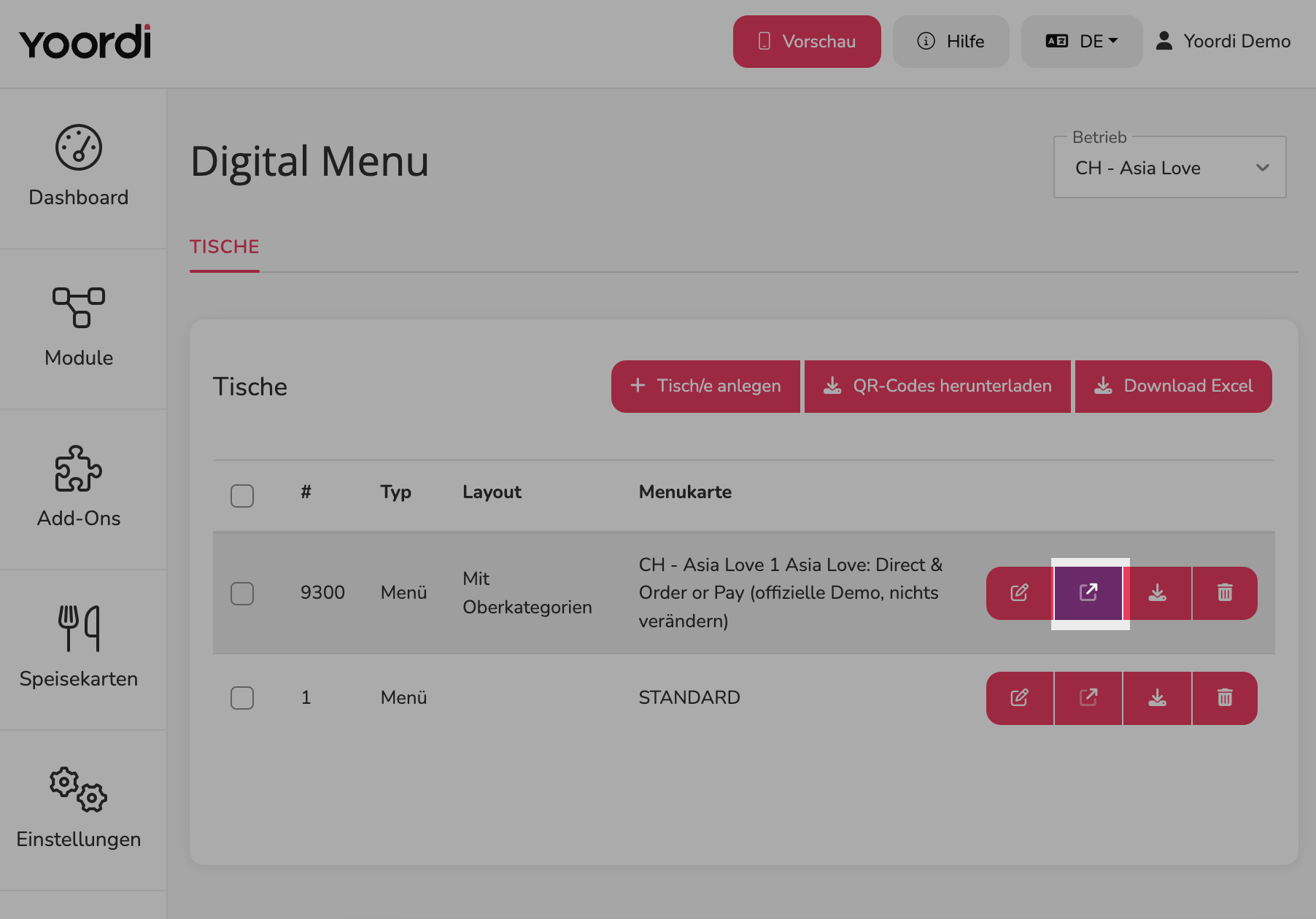
➡️ Jeder Tisch hat einen Button, mit dem du auf deine eigene Landingpage kommst.
Die Landingpage ist die Vorschau deiner digitalen Speisekarte, worauf die Kunden nach dem QR-Code scannen landen.
-
QR-Codes herunterladen
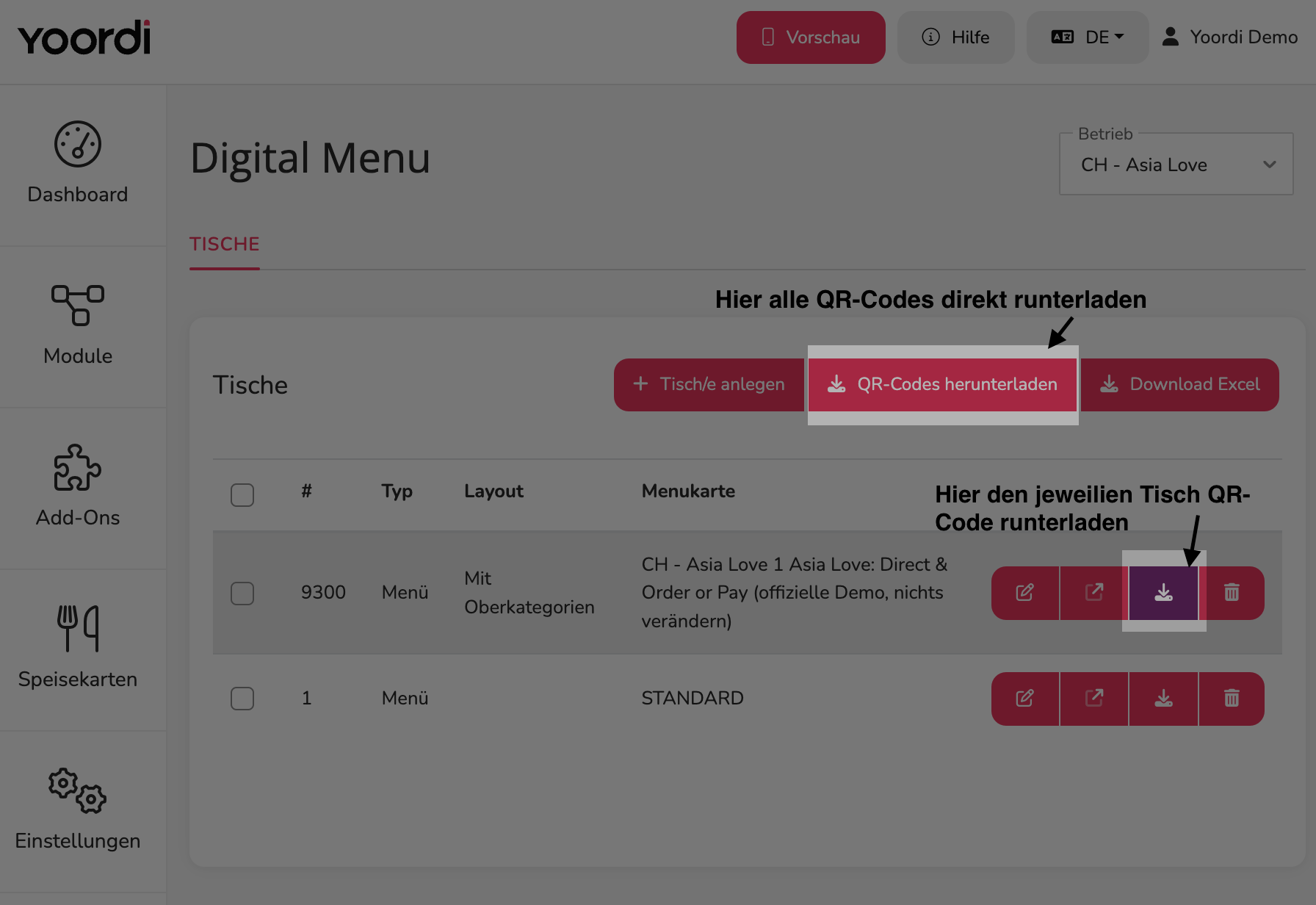
➡️ Jeder Tisch bzw. Tischnummer hat seinen eigenen QR-Code, der im Nachhinein auf dem Tisch für die Kunden, zu finden ist.
Du kannst entweder den Tisch QR-Code einzeln herunterladen, mit der Tischnummer darauf ODER alle entstandenen QR-Codes in einem Schritt herunterladen.
-
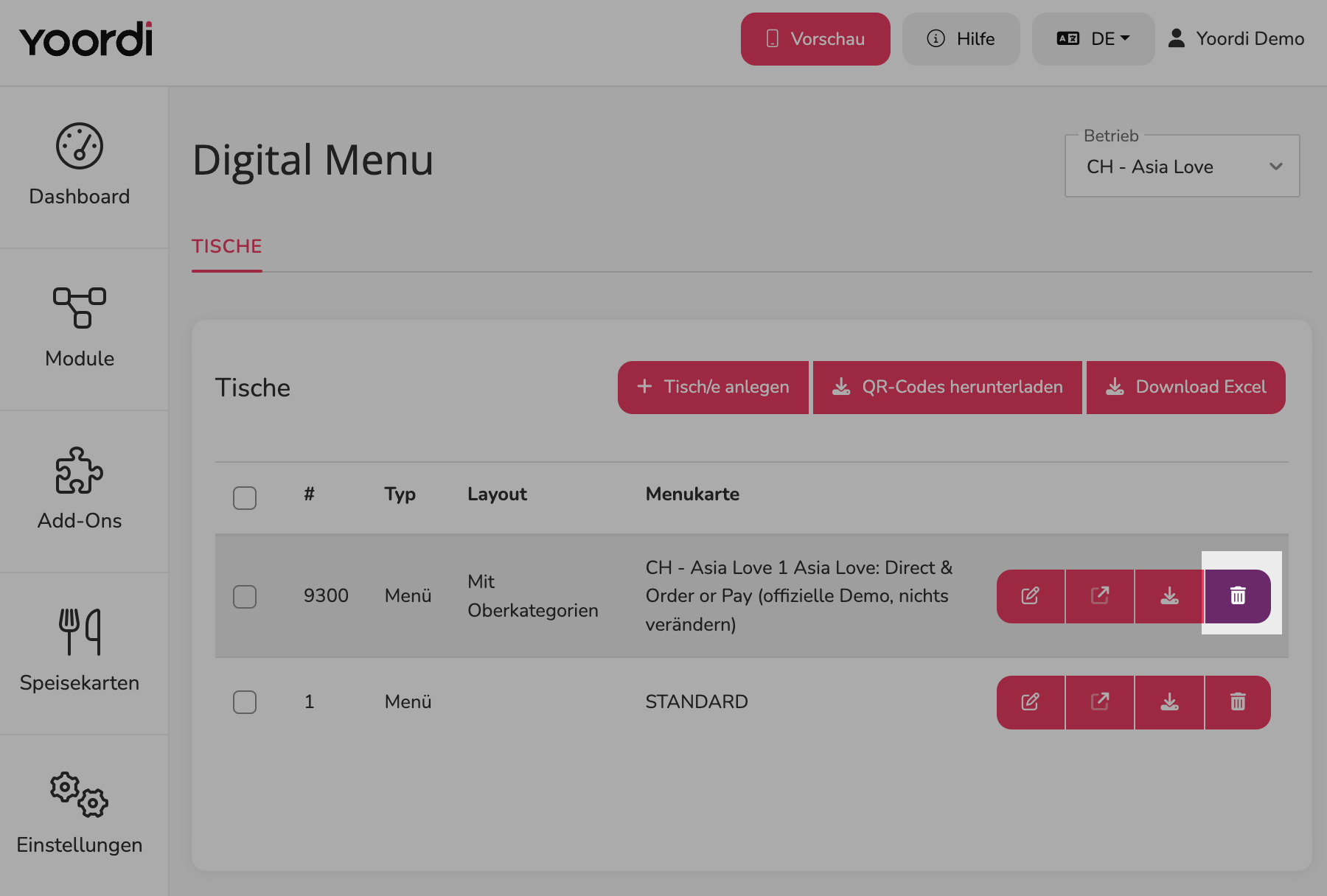
Tisch löschen
➡️ Mit folgendem Button kannst du deinen angelegten Tisch entfernen bzw. löschen.
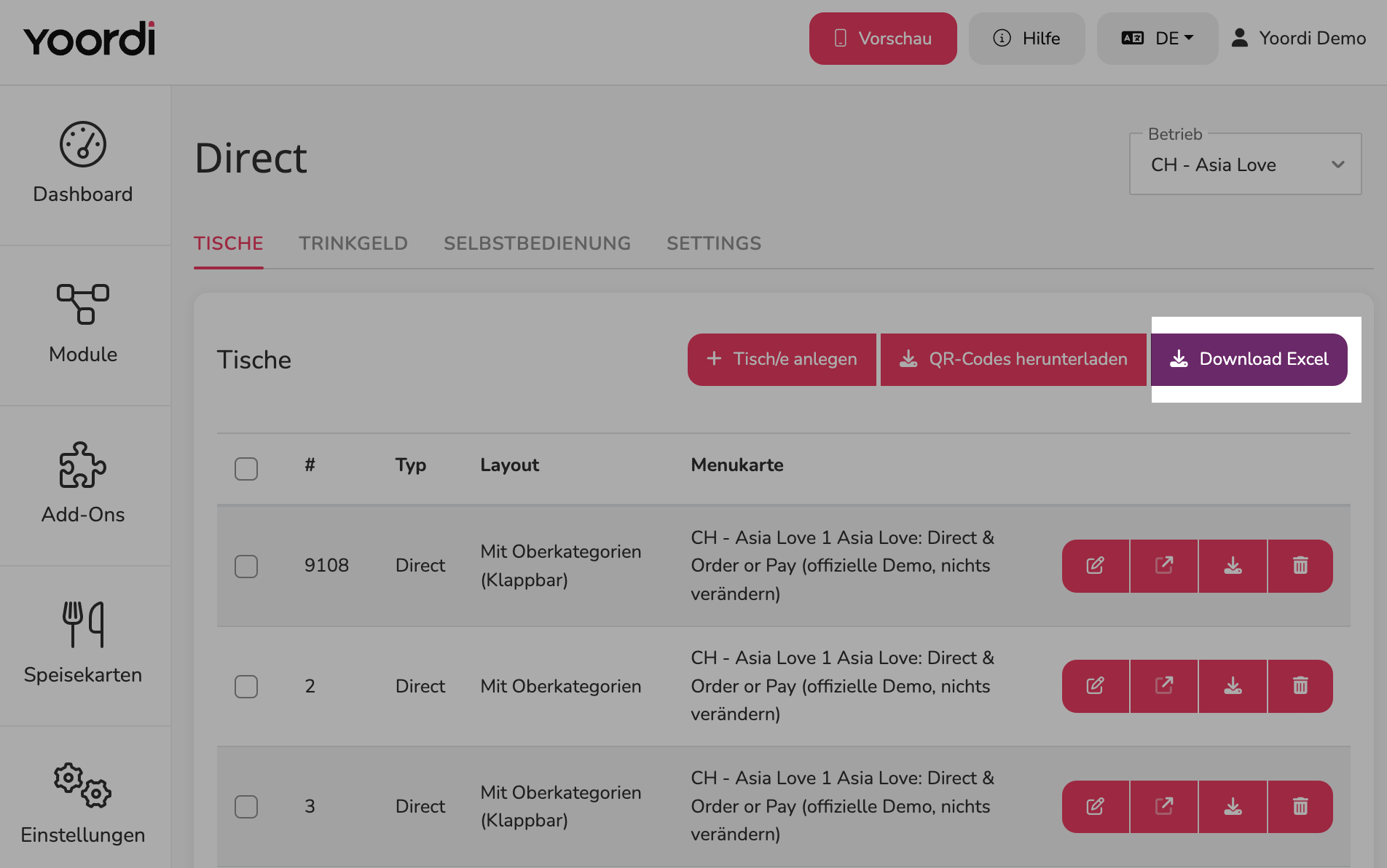
Excel-Tabelle als Übersicht
Die Tische sind aus allen Modulen im MCP ersichtlich und nicht nur von einem Modul.
Die Tische sind aus allen Modulen im MCP ersichtlich und nicht nur von einem Modul.
➡️ Gehe auf „Download Excel“ und lade eine Excel-Tabelle runter, um dir einen Überblick über alle Tische und ihr URL zu erhalten.