
In dieser Anleitung erfährst du, wie du die Auszahlungen von Wallee einsehen kannst und diese auch in Wallee
-
Logge dich in dein Wallee Account ein
-
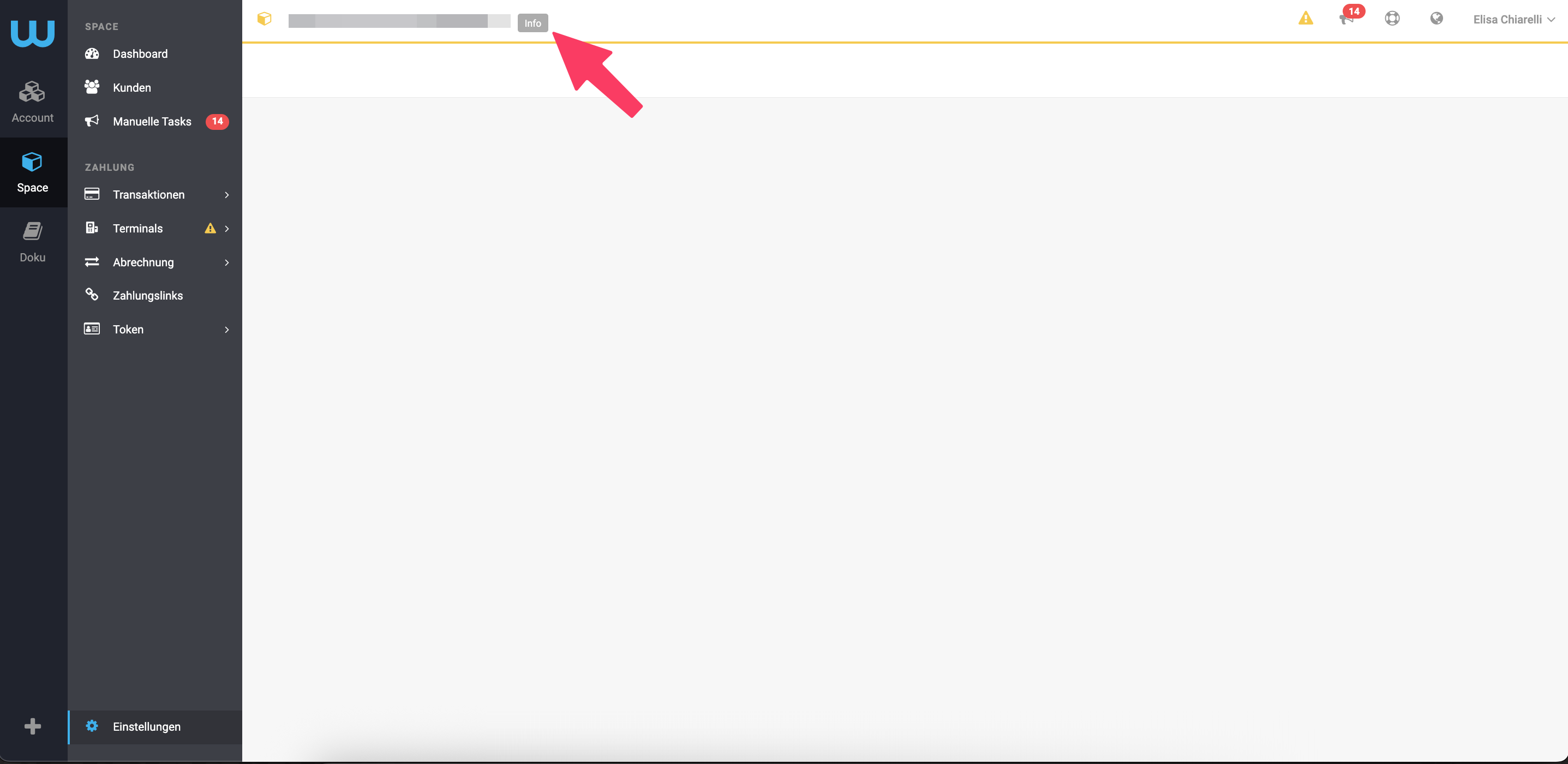
Gehe oben auf
Info
-
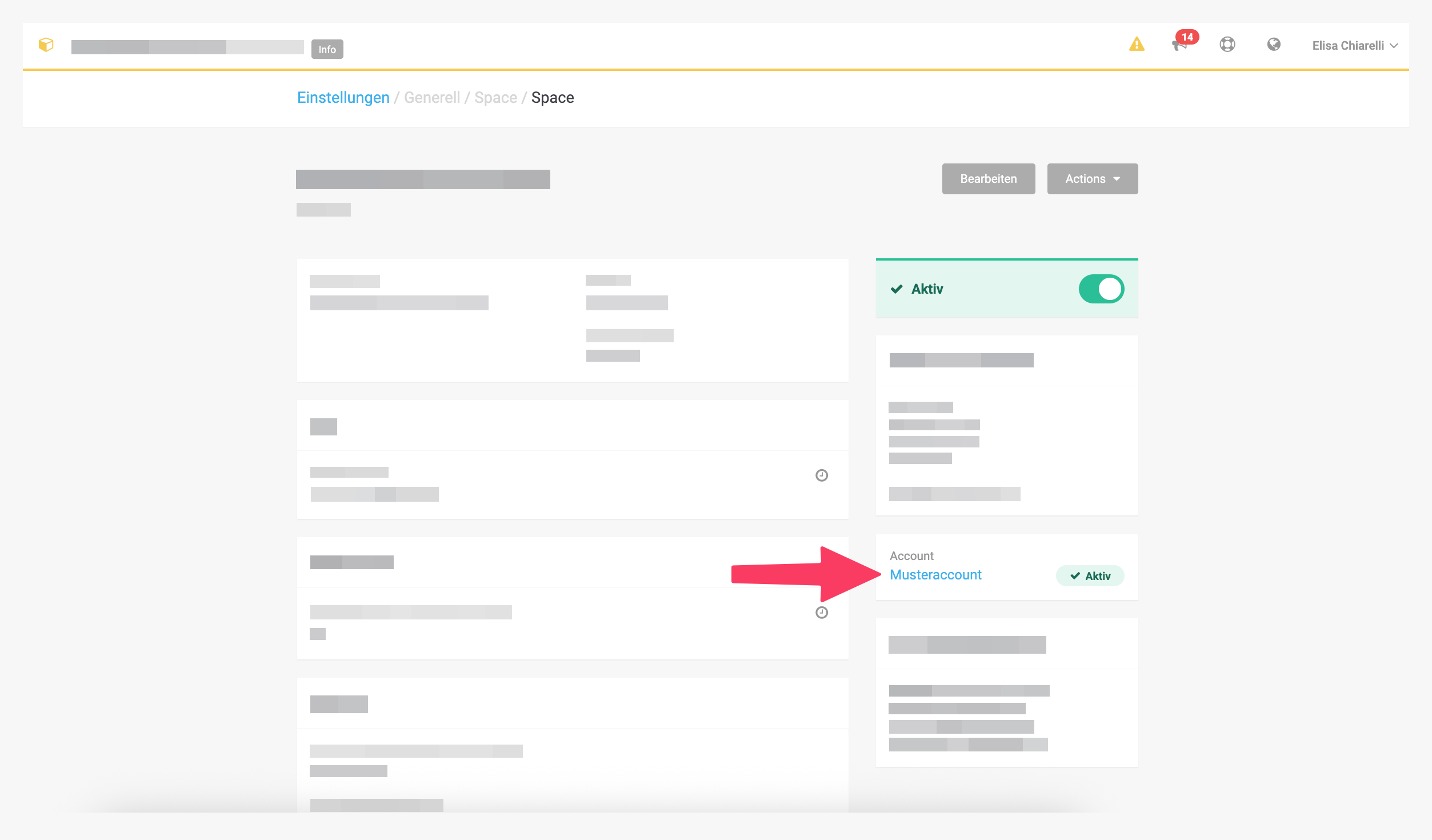
Klicke auf dein Account
-
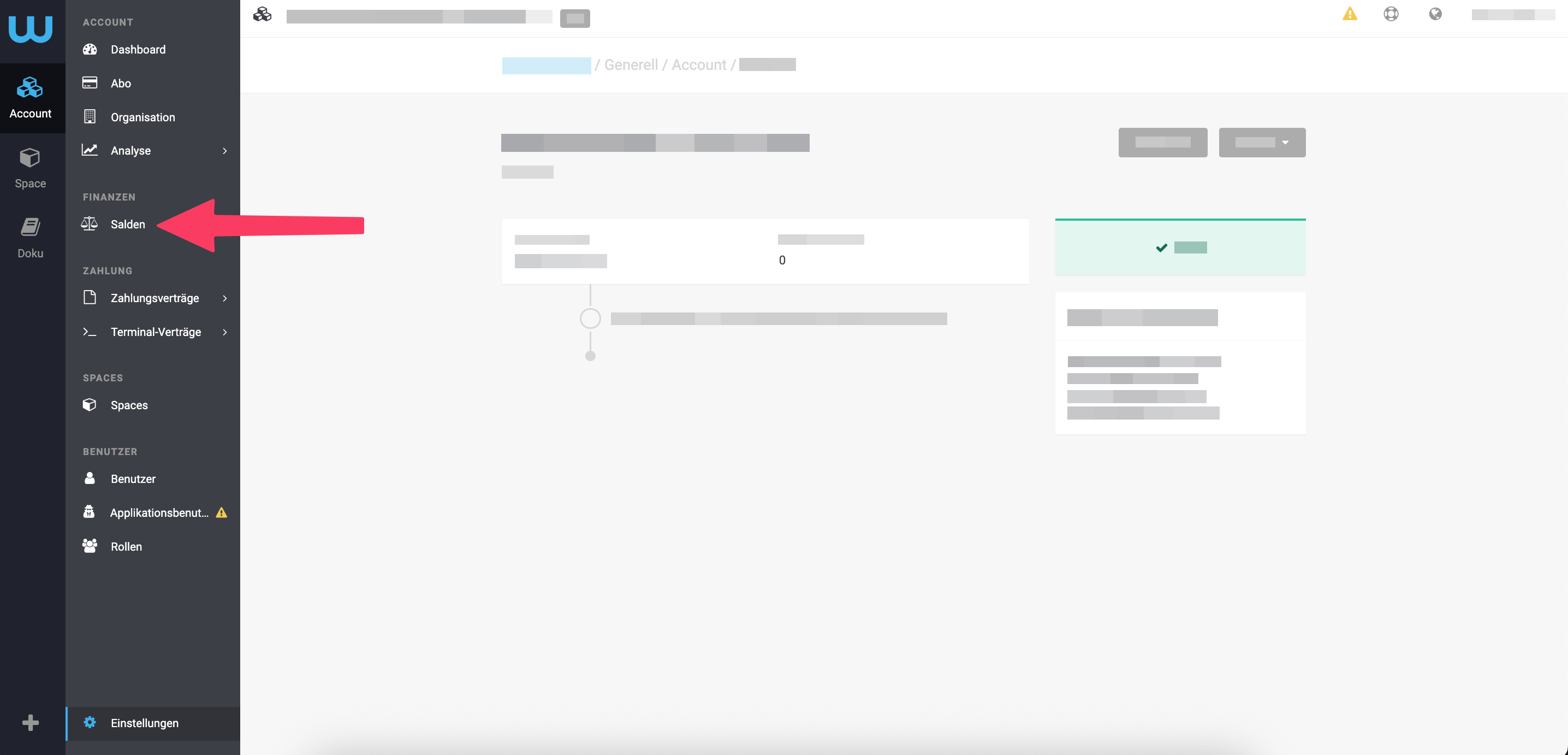
Klicke auf Salden
-
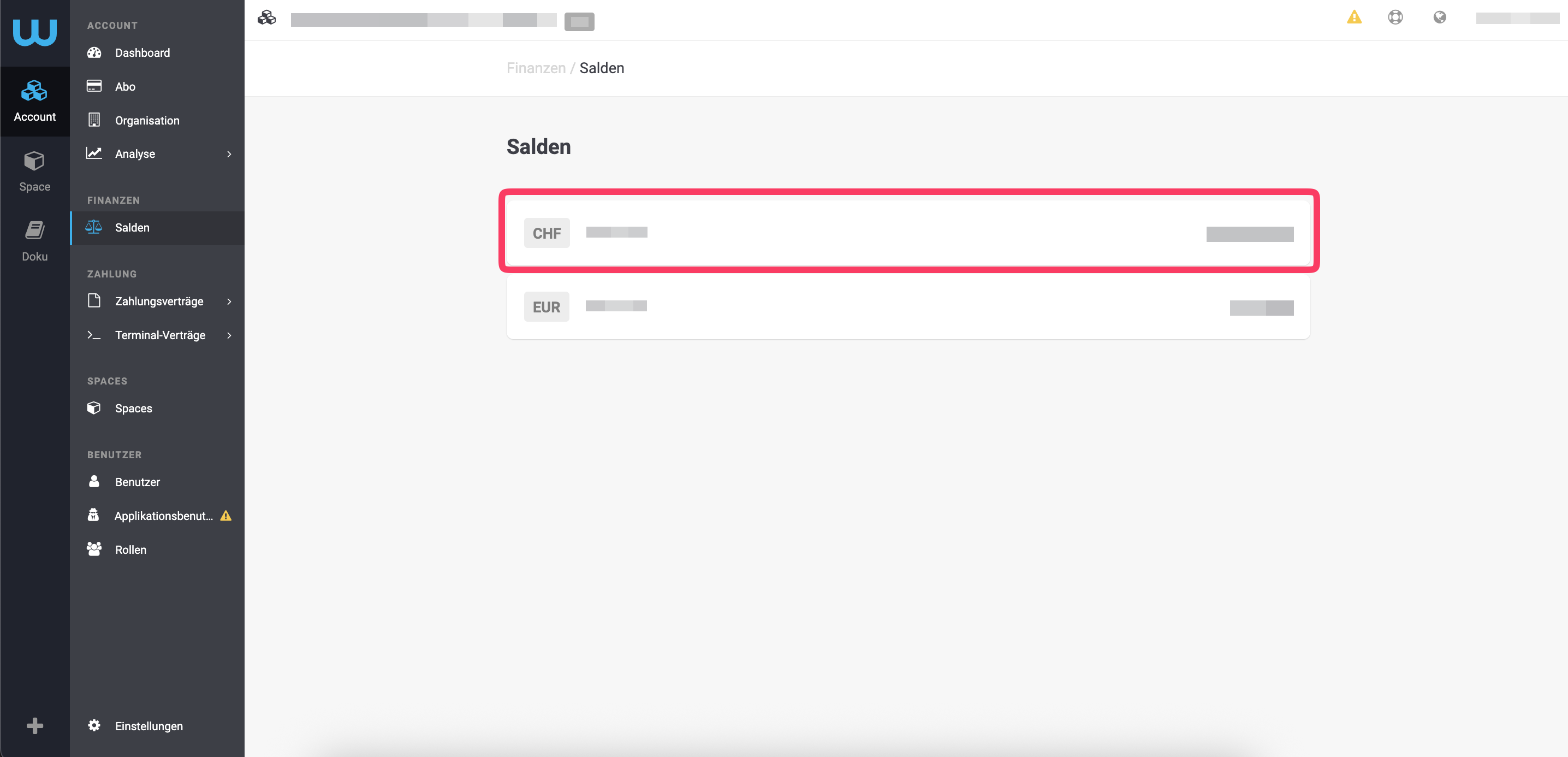
Klicke auf das Konto
-
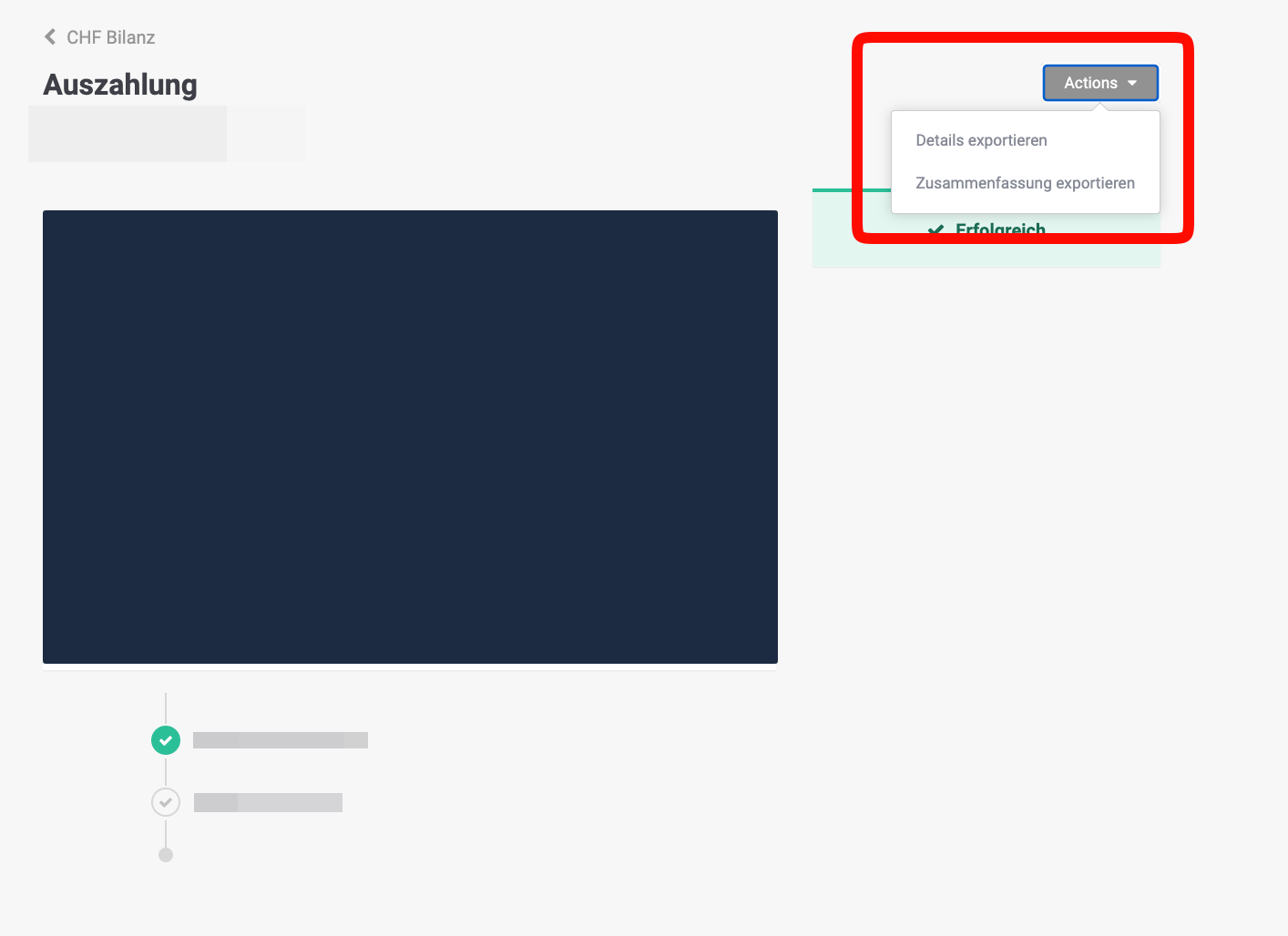
Wenn du auf eine Auszahlung gehst, kannst du über den
ActionsKnopf folgende Aktionen machen
-
Details exportieren→ Lädt eine CSV Datei (Tabelle) herunter, welche du im Excel anschauen kannst. Dies listet jede Transaktion auf, die bei dieser Auszahlung berücksichtigt wurde -
Zusammenfassung exportieren→ Lädt eine PDF Datei herunter, welche dir zusammengefasst die Gutschrift und die Gebühren anzeigt.
Detail-CSV in Excel öffnen
Die CSV-Datei, welche du von Wallee erhälst kannst du in Excel öffnen. In diesem Abschnitt erfährst du, wie du die Excel Datei korrekt öffnen kannst.
Diese Anleitung wurde für Excel für Mac erstellt. Bei Windows kann es zu leichten Abweichungen kommen.
-
Öffne Excel
-
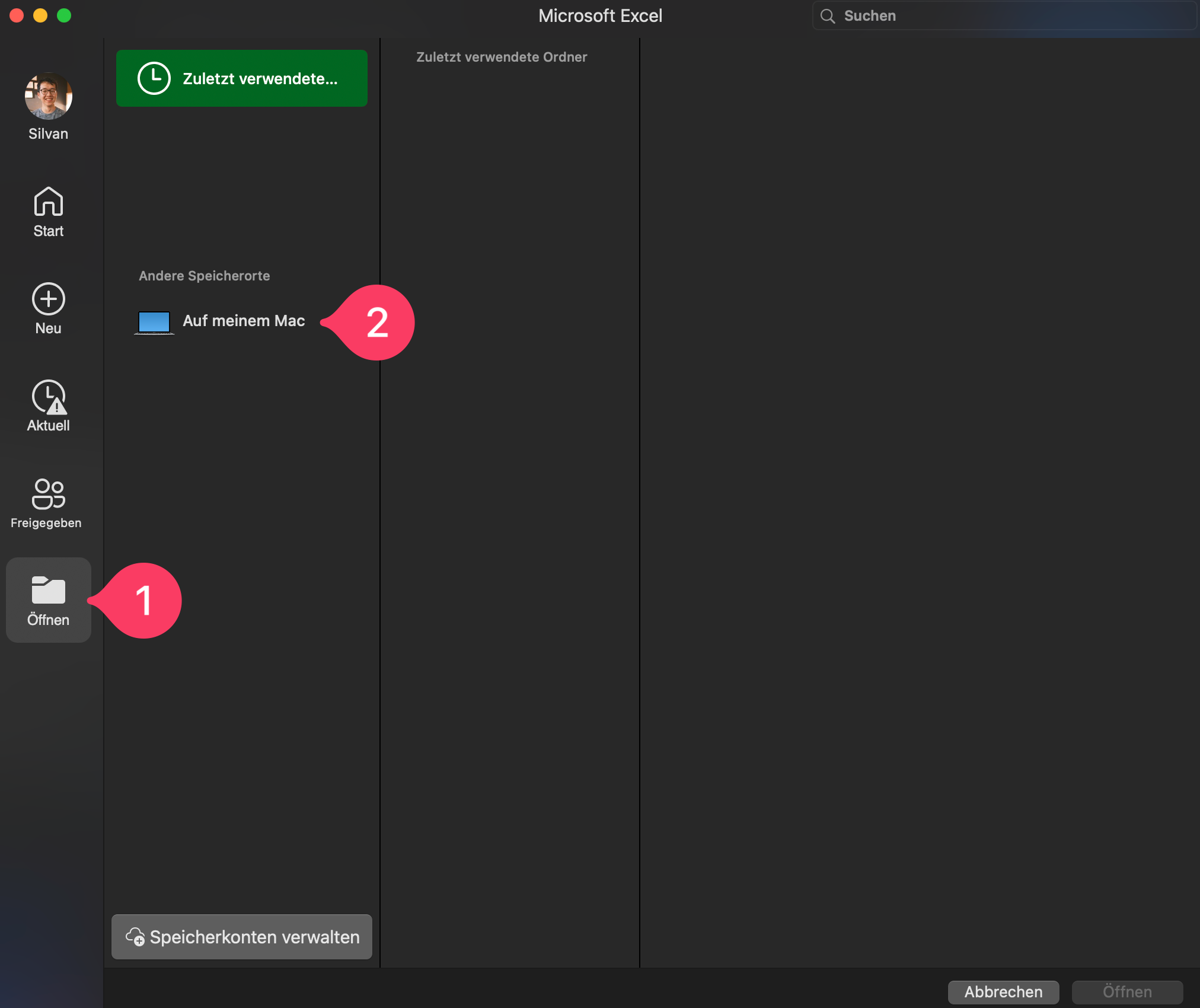
Gehe auf Öffnen und öffne die .csv Datei, welche du im Wallee Portal heruntergeladen hast.
-
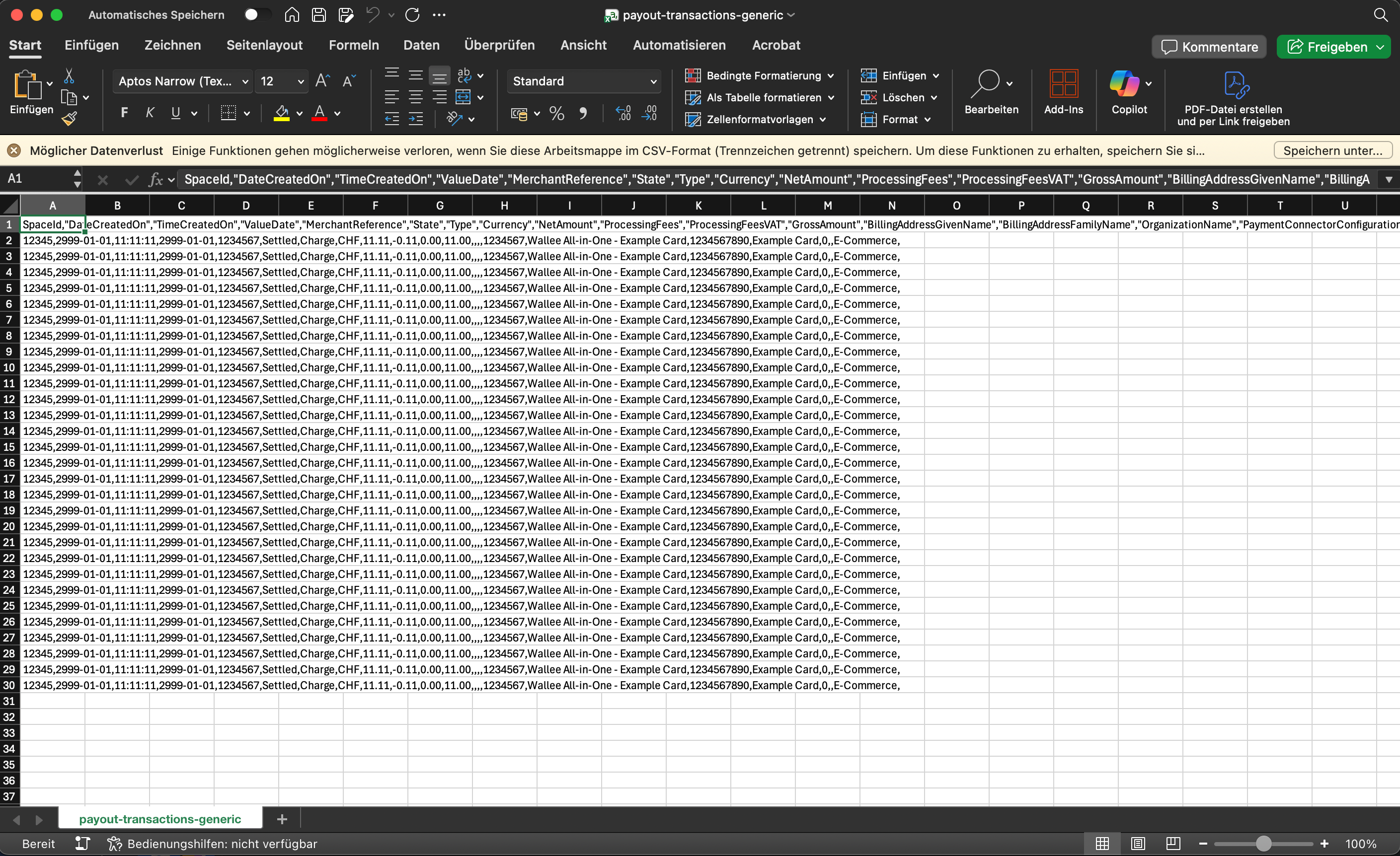
Die Datei öffnet sich, die Felder werden jedoch nicht korrekt angezeigt. Dies kann mit einer Funktion in Excel behoben werden
-
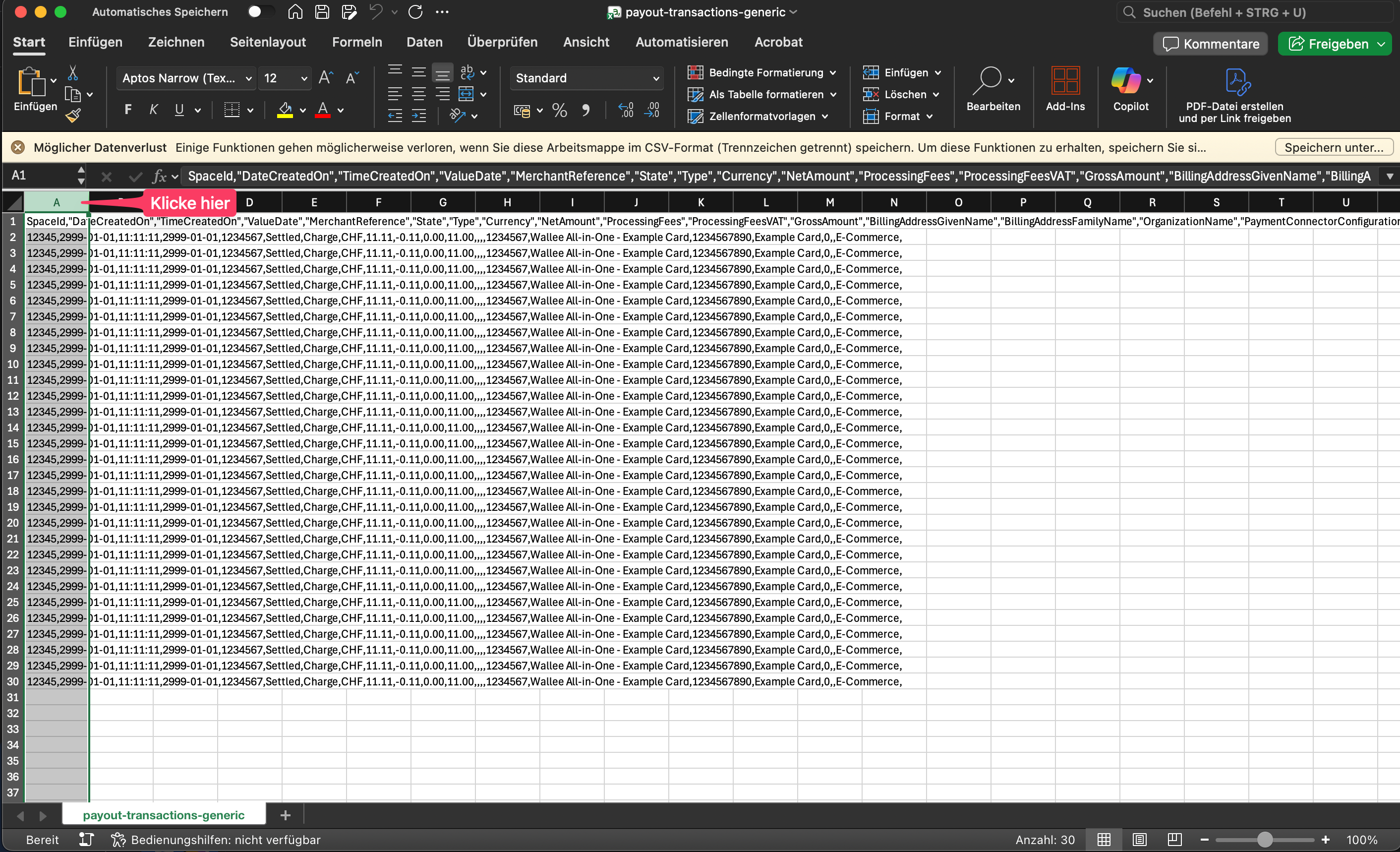
Klicke in der Tabelle oben bei den Spalten auf
A, damit die ersten Spalten selektiert werden
-
Währenddem die Spalte selektiert ist, gehe nun Oben in der Leiste auf
Datenund klicke aufText in Spalten
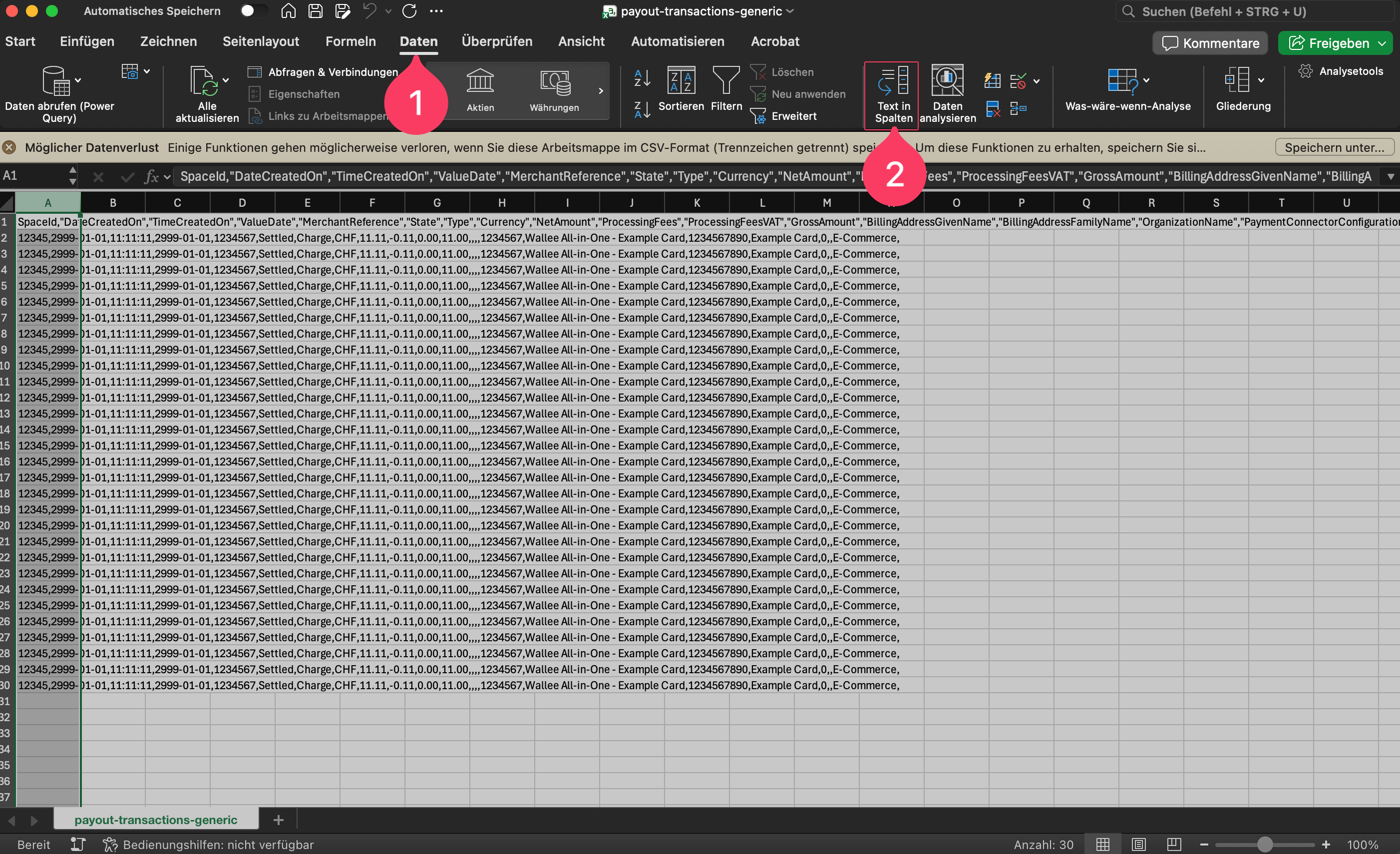
-
Wähle
Mit Trennzeichen versehenaus und klicke aufWeiter >
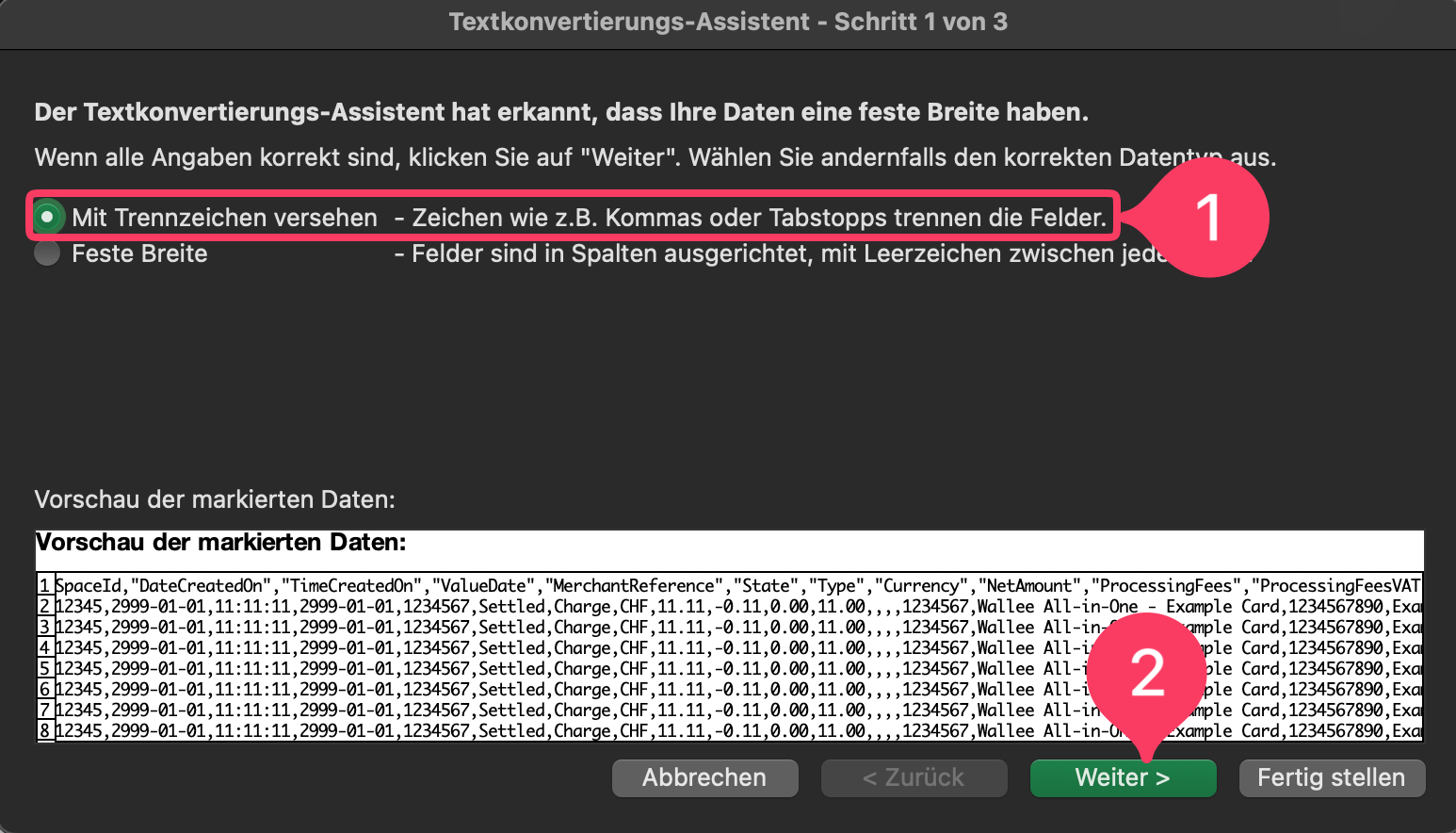
-
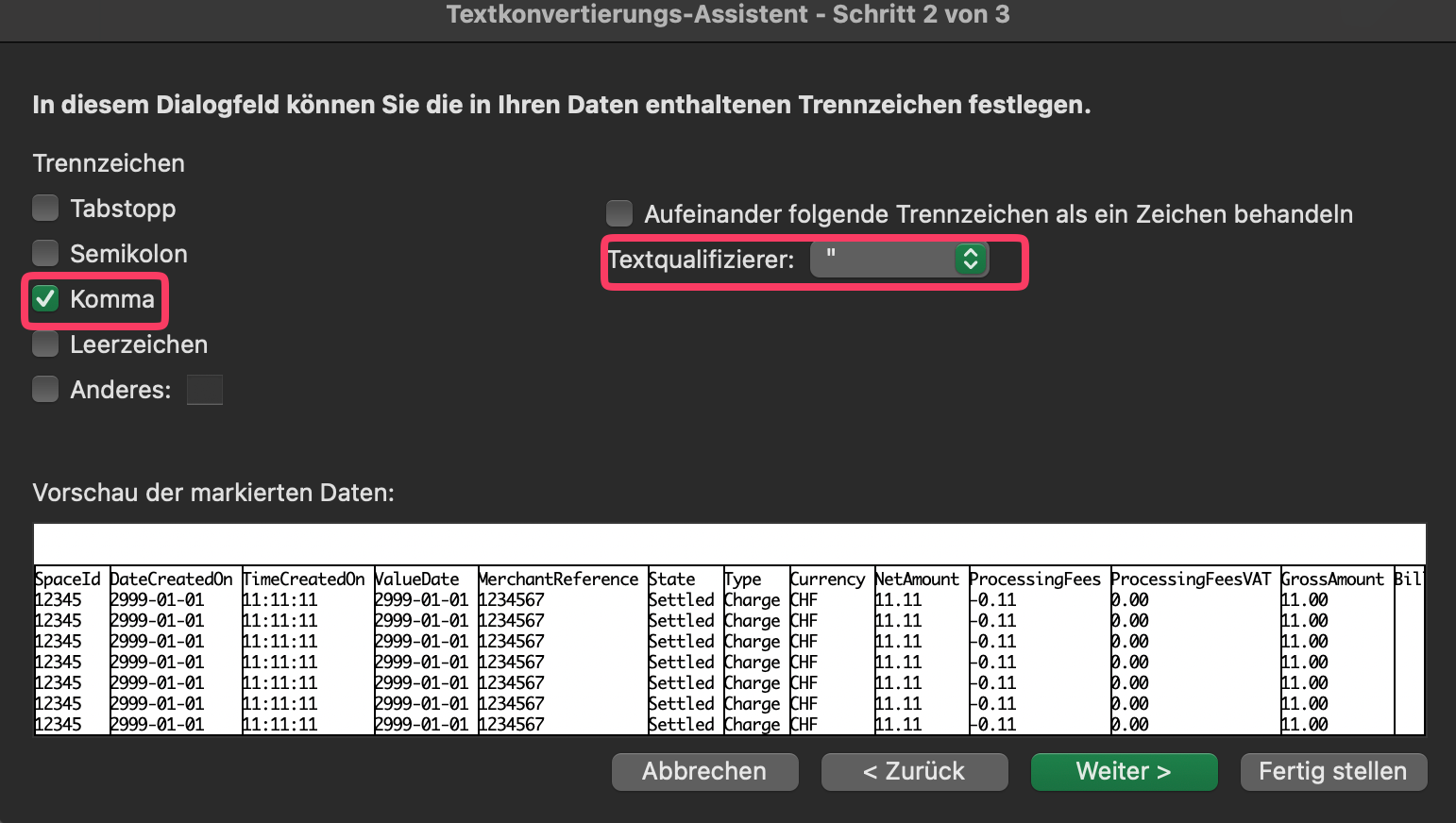
Wähle im Abschnitt
TrennzeichennurKommaaus und setze den Textqualifizierer auf“ -
Klicke direkt auf
Fertig stellen
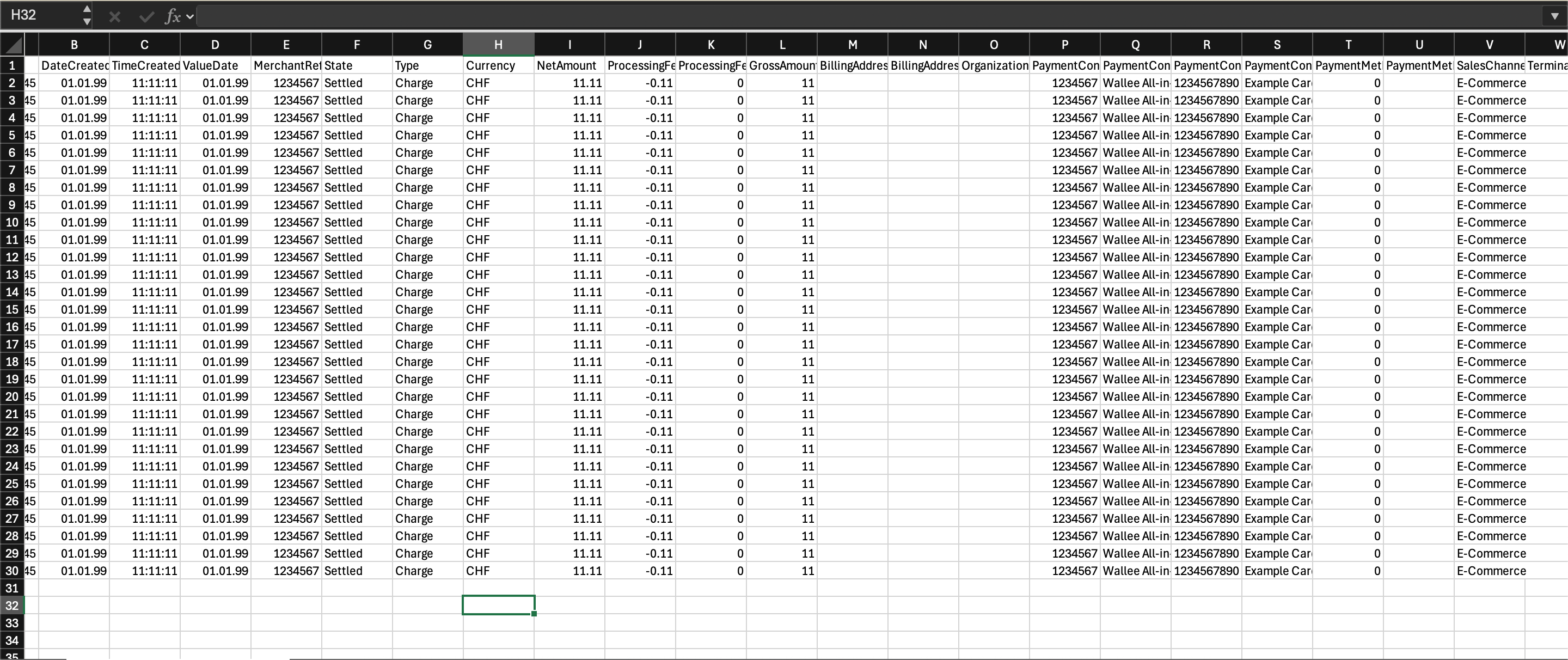
Deine Daten sind nun richtig formatiert und du kannst normal mit deinem Excel arbeiten. Speichere die Datei dann am besten direkt als normale Excel Datei ab.
Im Feld MerchantReference wird die dazugehörige Bestellnummer von Yoordi angezeigt.
Weitere Informationen zu Auszahlungen und Berichten findest du hier:
https://support.wallee.com/hc/de/categories/12312354058012-Auszahlungen-und-Berichte