Folge diesen Schritten, um eine Rabattaktion zu erstellen. Wenn du mehrere Standorte mit Yoordi hast, wähle den Betrieb aus, für den der Rabatt gelten soll.
Falls du eine Kassenintegration verwendest, bitte prüfe in vorhinein, ob das Addon Rabatte für deine Kasse unerstützt wird. Schreib uns einfach eine Mail an support@yoordi.com. Wir helfen dir gerne weiter.
Was unser Rabatt-Modul alles kann
-
Rabatt-Codes erstellen: Du kannst individuelle Codes generieren, die deine Kunden bei der Bestellung einlösen können.
-
Flexible Rabattoptionen: Du hast die Wahl zwischen verschiedenen Rabattarten:
-
Prozentualer Rabatt
-
Fester Betrag als Rabatt
-
Ein Gratisprodukt
-
Das solltest du wissen
-
Bei diesen Codes handelt es sich um Coupon-Codes und nicht um Gutscheine.
-
Die direkte Erstellung von Gutscheinen ist mit Yoordi allein nicht möglich.
Gutscheine? Kein Problem!
Für Gutscheine haben wir eine Integration mit E-Guma. Wenn du Gutscheine anbieten möchtest, empfehlen wir dir, diese Integration zu nutzen.
Brauchst du Hilfe bei der Einrichtung von Rabatt-Codes oder der E-Guma-Integration? Kein Problem! Schreib uns einfach eine Mail an support@yoordi.com. Wir helfen dir gerne weiter.
Rabattaktion erstellen
-
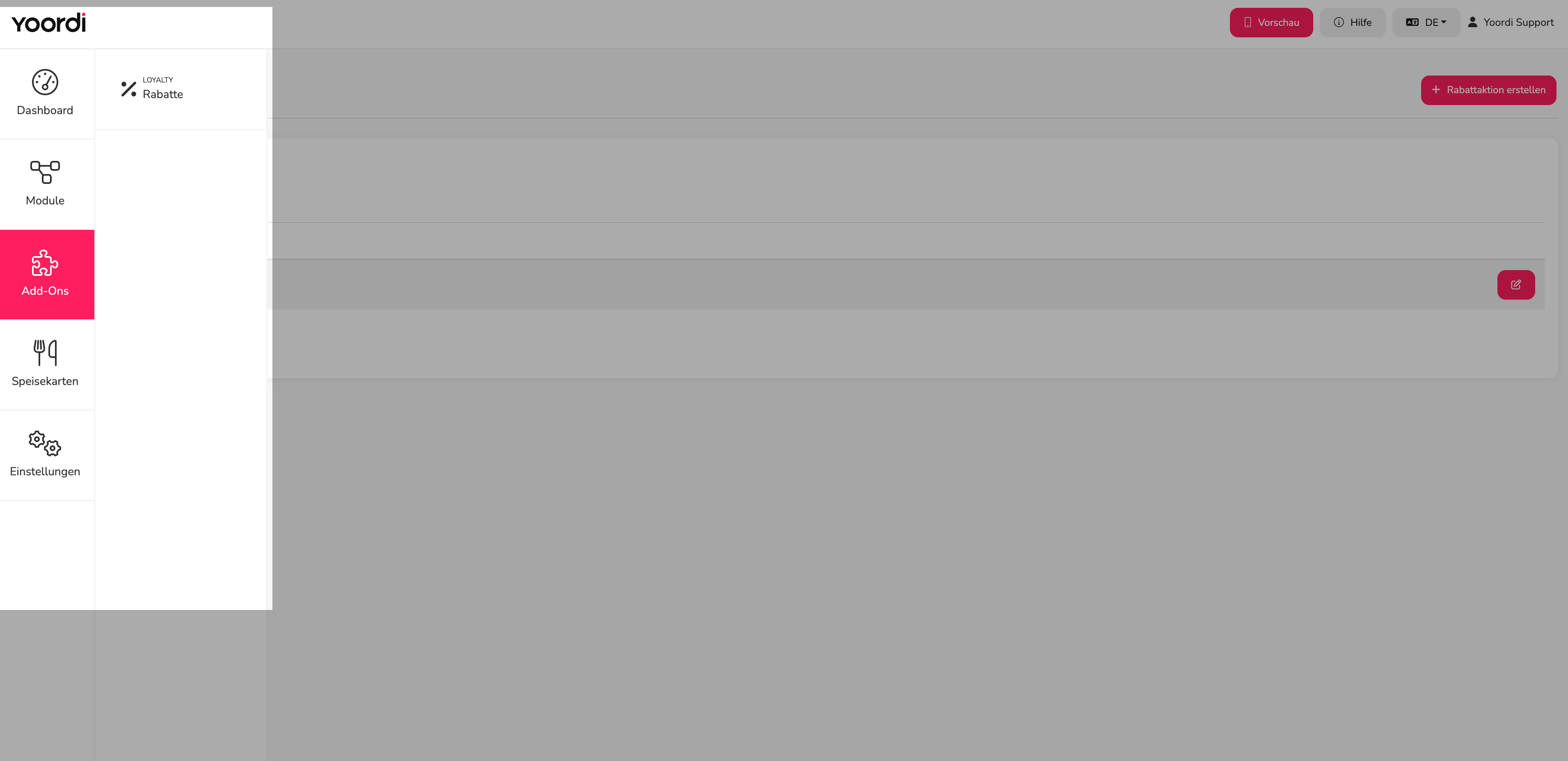
Unter dem Reiter Add-ons befindet sich die Auswahl % Rabatte
-
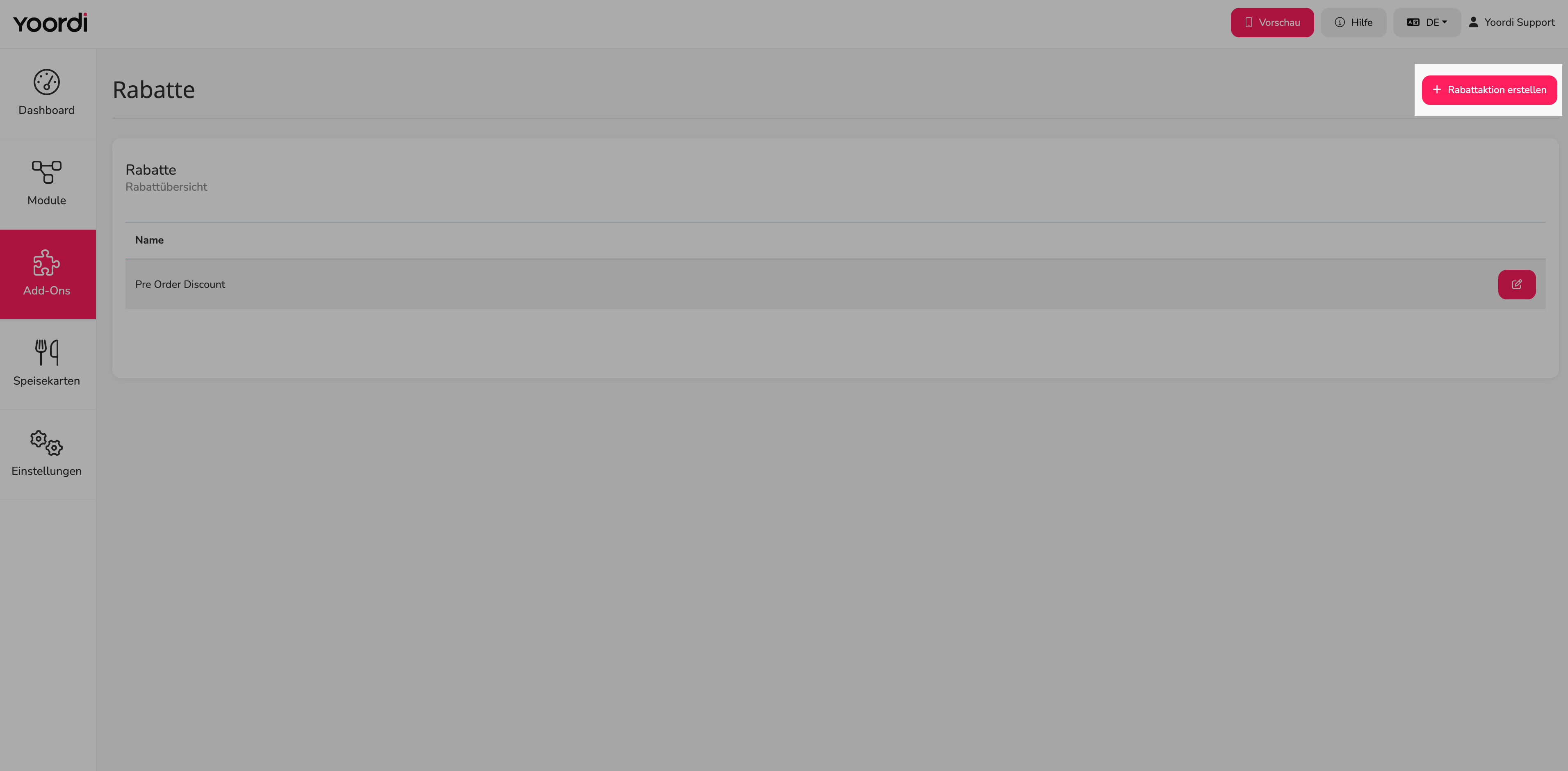
Um einen Rabatt zu erstellen, klicke auf + Rabattaktion erstellen
Einstellungen
1. Infos
Folgende Einstellungen sind unter Infos zu finden:
-
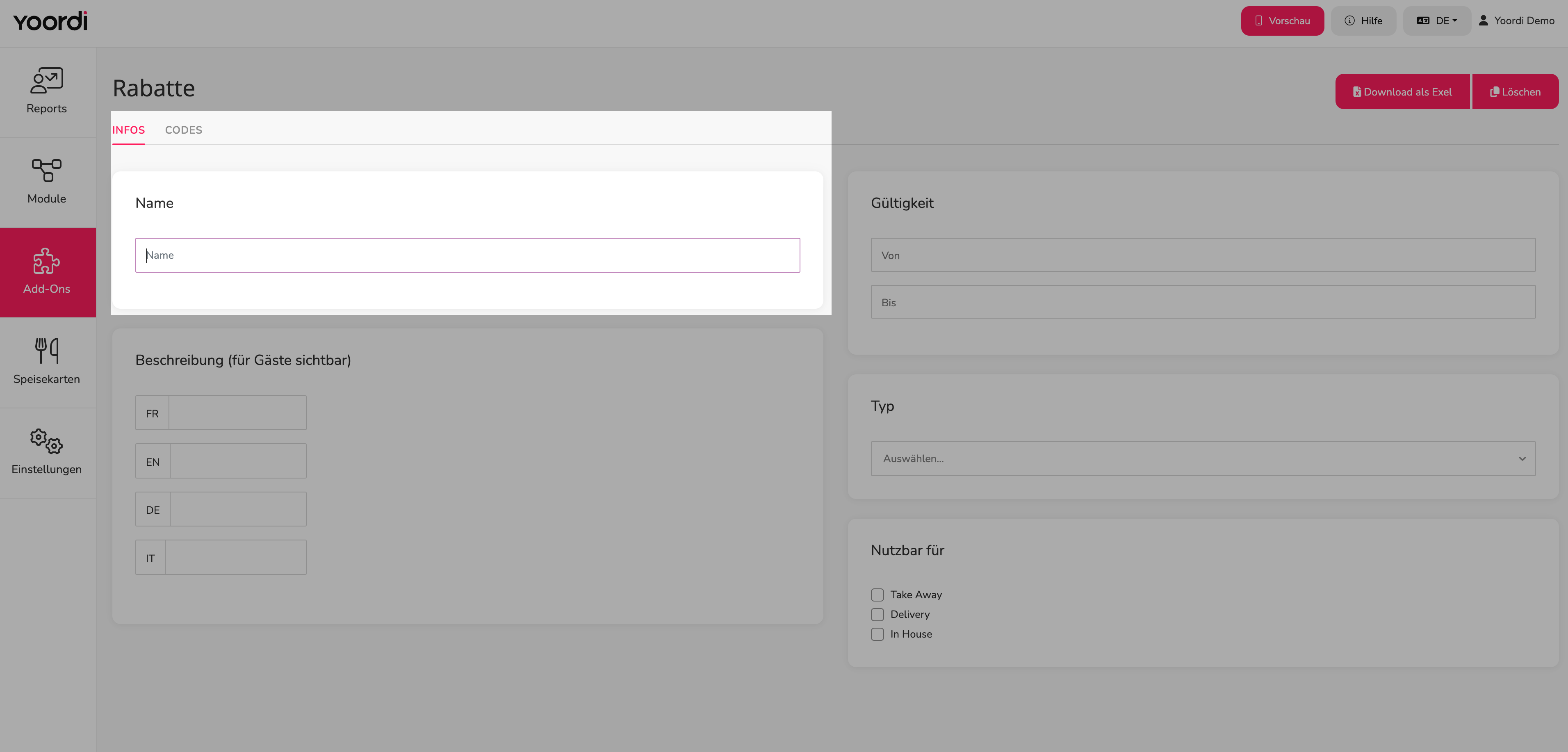
Name:
➡️ Benenne den Rabatt für einfache Wiedererkennung (nur intern sichtbar)
-
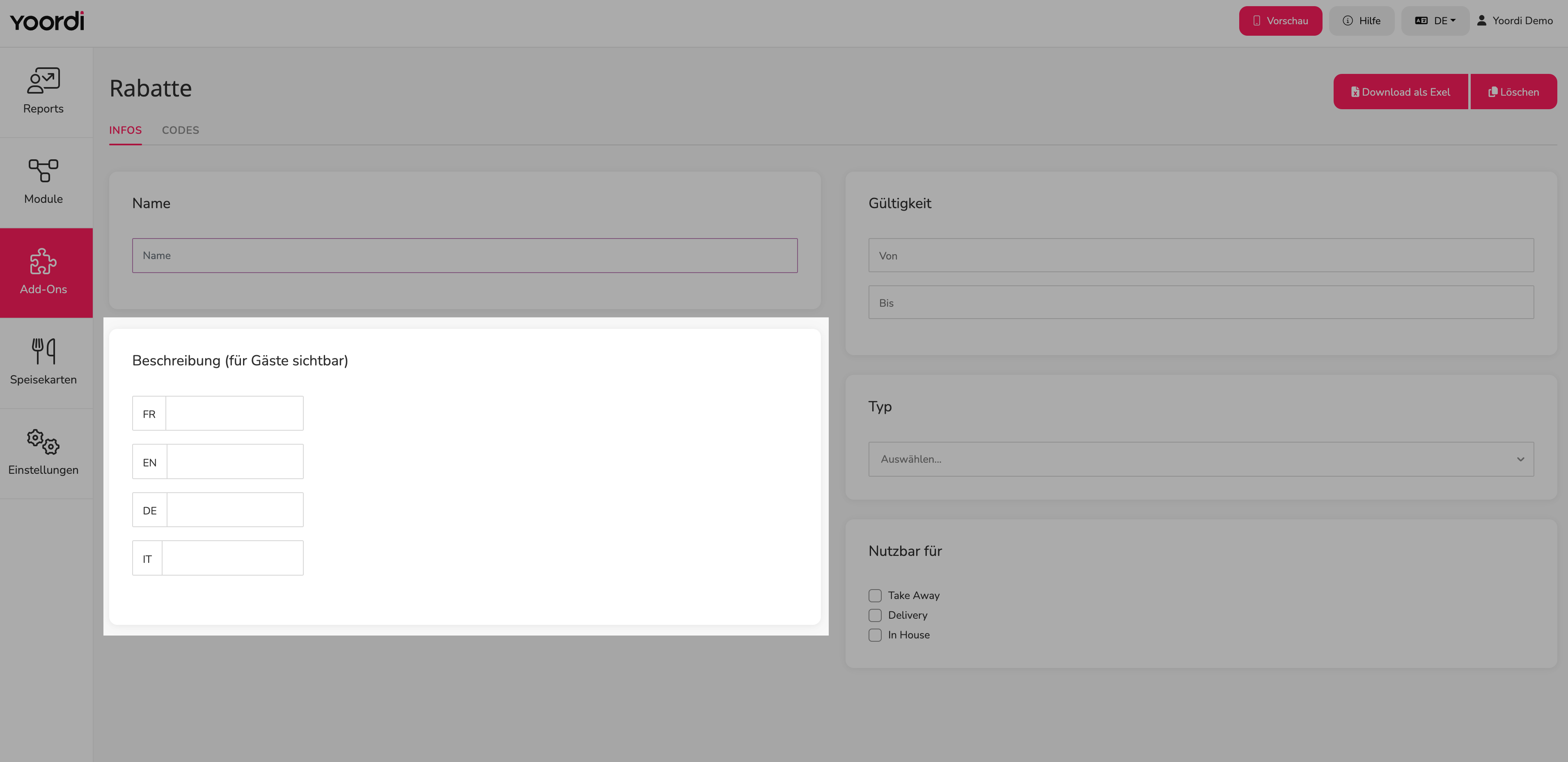
Beschreibung:
➡️ Beschreibe den Rabatt (für Gäste sichtbar)
-
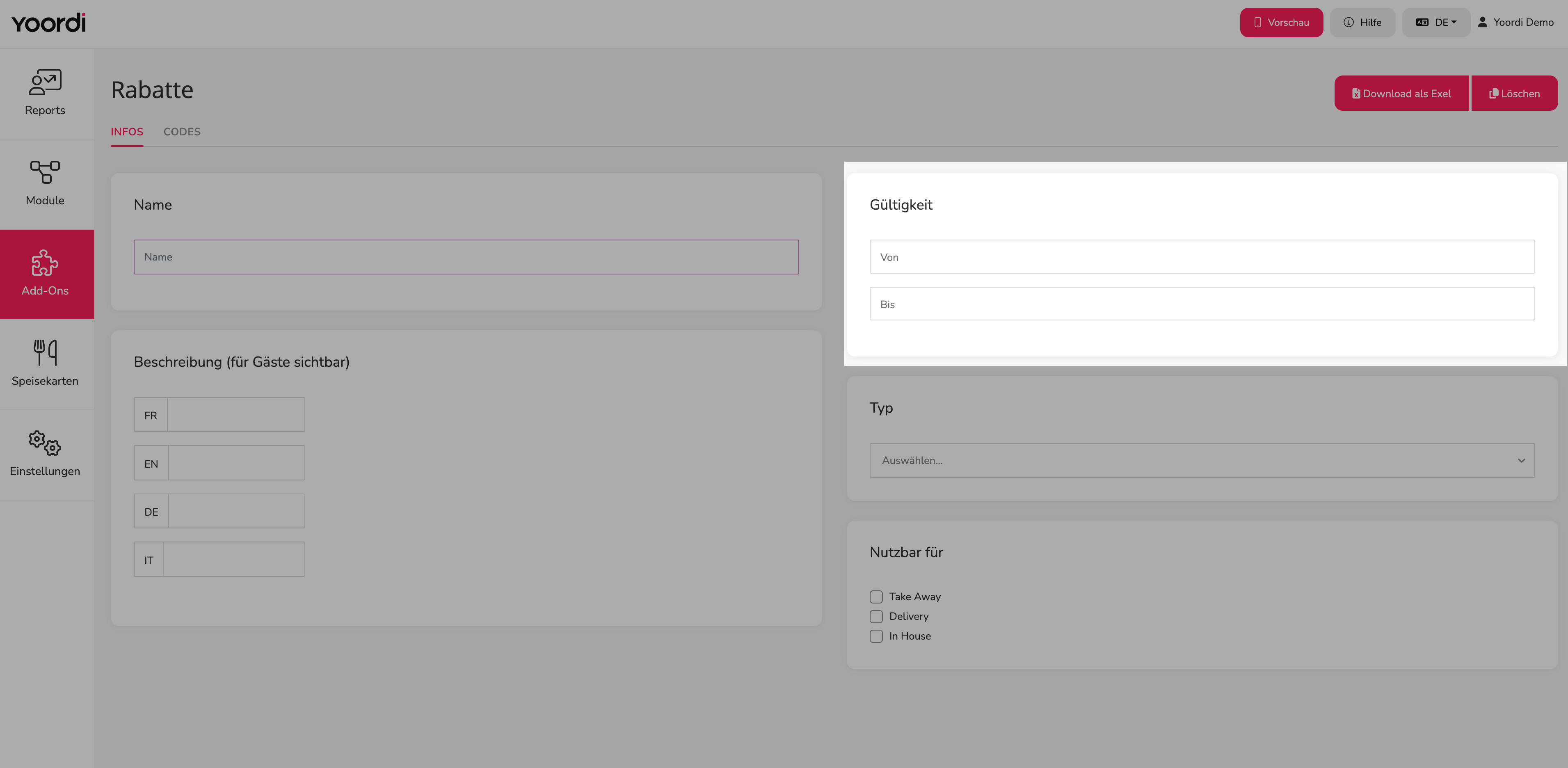
Gültigkeit:
➡️ Definiere eine Gültigkeit (von - Bis)
-
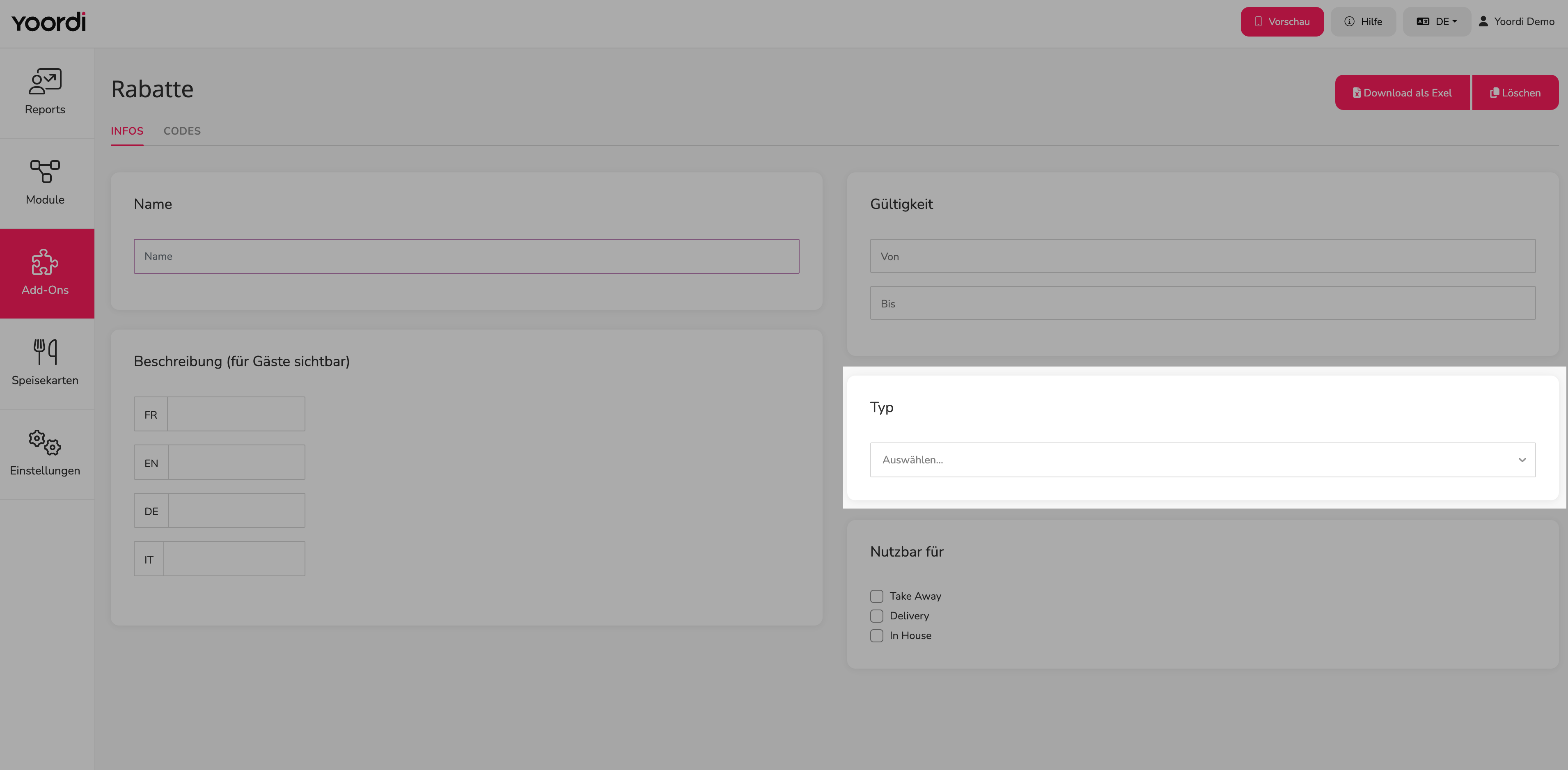
Typ:
-
Rabatt in %: Angabe eines Prozentsatzes für die Gewährung eines Rabatts. Rabatte können bis zu 100 % betragen (kostenlose Bestellung).
-
Gutschein: Gutscheinbetrag in CHF
-
Produkte: Gebe hier den Namen des Produkts ein, das als Rabatt für den Gast vom Betrag abgezogen werden soll. Das Produkt wird wie folgt angezeigt: Menü/Unterkategorie/Produktname.
-
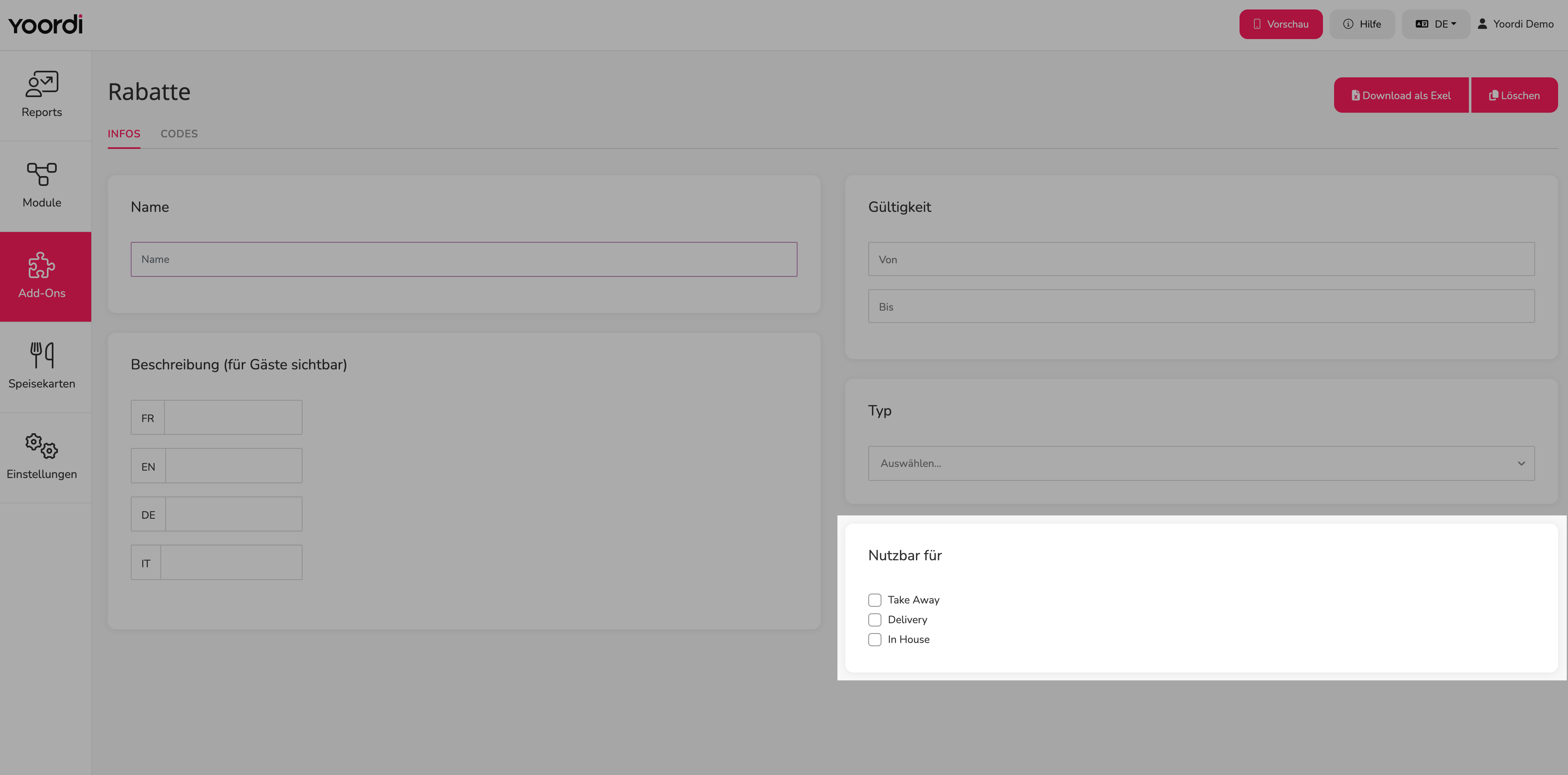
Nutzbar für:
➡️ Hier kann ein- oder ausgeschaltet werden, für welche Module dieser Rabatt gelten soll:
-
Take Away
-
Delivery
-
In House: Direct, Order or Pay, Pay und Event
2. Codes
Folgende Einstellungen sind unter Codes zu finden:
-
Code erstellen:
➡️ Um die Codes für die soeben konfigurierten Parameter zu generieren, klicke oben rechts auf Hinzufügen.
-
Code konifgurieren:
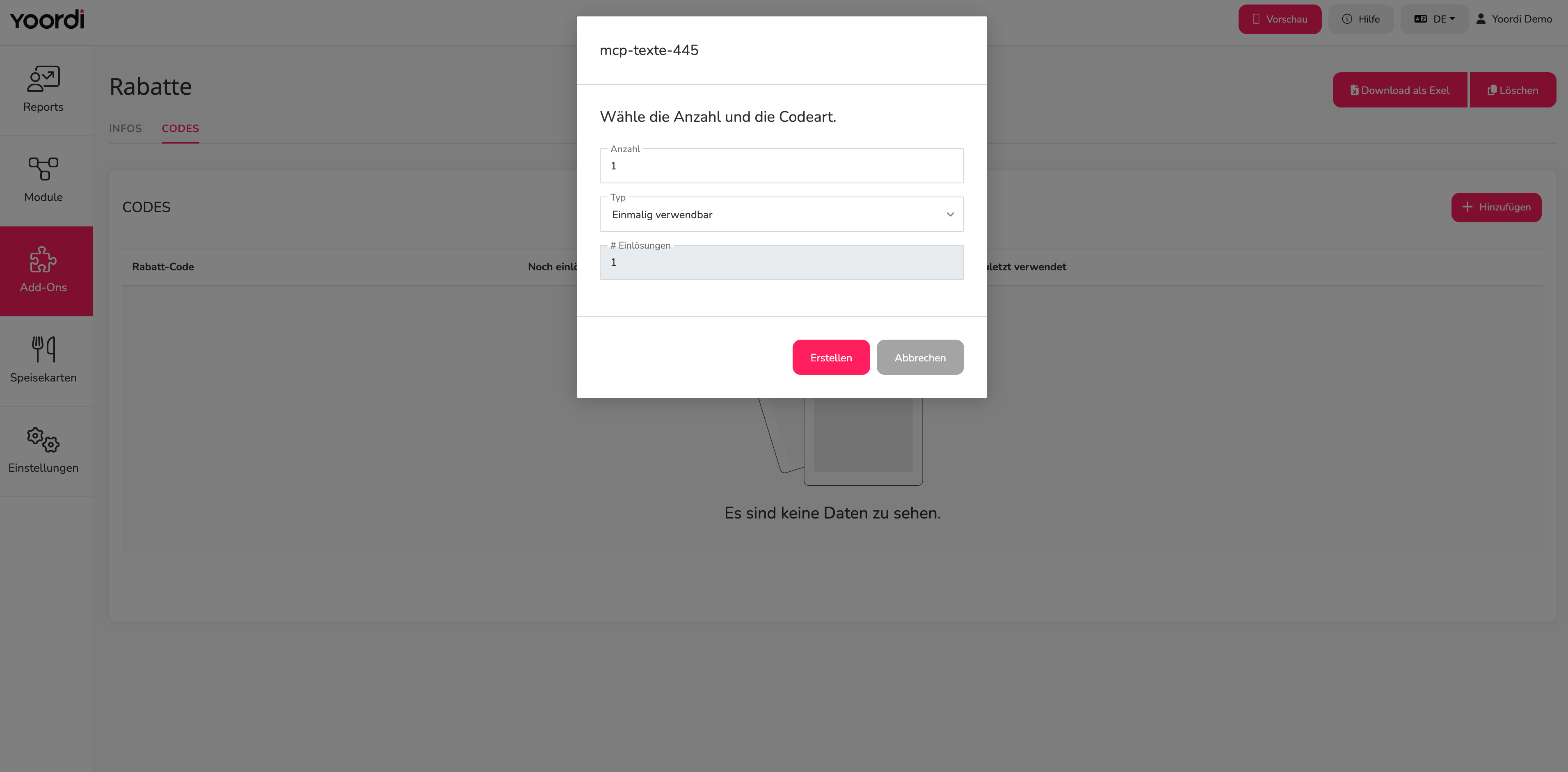
➡️ Wähle unter Anzahl die Anzahl der zu generierenden Codes und den Typ aus. Unter Typ kannst du festlegen, ob der Code einmalig oder mehrfach gültig ist. Bei Mehrfachauswahl muss unter # Einlösungen angegeben werden, wie oft der Code eingelöst werden kann.
-
Code einsehen:
➡️ Unter Codes kann die Anzahl der eingelösten Codes eingesehen werden.

-
Code bearbeiten:
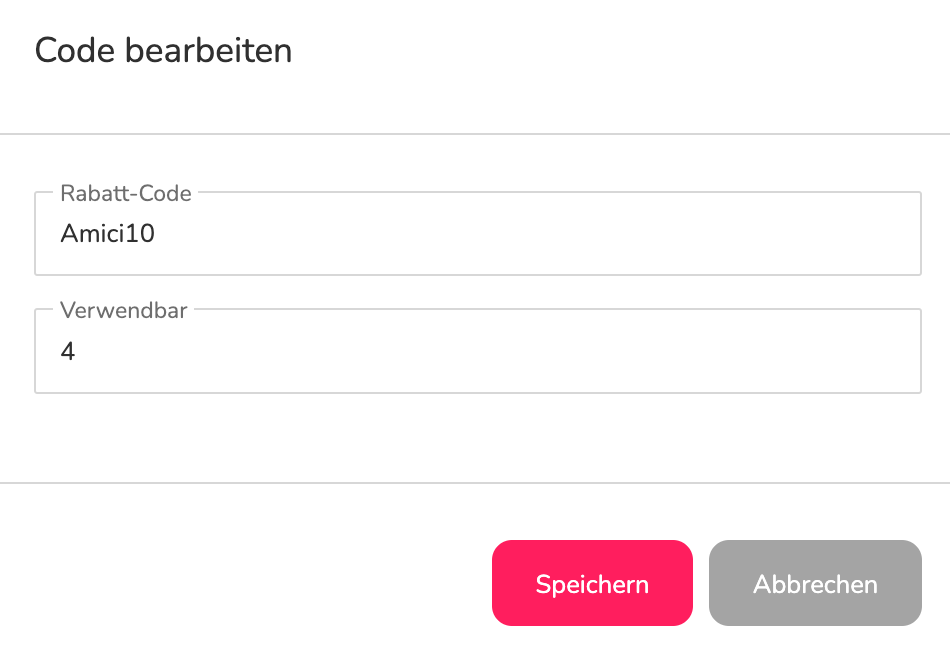
➡️ Durch Klicken auf das Bleistiftsymbol kann der Code umbenannt und die zu verwendende Zahl editiert werden.
Gast-Ansicht
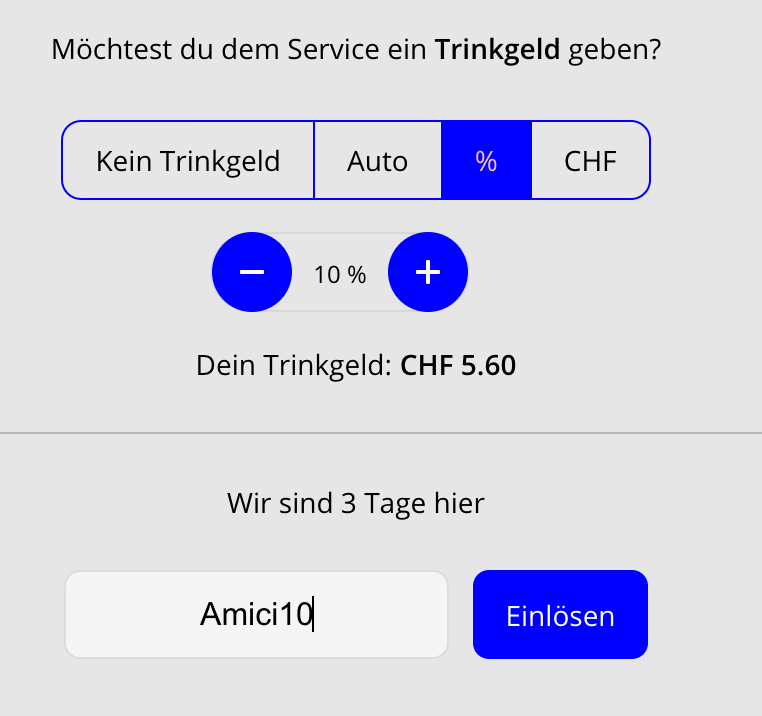
Die Eingabe des Codes durch den Gast erfolgt im letzten Schritt vor Abgabe der Bestellung.
Die Eingabe des Codes durch den Gast erfolgt im letzten Schritt vor Abgabe der Bestellung.